
Conçu pour s'adapter : pourquoi ToolBerry vous permet de tout personnaliser
C'est votre logiciel qui doit parler votre langue, et non l'inverse.
Mise à jour de l'21 mai 2026
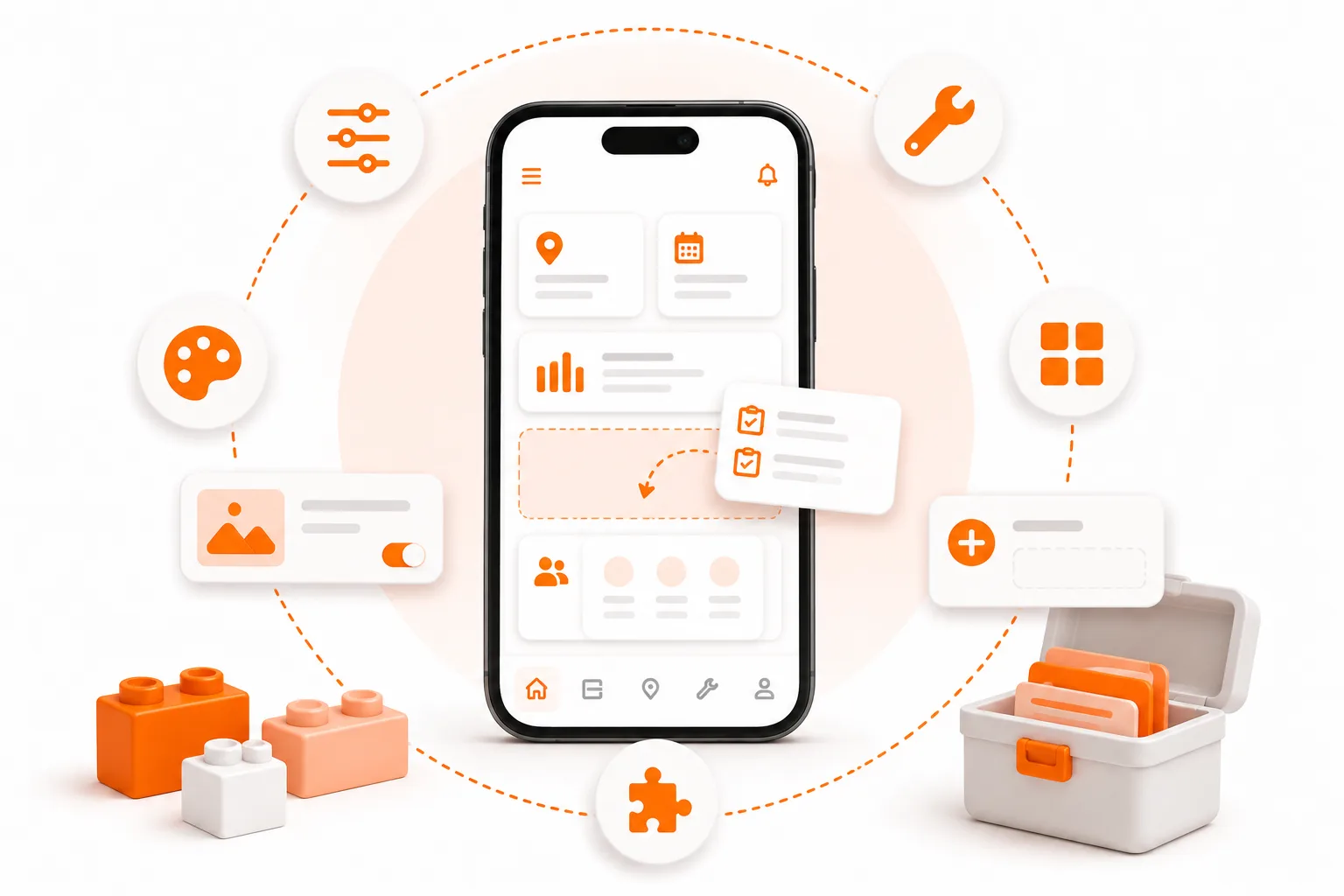
C'est votre logiciel qui doit s'adapter à votre langage, et non l'inverse.
Rencontrez Marco
Marco dirige une entreprise de lutte antiparasitaire de quatre personnes près de San Diego. Il est doué dans son domaine, et son équipe connaît les itinéraires sur le bout des doigts. Lorsqu’il a enfin abandonné le papier il y a deux ans, il a choisi l’une des applications de gestion des interventions sur le terrain les plus réputées, car elle bénéficiait de bons avis et proposait une démo convaincante.
Au bout de trois semaines, les problèmes ont commencé.
L’application appelait chaque intervention un « ticket ». L’équipe de Marco les appelle des « interventions ». Un détail, mais cela impliquait une étape de traduction à chaque conversation : « le ticket, tu sais, l’intervention chez les Rodriguez. » Puis il s’est rendu compte qu’il n’y avait aucun moyen de suivre les numéros d’enregistrement EPA des produits chimiques. Pas de menu déroulant pour la méthode d’application. Pas de champ pour le taux de dilution. L’État contrôle précisément ces éléments chez les opérateurs de lutte antiparasitaire, et le logiciel ne disposait d’aucun emplacement pour les enregistrer.
Il a essayé le champ « notes ». Il y a tout saisi. Au bout d’un mois, plus personne ne trouvait rien. Le champ « notes », c’est là que les informations vont mourir.
Marco n’est pas difficile. Il ne demande rien d’extraordinaire. Il a simplement besoin que le logiciel corresponde au fonctionnement réel de la lutte antiparasitaire : le vocabulaire, les champs, la séquence des étapes. Et l’outil qu’il avait choisi était conçu pour « l’entreprise de services à domicile type », ce qui, en réalité, ne correspond à aucune activité concrète.
Il est passé à ToolBerry il y a quatre mois. La première chose qu’il a faite a été de renommer « Bon de travail » en « Intervention ». Il a ensuite ajouté des champs personnalisés : Produit chimique utilisé (menu déroulant), Numéro d’enregistrement EPA (texte), Taux de dilution (chiffre), Méthode d’application (menu déroulant), Nuisible ciblé (menu déroulant). Obligatoires pour chaque intervention. Cela lui a pris une vingtaine de minutes.
Désormais, l’équipe ouvre une intervention, sélectionne le produit chimique dans une liste, indique le rapport de dilution, puis passe à la suivante. Lorsque l’inspecteur de l’État se présente, Marco consulte les dossiers sur son téléphone. Tout y est, structuré et consultable.
C’est à cela que sert la personnalisation. Pas pour les « utilisateurs avancés », ni pour une « configuration d’entreprise ». Simplement pour adapter l’outil au travail.
Le problème : votre activité ne rentre pas dans leurs cases
L’histoire de Marco n’a rien d’exceptionnel. Chaque métier a son propre vocabulaire, ses propres données, son propre flux de travail. Une « intervention » pour un plombier correspond à une « visite » pour un paysagiste, qui correspond à un « ordre de travail » pour un électricien professionnel. Un agent d’entretien résidentiel se soucie des codes des coffrets de sécurité et des informations sur les animaux de compagnie. Un technicien en chauffage, ventilation et climatisation a besoin du type de réfrigérant dans une liste déroulante obligatoire. Un paysagiste a besoin du code d’un portail, d’une carte des zones d’arrosage et d’une note indiquant de ne pas souffler les feuilles vers l’étang à carpes koï.
Aucun de ces besoins n’a rien d’exotique. Ce sont des éléments indispensables pour les personnes qui effectuent réellement le travail.
Et pourtant, la plupart des logiciels de gestion des interventions sur le terrain traitent la personnalisation comme une fonctionnalité secondaire – voire une fonctionnalité premium. Voici ce que vous constaterez en examinant les principales plateformes :
- Housecall Pro indique clairement à ses utilisateurs que la plateforme ne prend pas en charge les champs personnalisés. La solution proposée consiste à utiliser la zone de notes.
- Jobber propose des champs personnalisés, mais uniquement dans le cadre de son forfait « Connect » (à partir de 119 $ par mois), et uniquement sur six objets. Sa propre documentation destinée aux développeurs précise qu’une fois les champs configurés, les utilisateurs ne peuvent ni les supprimer ni les réorganiser sans recourir à des outils d’administration qui sont encore en cours de développement.
- ServiceTitan propose des champs personnalisés, mais les utilisateurs sur ses propres forums communautaires font part de leur frustration face à des champs qui ne sont pas enregistrés d’une intervention à l’autre pour un même client, ou que les techniciens ne peuvent pas modifier sur le terrain.
- Les utilisateurs de Kickserv sur Capterra citent la personnalisation limitée comme l’un de leurs principaux motifs de mécontentement. L’évaluation de 2026 publiée par Field Service Guide la désigne comme une faiblesse spécifique.
Ce n’est pas que ces produits soient mauvais. Ils sont souvent très performants pour ce à quoi ils ont été conçus. Le problème, c’est que « ce à quoi ils ont été conçus », c’est une entreprise de services à domicile générique - et votre entreprise n’est pas générique.
Un évaluateur de ServiceTitan sur G2 l’a clairement exprimé : le logiciel peut sembler rigide, et les entreprises finissent par adapter leurs processus à l’outil plutôt que l’inverse.
Les données le confirment. Dans l’analyse réalisée par GetApp sur plus de 2 300 avis vérifiés concernant les logiciels de gestion des services sur site (FSM), 88 % des évaluateurs ont jugé que les formulaires personnalisables étaient importants ou très importants. Et Gartner Digital Markets a constaté que les « fonctionnalités limitées » constituent la deuxième raison la plus courante pour laquelle les acheteurs de logiciels FSM changent de solution. La personnalisation n’est pas un simple atout. C’est la raison pour laquelle les utilisateurs partent.
Pourquoi cet écart est-il si courant ?
On pourrait penser que tous les éditeurs de solutions FSM proposeraient tout simplement de meilleures options de personnalisation. Ce n’est pas le cas pour la plupart d’entre eux, et la raison est d’ordre structurel.
Les outils FSM traditionnels stockent les données de tous les utilisateurs dans une seule base de données cloud partagée. Lorsque vous ajoutez un champ personnalisé, l’infrastructure de reporting, de facturation et de synchronisation du fournisseur doit en tenir compte - pour des milliers de clients. La flexibilité dont vous bénéficiez devient un problème de maintenance pour eux. Ils préfèrent donc jouer la carte de la prudence : ils limitent le nombre de champs, les réservent à un niveau d’abonnement payant, ou les suppriment purement et simplement.
ToolBerry est conçu différemment. Vos données résident sur votre appareil, dans une base de données locale. Lorsque vous ajoutez un champ, la seule chose qui change, c’est votre propre configuration. Il n’y a pas de système central qui doive faire correspondre votre « numéro d’enregistrement EPA » avec le « type de liquide de refroidissement » de quelqu’un d’autre. Nous pouvons vous offrir davantage de flexibilité car le coût de cette flexibilité repose sur vous (un tout petit peu d’espace de stockage local) plutôt que sur nous (un schéma multi-locataires tentaculaire).
C’est ce même choix architectural qui nous permet de proposer un niveau gratuit à vie – et la personnalisation en est le deuxième principal avantage, après le prix.
Ce que vous pouvez réellement personnaliser dans ToolBerry
Chacune de ces fonctionnalités existe parce qu’une personne travaillant concrètement sur le terrain nous a fait part de son besoin.
Votre vocabulaire
Renommez les éléments clés de ToolBerry pour qu’ils correspondent à votre métier. « Ordre de travail » devient « Intervention », « Tâche », « Ticket » ou « Visite » - selon la terminologie déjà utilisée par votre équipe. La modification s’applique partout : menus, boutons, formulaires, listes. Plus besoin de faire mentalement le lien entre ce que vous dites à voix haute et ce qui s’affiche à l’écran.
Des champs personnalisés pour chaque entité importante
Clients, sites, contacts, ordres de travail, actifs : tous acceptent les champs personnalisés que vous définissez. Les types de champs incluent le texte, les nombres, les menus déroulants, les dates, les cases à cocher, les boutons bascule, le numéro de téléphone, l’e-mail, et bien plus encore. Les champs peuvent être marqués comme obligatoires afin que votre équipe ne puisse pas les ignorer. La liste déroulante des fluides frigorigènes. Le code du portillon. Le numéro EPA. L’avertissement « chien dans le jardin ». De véritables champs saisissables et consultables – pas de post-it dans une zone de texte.
Statuts et workflows personnalisés
« Nouveau → Planifié → En cours → Terminé » convient pour la plupart des interventions. Mais si vous avez besoin de statuts tels que « En attente de pièces », « Nouveau traitement prévu » ou « Autorisation en attente », vous pouvez les ajouter. Votre pipeline, vos étapes.
Suivi personnalisé des actifs et des équipements
Définissez les types d’équipements sur lesquels votre entreprise intervient réellement. Une entreprise de CVC configure « Unité intérieure » et « Unité extérieure » avec des champs pour le modèle, le numéro de série, le type de réfrigérant et la date d’expiration de la garantie. Une entreprise de lutte antiparasitaire configure « Station d’appât » avec l’emplacement et l’état. Une entreprise d’entretien de piscines peut créer un champ « Équipement de piscine » avec le modèle de la pompe et la taille du filtre. Chaque type d’actif dispose de son propre ensemble de champs de spécifications adaptés à ce type d’équipement.
Champs renommés et formulaires restructurés
Vous n’aimez pas que nous l’ayons appelé « Téléphone » ? Appelez-le « Numéro principal ». Vous n’avez pas besoin du champ « E-mail » dans la fiche client car vos clients ne communiquent que par SMS ? Masquez-le. C’est à vous de façonner le formulaire.
Des modèles par secteur d’activité comme points de départ
ToolBerry est livré avec des modèles de départ pour le chauffage, la ventilation et la climatisation (CVC), la plomberie, l’électricité, l’aménagement paysager, la lutte antiparasitaire et bien d’autres secteurs. Ils préremplissent les champs, les statuts et les types d’actifs adaptés à votre métier. Ils sont destinés à être modifiés : ce sont des valeurs par défaut suggérées, pas des contraintes immuables. Commencez par le modèle, puis adaptez-le à vos besoins.
Pourquoi c’est plus important que vous ne le pensez
La personnalisation ne concerne pas tant les fonctionnalités que l’adoption du logiciel.
Lorsque le vocabulaire de votre logiciel ne correspond pas à celui de votre équipe, chaque écran devient un exercice de traduction. Au début, vous ne remarquez pas cette friction. Vous la remarquez au bout de trois mois, lorsque vous réalisez que plus personne ne remplit les formulaires, car les champs ne correspondent pas au travail effectué.
L’inverse est également vrai. Lorsqu’un technicien ouvre une intervention et voit exactement les champs dont il a besoin – produit chimique, taux de dilution, nuisible ciblé, méthode d’application –, il les remplit. Parce que cela a du sens. Parce que cela correspond à ce qu’il vient de faire. Les données sont saisies non pas parce que vous avez établi une politique à ce sujet, mais parce que l’outil est adapté au travail.
C’est là toute la différence entre un logiciel que votre équipe tolère et un logiciel qu’elle utilise réellement.
Les compromis honnêtes
La configuration prend un peu plus de dix minutes. Dès son installation, ToolBerry fonctionne : vous pouvez commencer à ajouter des clients dès ce soir. Mais pour profiter pleinement des avantages de la personnalisation, vous devrez consacrer entre 30 et 60 minutes à le configurer. Les modèles prédéfinis réduisent ce temps, mais cela reste du temps à y consacrer.
Plus de flexibilité implique davantage de décisions à prendre. Un outil rigide vous dicte ce que vous devez faire. ToolBerry vous demande ce que vous souhaitez. Pour certains, c’est une liberté. Pour d’autres, c’est une contrainte. Commencez par le modèle et personnalisez uniquement les éléments qui vous dérangent - n’essayez pas de tout configurer dès le premier jour.
Nous avons des convictions bien arrêtées concernant les éléments de base. Vous ne pouvez pas redéfinir ce qu’est fondamentalement un « client » ou un « site » : nous fournissons les entités de base car ce sont celles qui conviennent aux entreprises de services. Au sein de chacune d’elles, vous disposez d’une grande marge de manœuvre. Mais nous ne sommes pas un créateur d’applications « no-code ». Nous sommes un outil de gestion des interventions sur le terrain qui s’adapte.
Certaines fonctionnalités de personnalisation sont encore en cours de développement. Nous travaillons activement à la mise en place de la visibilité conditionnelle des champs (afficher ou masquer des champs en fonction d’autres valeurs), et le système de personnalisation ne cessera de s’enrichir. Ce qui est disponible aujourd’hui est déjà plus flexible que la plupart de nos concurrents, mais nous n’en avons pas fini.
Comment commencer concrètement
- Ouvrez ToolBerry. Ne vous inscrivez pas : il n’y a rien à quoi s’inscrire. Choisissez le modèle de métier le plus proche de votre activité.
- Ajoutez cinq clients réels et simulez une journée de travail complète avec l’outil. Identifiez ce qui manque.
- Personnalisez les trois éléments qui vous gênent le plus. Il s’agit peut-être de renommer « Bon de travail ». Peut-être d’ajouter un menu déroulant. Ou encore de masquer un champ que vous n’utiliserez jamais. Trois éléments, pas trente.
- Utilisez-le pendant une semaine. Voyez si d’autres éléments vous gênent.
- Personnalisez les trois éléments suivants.
La plupart des exploitants trouvent le juste milieu au cours du premier mois : un compromis entre le modèle par défaut et une configuration entièrement personnalisée, adaptée à leur quotidien.
L'objectif n'est pas d'avoir un système parfaitement configuré. L'objectif est d'avoir un système qui ne vous gêne pas.
Vous avez une question ?
Nous discutons sans cesse avec les opérateurs pour savoir comment ils souhaitent que leur outil fonctionne. Écrivez-nous à contact@toolberry.net et dites-nous ce qui manque dans votre flux de travail. Notre feuille de route est façonnée par ce que les utilisateurs réels, au volant de leurs camions, nous indiquent comme étant des obstacles.
Téléchargez ToolBerry depuis l’App Store ou Google Play, ou rendez-vous sur toolberry.net : vous serez redirigé vers la bonne page.
Pas besoin de compte. Pas besoin de carte bancaire. Fonctionne hors ligne. S'adapte à vos besoins.
Pour les curieux de technique
La plupart des lecteurs peuvent s’arrêter ici. Si vous souhaitez savoir comment cela fonctionne en coulisses, poursuivez votre lecture.
Pourquoi nous pouvons être plus flexibles que nos concurrents axés sur le cloud
Vos données sont stockées sur votre appareil dans une base de données SQLite locale – le même moteur que celui utilisé par iOS, Android et tous les principaux navigateurs. Lorsque vous ajoutez un champ personnalisé, un enregistrement est créé dans votre base de données locale pour décrire ce champ : son type, son libellé, s’il est obligatoire et à quelle entité il appartient. L’application lit ces définitions au moment de l’exécution et affiche le formulaire adapté. Pas d’allers-retours avec le serveur, pas d’attente.
Un SaaS FSM traditionnel ne peut pas offrir cela à moindre coût. Il devrait soit laisser chaque client modifier un schéma partagé (ce qui est risqué), soit créer une table d’attributs générique qui ne peut pas être correctement indexée ni faire l’objet de rapports (ce que font la plupart d’entre eux, et c’est pourquoi les champs personnalisés sur ces plateformes ont tendance à être moins performants).
Comment les champs personnalisés sont-ils stockés ?
Les valeurs des champs personnalisés sont stockées dans une colonne JSON de chaque enregistrement d’entité, indexée par l’identifiant unique du champ personnalisé. Les champs standard (nom, téléphone, adresse) sont stockés dans des colonnes classiques. Les champs personnalisés sont stockés au format customFields format JSON. Les deux sont interrogeables : vous pouvez filtrer et trier en fonction des champs personnalisés, et pas seulement les afficher.
Renommage des entités
Le changement de nom de « Work Order » en « Service Call » est implémenté comme une couche superposée à notre système de traduction. ToolBerry est livré avec l’anglais et l’espagnol ; vos libellés personnalisés s’intègrent dans le même pipeline de recherche. C’est pourquoi le changement de nom est cohérent partout - menus, boutons, en-têtes, fil d’Ariane - sans exception.
Synchronisation et personnalisation
Dans la version gratuite, vos personnalisations sont entièrement stockées sur votre appareil. Si vous connectez Dropbox (notre modèle BYOS – voir notre article précédent à ce sujet), les définitions de champs et les libellés personnalisés se synchronisent avec vos données, de sorte qu’un nouvel appareil reprend l’intégralité de votre configuration.
Pour en savoir plus
- Vos données, votre Dropbox : comment fonctionne la synchronisation
- Pourquoi ToolBerry privilégie le mode hors ligne : l’architecture qui rend tout cela possible
- Logiciels « Local-First » – Ink & Switch