
Une application, dix secteurs d'activité, des possibilités infinies
Vous ne devriez pas avoir à expliquer à votre logiciel en quoi consiste votre activité. Il devrait déjà en avoir une assez bonne idée.
Mise à jour de l'15 juin 2026
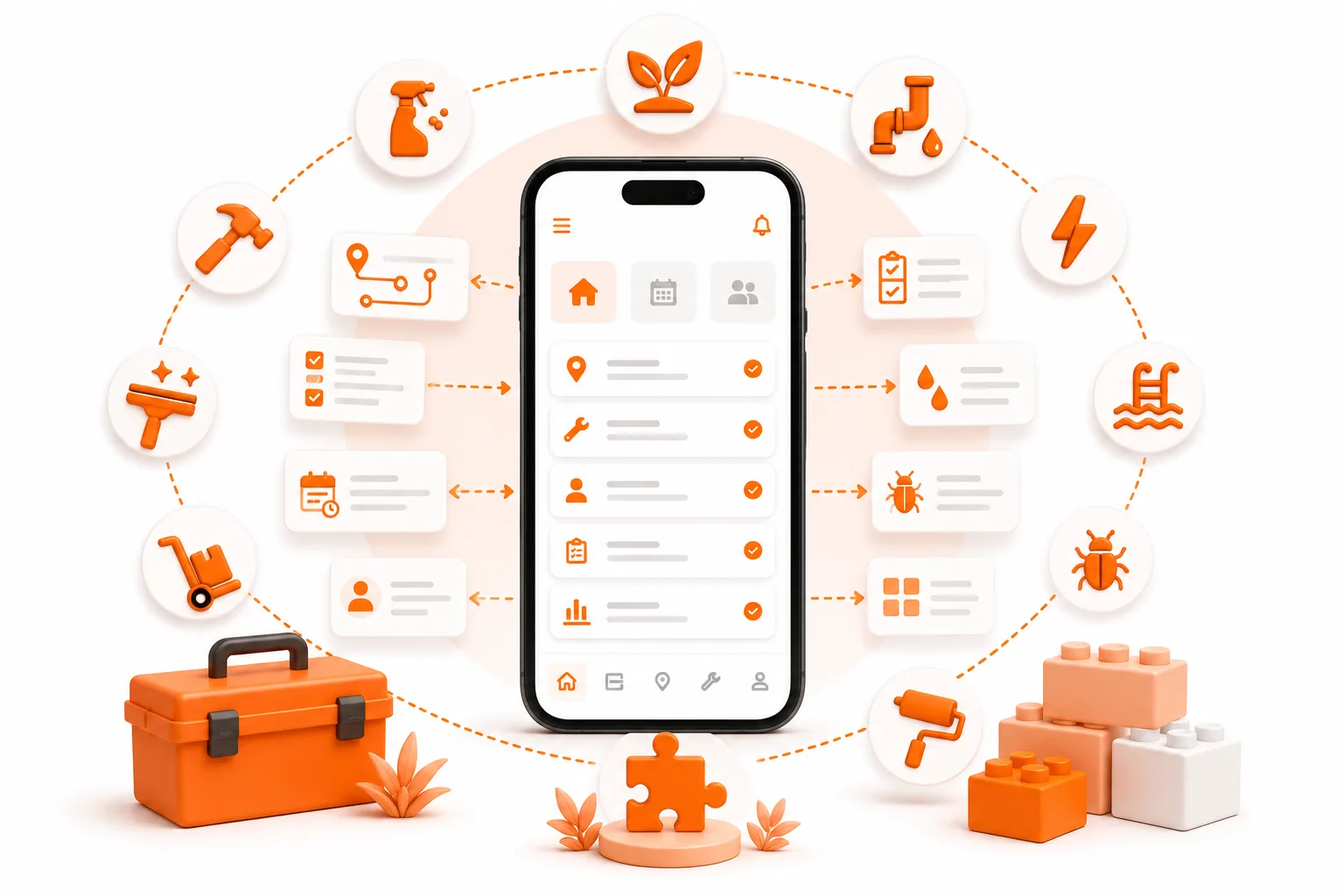
Vous ne devriez pas avoir à expliquer à votre logiciel en quoi consiste votre activité. Il devrait déjà en avoir une assez bonne idée.
Le problème de l’écran vide
Imaginez que vous dirigiez une petite entreprise de plomberie : débouchage de canalisations, réparation de fuites, remplacement de chauffe-eau, et parfois un appel à 2 heures du matin du type « il y a de l’eau qui coule du plafond ». Vous vous inscrivez sur une application de gestion des interventions très populaire.
Techniquement, ça fonctionne. Mais l’application n’y connaît rien en plomberie. Il n’y a aucun champ pour noter le matériau des canalisations, ni l’âge du chauffe-eau, ni pour indiquer si l’intervention nécessite un permis ou s’il y a un clapet anti-retour sur place. Du coup, tout cela finit là où tout va finir : dans le champ « notes ». Au bout d’un mois, plus personne ne retrouve rien.
Imaginez maintenant le contraire. Vous ouvrez une nouvelle application et la première question qu’elle vous pose est : « Quel type de travail effectuez-vous ? » Vous sélectionnez « Plomberie ». À la fin de la configuration, vos types d’interventions sont déjà définis : « Débouchage de canalisations », « Entretien de chauffe-eau » et « Test anti-refoulement ». Vos fiches de chantier comportent des champs adaptés pour le matériau des canalisations d’eau, le type et l’âge du chauffe-eau, le statut du permis - des menus déroulants et des dates, pas une simple zone de texte vide. Il y a même quelques exemples de clients et de chantiers à parcourir, afin que vous puissiez voir comment tout s’articule avant de saisir la moindre fiche réelle.
Pas d’écran vierge. Pas de configuration conçue pour un autre métier. Vous partez d’une base qui ressemble déjà à votre activité. Cette deuxième application s’appelle ToolBerry – et cet article explique comment elle y parvient.
Deux choses se produisent lorsque vous sélectionnez votre secteur d’activité
C’est la partie sur laquelle il vaut la peine de s’attarder, car les gens confondent souvent ces deux éléments - qui sont en réalité très différents et ont des durées de vie distinctes.
Lorsque vous choisissez votre secteur d’activité lors de la prise en main, ToolBerry peut configurer deux niveaux distincts pour vous :
- Le modèle de secteur d’activité : la structure de votre espace de travail. Les champs personnalisés et la nomenclature des éléments. Il s’agit d’une structure permanente. C’est la base que vous conservez et sur laquelle vous construisez.
- Les données d’exemple : des enregistrements types qui s’inscrivent dans cette structure. Quelques clients, chantiers et missions fictifs pour vous permettre de voir l’application en action avant de vous engager. C’est temporaire. Ce sont des « roues d’entraînement » que vous retirez lorsque vous êtes prêt.
Les types de travaux s’affichent automatiquement dès que vous choisissez un métier : pas besoin d’activer quoi que ce soit, chaque espace de travail les intègre. Les éléments structurels plus approfondis (les champs personnalisés spécifiques au métier et le renommage des entités) sont activés par défaut mais peuvent être désactivés, tandis que les données d’exemple constituent une option à activer séparément. Tout est adapté au secteur que vous avez choisi. Ce qu’il faut bien comprendre, c’est la durée de vie de ces éléments : le modèle est le mobilier que vous conservez, tandis que les données d’exemple constituent un présentoir de salle d’exposition que vous finirez par retirer. Une fois cette distinction bien comprise, le reste prend tout son sens.
Examinons-les un par un.
Premier niveau : le modèle sectoriel
C’est la partie où « ToolBerry sait déjà ce dont vous avez besoin ». Le choix de votre métier a trois conséquences sur la configuration de votre espace de travail.
Des types de missions qui correspondent au vocabulaire propre à votre métier
Au lieu d’un simple « Tâche » générique, vos types de tâches sont préconfigurés avec les catégories que les professionnels de votre secteur utilisent réellement – chacune avec sa propre icône et sa propre couleur, de sorte qu’un simple coup d’œil à votre planning vous indique quel genre de journée vous attend.
- CVC → Entretien / Mise au point, Diagnostic / Réparation, Installation / Remplacement, Urgence (pas de refroidissement / pas de chauffage), Qualité de l’air intérieur / Conduits, Remplacement de filtre, Vérification de l’automatisation du bâtiment, Service sous garantie
- Plomberie → Débouchage, Réparation de fuites, Entretien de chauffe-eau, Inspection par caméra des égouts/canalisations, Test et certification anti-refoulement, Rénovation / Installation d’équipements sanitaires, Entretien préventif
- Lutte antiparasitaire → Inspection initiale, Traitement de routine, Intervention d’urgence, Suivi, Inspection anti-termites
- Aménagement paysager → Entretien de pelouse, réparation de système d’irrigation, nettoyage saisonnier, plantation / mise en place, entretien des arbres
- Nettoyage automobile à domicile → Lavage de base, nettoyage complet, intérieur uniquement, extérieur uniquement, correction de la peinture, revêtement céramique
Notez bien qu’il ne s’agit pas simplement de versions rebaptisées des cinq mêmes options. Une « inspection anti-termites » proposée par une entreprise de lutte antiparasitaire et un « revêtement céramique » proposé par un spécialiste de l’esthétique automobile n’ont rien en commun, car ces deux activités n’ont rien en commun. C’est là tout l’intérêt.
Des champs personnalisés qui reflètent ce que votre métier a besoin d’enregistrer
C’est là que les applications génériques échouent : le problème évoqué au début de cet article, à savoir l’absence de champ dédié aux données spécifiques à votre activité. Dans ToolBerry, les champs relatifs à vos clients, vos chantiers et vos missions sont précisément ceux qui comptent pour votre travail.
Une entreprise de CVC dispose, pour ses chantiers, des champs « Type de réfrigérant », « Type de système » (split, monobloc, mini-split, pompe à chaleur…), « Calibre du disjoncteur » (ampères), « Écart de température » (°F) et « Statut de la garantie ». Une entreprise de plomberie dispose des champs « Matériau de la conduite d'eau », « Type et âge du chauffe-eau », « Dispositif anti-refoulement installé », « Permis requis » et « Statut du contrat de maintenance préventive ». Les deux types d'entreprise disposent d'un champ « Source de l'intervention » pour les chantiers – car chaque corps de métier se demande « comment ce chantier nous a-t-il été confié ? », avec juste des réponses légèrement différentes.
Et il s’agit de véritables champs à remplir, pas d’une multitude de zones de texte. Les menus déroulants proposent des options pertinentes déjà préremplies. Les champs numériques sont assortis de limites raisonnables (intensité du disjoncteur comprise entre 15 et 200 ampères, pression d’eau comprise entre 0 et 120 PSI) ; ainsi, une faute de frappe ne peut pas faire apparaître une valeur de 9 000 PSI dans vos dossiers. Il y a des boutons à bascule pour les informations de type « oui/non », des champs de date pour les dates d’intervention et des zones de texte pour les remarques qui ne trouvent pas leur place ailleurs.
Des noms adaptés à la taille de votre entreprise
C’est un détail subtil dont nous sommes plutôt fiers. Lors de la configuration, vous indiquez également à ToolBerry la taille approximative de votre activité - travailleur indépendant, petite équipe ou grande entreprise -, ce qui modifie discrètement la terminologie utilisée pour certains éléments.
Pour une entreprise de CVC, le lieu d’intervention est intitulé :
- « Adresse » si vous travaillez en solo – car c’est ainsi que vous le concevez : « l’adresse sur la rue Maple »
- « Propriété » si vous êtes une petite équipe - vous avez commencé à raisonner en termes de gestion immobilière
- « Lieu d’intervention » si vous êtes une grande structure – un langage formel et adapté à la gestion des interventions pour une équipe qui en a besoin
Il s’agit de la même chose, des mêmes données, des mêmes champs. Seul le terme affiché à l’écran change, pour correspondre à la façon dont les personnes de cette taille d’entreprise s’expriment réellement. Un opérateur disposant d’un seul camion et une entreprise comptant vingt techniciens ne devraient pas être contraints de partager le même vocabulaire simplement parce qu’ils utilisent la même application.
Deuxième niveau : les données d’exemple
Le modèle vous fournit des rayons vides. Les données d’exemple y placent quelques articles types afin que vous puissiez visualiser l’agencement du magasin avant de le remplir.
Activez cette fonctionnalité et ToolBerry alimente votre espace de travail avec des exemples d’enregistrements réalistes, conçus pour votre secteur d’activité :
- Clients, contacts et sites : une poignée de comptes crédibles, accompagnés des notes de site pertinentes (codes d’accès, emplacements des équipements, particularités d’accès)
- Interventions et entrées de planning : des interventions à différents stades d’avancement, pour que le calendrier et le pipeline ne soient pas vides
- Listes de contrôle et modèles de tâches – les étapes récurrentes pour les interventions courantes dans votre secteur
- Types d’actifs et modèles : les équipements sur lesquels votre secteur d’activité a l’habitude de travailler, avec les champs de spécifications adaptés
L’important, ce ne sont pas les données elles-mêmes – elles sont fictives, après tout. L’important, c’est que vous puissiez explorer une entreprise en activité dès le premier jour. Ouvrez la fiche d’un client, consultez son historique. Ouvrez une mission, voyez comment les champs personnalisés sont utilisés. Affichez le planning et observez comment les types de missions y sont codés par couleur. Vous apprenez à utiliser l’application en explorant un environnement qui semble déjà abouti, au lieu de fixer cinq écrans vides en essayant d’imaginer ce qui va où.
Et comme ces données sont identifiées comme des exemples, vous n’avez pas à les nettoyer manuellement. Lorsque vous êtes prêt à passer en production, un simple bouton « Supprimer les données d’exemple » dans les paramètres efface tout d’un seul coup, tout en conservant intacts votre modèle sectoriel, vos champs personnalisés et vos libellés renommés. On enlève les roues d’appoint ; le vélo reste.
Comment nous avons choisi le contenu
Rien de tout cela n’est inventé. Pour chaque secteur d’activité, les types de missions, les champs personnalisés et les exemples d’enregistrements proviennent d’une analyse du fonctionnement réel de ce métier : les termes utilisés par les équipes, les données qu’elles sont légalement ou concrètement tenues de suivre, les équipements qu’elles entretiennent, le déroulement d’une semaine type.
L’objectif n’a jamais été d’être exhaustif. Un professionnel de la lutte antiparasitaire pourrait suivre quarante éléments ; nous avons sélectionné la poignée de ceux qui reviennent dans presque toutes les interventions. L'idée est que vous vous disiez « ça ressemble déjà à mon activité » dès les cinq premières minutes - et non de modéliser tous les cas particuliers de chaque secteur. C'est à vous d'ajouter ces cas particuliers, et c'est très simple (plus d'informations à ce sujet ci-dessous).
« Autre » est un véritable choix, pas une impasse
Dix secteurs d’activité ne suffisent pas à couvrir tout le monde. Si vous choisissez « Autre », vous ne partez pas les mains vides : vous disposez d’un ensemble clair et polyvalent qui convient à toute entreprise de services : Intervention, Réparation, Maintenance, Installation, Inspection. C’est la même base solide à partir de laquelle chaque métier commence avant que les éléments spécifiques au secteur ne viennent s’y ajouter ; elle est donc parfaitement valable en soi.
Et si votre métier ne figure pas dans la liste, faites-le-nous savoir. La liste s’enrichit en fonction des demandes.
Et ensuite… des possibilités infinies
Tout ce qui précède est un point de départ, pas une cage. Dès que la configuration est terminée, vous êtes libre de tout remodeler : renommez les types de missions, ajoutez des champs auxquels nous n’avons pas pensé, masquez ceux que vous n’utiliserez jamais, modifiez les noms des entités. Le modèle sectoriel signifie simplement que vous remodelez quelque chose au lieu de partir de zéro.
Nous avons rédigé un article entier consacré à cet aspect : « Conçu pour s’adapter : pourquoi ToolBerry vous permet de tout personnaliser ». Si le modèle sectoriel vous permet d’atteindre 80 % de votre objectif, cet article traite des 20 % restants qui rendront votre solution incontestablement unique.
Les compromis
Un modèle est un point de départ, pas une configuration aboutie. Choisir « CVC » vous mène presque au but, mais chaque entreprise a ses particularités. Prévoyez de passer un peu de temps après la configuration à ajuster les quelques éléments qui ne correspondent pas tout à fait à votre atelier.
Le modèle sectoriel ne s’applique qu’une seule fois, lors de la configuration. L’application d’un modèle sectoriel est une étape initiale unique, et non un mode « en direct » entre lequel vous pouvez basculer. Si vous changez d’avis par la suite, vous pouvez tout à fait ajouter ou supprimer manuellement des types d’ordres de travail et des champs : le modèle ne se réappliquera tout simplement pas et ne réorganisera pas les éléments de lui-même.
Les données d’exemple sont destinées à être supprimées. Ne construisez pas votre véritable activité à partir des enregistrements d’exemple. Utilisez-les pour explorer le système et vous familiariser avec l’application, puis cliquez sur « Supprimer les données d’exemple » pour repartir de zéro. (Votre modèle et vos personnalisations sont conservés ; seuls les enregistrements d’exemple disparaissent.)
Dix secteurs d’activité, c’est beaucoup, mais ce n’est pas exhaustif. Si votre secteur n’est pas représenté, l’option « Autre » associée à quelques champs personnalisés vous permettra de vous adapter – et nous ajoutons régulièrement de nouveaux packs sectoriels.
Comment commencer concrètement
- Ouvrez ToolBerry. Aucune inscription n’est nécessaire : lancez-vous simplement.
- Lors de la configuration, choisissez le secteur d'activité le plus proche de votre activité et indiquez approximativement la taille de votre équipe.
- Laissez l’option « Appliquer le modèle de secteur d’activité » activée (elle l’est déjà si votre secteur en dispose d’un). C’est cette option qui définit vos types d’ordres de travail, vos champs personnalisés et vos libellés en fonction de votre activité.
- Laissez également les données d’exemple activées pour l’instant. Naviguez dans l’interface : ouvrez une fiche client, une intervention, le planning. Familiarisez-vous avec l’outil.
- Une fois que vous vous sentez à l’aise, rendez-vous dans les paramètres et supprimez les données d’exemple. Vous disposez désormais d’un espace de travail vierge, déjà adapté à votre activité : le modèle et les personnalisations sont intacts, les exemples de fiches ont disparu.
- Ajoutez vos trois clients les plus complexes et simulez une journée de travail réelle. Identifiez ce qui manque et complétez le système.
- Si votre secteur d’activité ne figure pas dans la liste ou si le modèle omet un élément évident, faites-le-nous savoir à l’adresse contact@toolberry.net.
Téléchargez ToolBerry depuis l’App Store ou Google Play, ou rendez-vous sur toolberry.net.
Pas de compte. Pas de carte bancaire. Fonctionne hors ligne. Un point de départ plus proche de votre activité qu’un écran vierge.
Pour les curieux de technologie
La plupart des lecteurs peuvent s’arrêter ici. Si vous souhaitez savoir comment les « deux couches » fonctionnent réellement en coulisses, poursuivez votre lecture.
Les modèles sectoriels et les exemples de données sont deux systèmes véritablement distincts
La distinction que nous avons établie ci-dessus n’est pas une simplification marketing : c’est ainsi que le code est organisé. Chaque secteur dispose de sa propre définition typée décrivant les personnalisations propres à ce domaine (types de missions, champs personnalisés et libellés d’entités). Cela n’a absolument rien à voir avec les données d’exemple – les clients, sites, missions et modèles types – qui sont stockées dans un ensemble de fichiers de données distinct pour chaque secteur d’activité. Vous pouvez appliquer l’un sans l’autre. C’est précisément pour cette raison qu’il s’agit de boutons indépendants lors de la configuration initiale.
Fonctionnement de l’option « Appliquer le secteur d’activité »
La lecture de la définition des personnalisations d’un secteur d’activité se fait en deux étapes. Les types de mission sont préremplis dès que vous sélectionnez un secteur d’activité : ils ne dépendent pas du commutateur de modèle, de sorte que chaque espace de travail bénéficie systématiquement des types de mission propres à son secteur. Le bouton (« Appliquer le modèle de secteur d’activité », activé par défaut lorsque le secteur dispose effectivement de personnalisations) gère le reste : il crée chaque champ personnalisé en fonction de l’entité appropriée (client, site ou mission) avec son type et ses détails spécifiques, et applique les remplacements d’étiquettes d’entité correspondant à la taille d’entreprise que vous avez choisie. Chaque élément correspond à un enregistrement réel dans votre base de données locale, et non à un écran figé ; c’est pourquoi vous pouvez modifier n’importe quel élément par la suite.
Comment la taille de l’entreprise détermine les libellés
Les libellés d’entité dans chaque définition sectorielle sont classés par taille d’entreprise : indépendant, petite ou grande. Lors de la configuration, ToolBerry applique uniquement l’ensemble de libellés correspondant à la taille que vous avez choisie. C’est pourquoi une seule définition peut décrire comment la même entité doit s’afficher à trois échelles différentes (Adresse → Propriété → Lieu de prestation) sans nécessiter trois modèles distincts. La redéfinition des libellés est enregistrée sous forme d’entrée qui vient se superposer à la configuration de base de l’entité et est appliquée au moment de l’exécution ; ainsi, les entités renommées restent cohérentes partout où elles apparaissent : menus, boutons, en-têtes, fil d’Ariane.
Comment les données d’exemple sont sélectionnées et supprimées
Les données d’exemple sont regroupées en catégories indépendantes : les enregistrements de base (clients, contacts, sites, actifs), les enregistrements transactionnels (tâches et entrées de planning), les modèles (listes de contrôle, tâches, spécifications par type d’actif) et les modèles d’équipement. Lorsque vous activez cette fonctionnalité, ToolBerry charge le pack correspondant au secteur d’activité que vous avez choisi et utilise par défaut un pack général pour toute catégorie pour laquelle un secteur n’a pas défini sa propre version. Chaque enregistrement préchargé est marqué comme « donnée d’exemple », et l’espace de travail est signalé par un indicateur indiquant la présence de données d’exemple. C’est cet indicateur qui fait apparaître l’option « Supprimer les données d’exemple » dans les paramètres – et qui permet de supprimer proprement tous les enregistrements d’exemple en une seule fois tout en conservant intacts vos modèles et vos personnalisations.
Pour en savoir plus
- Conçu pour s’adapter : pourquoi ToolBerry vous permet de tout personnaliser – remodeler le modèle pour qu’il corresponde exactement à votre activité
- Vos données, votre Dropbox : comment votre configuration personnalisée et vos données se synchronisent d’un appareil à l’autre
Une question ?
Parlez-nous de votre métier à l'adresse contact@toolberry.net, surtout s'il ne figure pas encore dans la liste. L'offre s'enrichit en fonction des demandes.