
Vos données, votre Dropbox : comment fonctionne le système « Bring-Your-Own-Storage » de ToolBerry
ToolBerry stocke les données de votre entreprise sur votre téléphone. Pas dans notre cloud. Dans le vôtre.
Mise à jour de l'3 mai 2026
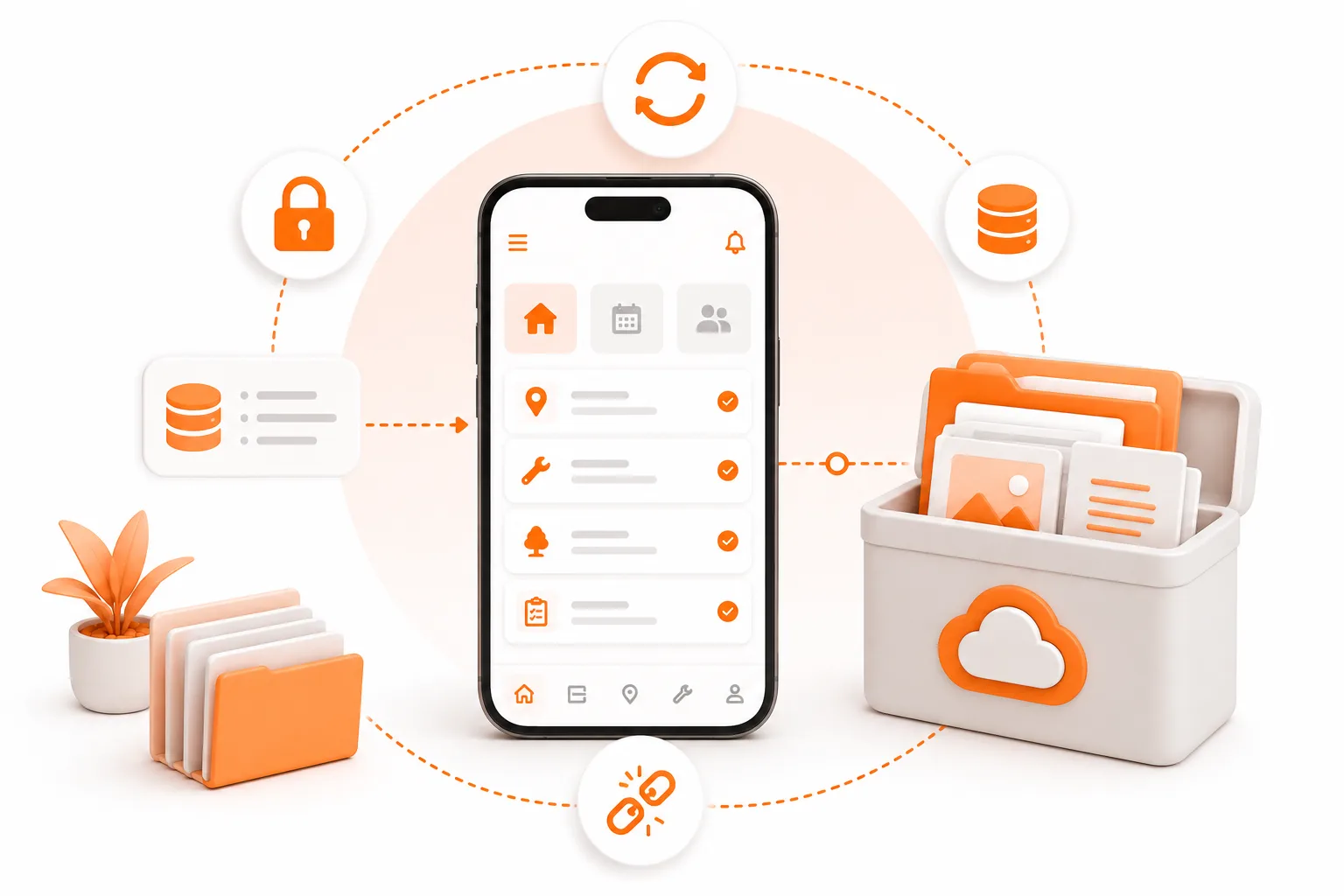
ToolBerry stocke les données de votre entreprise sur votre téléphone. Pas dans notre cloud. Dans le vôtre.
C’est la fonctionnalité phare, et la plupart des gens comprennent pourquoi c’est un avantage : pas d’inscription, pas de suivi, pas de facture mensuelle qui vous pèse. Mais deux questions légitimes surgissent aussitôt : si tout est sur mon téléphone, que se passe-t-il si je le fais tomber dans une piscine ? Et qu’en est-il de mon deuxième appareil – ou de ceux de mon équipe ?
Ce sont des questions légitimes. La connexion à Dropbox apporte une réponse à ces deux questions. Même configuration, deux fonctions à la fois : cela sauvegarde vos données pour qu’un téléphone perdu ne signifie pas la perte de votre activité, et cela synchronise vos appareils pour que vous n’ayez pas à vous demander lequel dispose de la dernière version.
Le modèle : apportez votre propre espace de stockage
La plupart des applications de service sur le terrain stockent vos données sur leurs serveurs. Vous vous connectez, vous leur confiez tout – votre liste de clients, votre planning, vos factures – et vous payez chaque mois pour ce privilège. S’ils se font pirater, vos clients sont exposés. S’ils augmentent leurs tarifs, vous n’avez nulle part où aller. S’ils mettent la clé sous la porte, bonne chance.
ToolBerry renverse la tendance. Vos données résident sur votre appareil. Lorsque vous souhaitez les sauvegarder – ou les synchroniser entre plusieurs appareils –, vous utilisez votre propre espace de stockage (actuellement Dropbox). Nous n’avons jamais accès à vos données professionnelles. C’est impossible. Il n’y a aucun endroit dans notre infrastructure où elles pourraient être stockées.
C’est ce que les gens entendent par « local-first » ou « BYOS » (bring your own storage, « apportez votre propre espace de stockage »). Le téléphone est la source de vérité. Le cloud est facultatif, et lorsque vous l’utilisez, c’est votre cloud.
Ce que vous obtenez en connectant Dropbox
Une sauvegarde. Une copie de vos données professionnelles est conservée en toute sécurité en dehors de votre téléphone. Que vous perdiez votre appareil, que vous le fassiez tomber d’un toit ou que vous le réinitialisiez accidentellement aux paramètres d’usine : installez ToolBerry sur un nouvel appareil, connectez-vous à votre Dropbox, et vos données professionnelles sont de nouveau à votre disposition.
Synchronisation. Plusieurs appareils restent synchronisés. Planifiez vos missions sur votre ordinateur de bureau le matin, partez avec votre téléphone, marquez une mission comme terminée sur le terrain : ouvrez votre ordinateur de bureau plus tard et tout est déjà mis à jour.
La même configuration vous offre les deux fonctionnalités. C’est à vous de décider laquelle est la plus importante. Un professionnel indépendant disposant d’un seul téléphone l’utilise principalement comme solution de sauvegarde. Une personne utilisant ToolBerry à la fois sur un téléphone et un ordinateur de bureau l’utilise principalement pour la synchronisation. Dans tous les cas, vous bénéficiez des deux fonctionnalités.
Comment fonctionne la synchronisation ?
Une fois connecté, ToolBerry synchronise discrètement vos appareils :
- Chaque fois que vous ouvrez l’application, elle récupère les dernières données depuis Dropbox.
- Chaque fois que vous la fermez, il envoie vos modifications vers le serveur.
- Toutes les 10 minutes pendant que vous travaillez, elle effectue une vérification rapide en arrière-plan.
- Si deux appareils ont modifié le même enregistrement, c'est la modification la plus récente de chaque enregistrement qui prévaut.
Pas besoin de chercher un bouton « Synchroniser maintenant ». Pas de roue qui tourne. Ça fonctionne, tout simplement.
Comment fonctionne la configuration
Lorsque vous activez Dropbox dans ToolBerry, voici la procédure à suivre :
- Vous vous connectez directement à Dropbox. ToolBerry n'a jamais accès à votre mot de passe : Dropbox nous transmet un jeton indiquant « cette application peut lire et écrire dans un dossier que j'ai créé à son intention ». Il s'agit d'un flux OAuth standard.
- Vous pouvez, si vous le souhaitez, définir un mot de passe de chiffrement. C’est recommandé, mais pas obligatoire. Si vous en définissez un, vos données sont chiffrées sur votre appareil avant toute transmission. Nous ne conservons pas ce mot de passe. Dropbox n’y a pas accès.
- ToolBerry enregistre vos données dans votre Dropbox, dans un dossier que Dropbox appelle « dossier d’application ». Son accès est limité à ToolBerry uniquement : les autres applications de votre Dropbox ne peuvent pas y accéder.
- À partir de là, l’application fonctionne toute seule. Ouverture, fermeture, toutes les dix minutes. Vous n’avez pas à vous en soucier.
Les données circulent entre le téléphone et Dropbox. Elles ne transitent jamais par nos serveurs. Nous n’en conservons aucune copie. Si vous avez activé le chiffrement, nous ne pourrions pas les lire même si Dropbox nous transmettait le fichier.
Ce que cela signifie pour vous
Une liste de craintes légitimes et ce qui se passe réellement dans chaque cas :
« Et si je perdais mon téléphone ? »
Installez ToolBerry sur un nouvel appareil, connectez-vous à votre compte Dropbox, et vous retrouverez toutes vos données professionnelles. Chaque client, chaque mission, chaque note. Un téléphone, ça se remplace.
« Je veux utiliser ToolBerry sur mon téléphone ET sur mon ordinateur de bureau. »
C'est exactement à cela que sert la synchronisation. Connectez-vous à Dropbox sur les deux appareils. Quel que soit celui que vous utilisez, les données les plus récentes y sont déjà disponibles.
« Et si je me retrouve toute la journée dans une zone sans réseau ? »
Continuez à travailler. ToolBerry n'a pas besoin de connexion : vos données sont sur l'appareil. Dès que vous retrouvez du réseau, la synchronisation se fait automatiquement.
« Nous avons été deux à modifier le même projet en même temps. Que se passe-t-il ? »
C’est la dernière modification apportée à chaque enregistrement qui prévaut, de sorte que tous les appareils disposent au final de la même version.
« Et si j’oublie mon mot de passe de chiffrement ? »
Si vous en avez défini un, nous ne pouvons pas le récupérer. Ce n’est pas que « nous préférons ne pas le faire » : nous ne l’avons tout simplement pas. Sans ce mot de passe, le fichier dans Dropbox n’est qu’un ensemble de caractères aléatoires. Notez-le dans un endroit sûr. Un gestionnaire de mots de passe est l’idéal. Un bout de papier dans la boîte à gants de votre camion fera très bien l’affaire, honnêtement. (Et encore une fois : le chiffrement est facultatif. Si vous ne l’utilisez pas, ce n’est pas un problème.)
« Et si mon compte Dropbox était piraté ? »
Si vous avez activé le chiffrement, le pirate obtiendra un fichier qu’il ne pourra pas lire. Quoi qu’il en soit : activez l’authentification à deux facteurs sur votre compte Dropbox. C’est une configuration qui ne prend que 30 secondes et qui rend le piratage de compte nettement plus difficile.
« Et si l’entreprise ToolBerry venait à disparaître ? »
L’application sur votre téléphone continue de fonctionner. Vos données se trouvent sur votre téléphone. Vos fichiers synchronisés sont dans votre Dropbox. Rien de tout cela ne dépend de notre existence. C’est ce que la plupart des autres applications de services sur le terrain ne peuvent pas garantir.
Remarque concernant les équipes multi-utilisateurs
La synchronisation s’effectue via un seul compte Dropbox, celui du propriétaire. Ainsi, si vous avez une petite équipe et que vous souhaitez que les appareils de chacun partagent les mêmes données, optez pour le mode « Partagé multi-utilisateurs » :
Connectez votre compte Dropbox et activez le mode « Partage multi-utilisateurs » dans Paramètres, puis Avancé, puis Stockage. Ajoutez chaque membre de l’équipe à votre liste de contacts, attribuez-lui un rôle, puis appuyez sur « Inviter » pour lui envoyer un lien par SMS, le partager ou le copier. Il n’a qu’à cliquer dessus pour rejoindre votre espace de travail, sans avoir besoin de compte ni de compte Dropbox personnel.
Ne communiquez vos identifiants Dropbox à personne. Chaque lien d’invitation fonctionne sur un seul téléphone pendant 24 heures, et si quelqu’un quitte l’équipe, il vous suffit d’appuyer sur « Supprimer l’accès partagé » à côté de son nom ; son téléphone supprimera sa copie dès sa prochaine connexion.
Cette solution convient parfaitement aux petites équipes très soudées. Pour les équipes plus importantes ou tout projet nécessitant un véritable accès basé sur les rôles (qui peut modifier quoi, qui peut consulter les données financières des clients, les historiques d’audit indiquant qui a fait quoi), c’est là qu’intervient ToolBerry Pro. Le principe de base reste le même (priorité au local), mais avec en plus de véritables comptes multi-utilisateurs et des autorisations gérées au niveau du serveur.
Pourquoi Dropbox en premier lieu ?
Trois raisons : il dispose d’un véritable modèle de dossiers par application, ce qui nous permet de ne vraiment rien voir en dehors de notre propre dossier ; l’offre gratuite est suffisamment généreuse pour stocker des années de données professionnelles pour un petit entrepreneur ; et presque tous les professionnels du secteur disposent déjà d’un compte pour leurs factures et leurs photos.
Vous préférez un autre fournisseur de stockage ? Google Drive, iCloud Drive, OneDrive : toutes ces options sont envisageables, mais nous développons notre solution en fonction des demandes réelles des utilisateurs plutôt qu’en nous basant sur des suppositions. Si votre entreprise utilise un autre service cloud et que vous souhaitez que ToolBerry le prenne en charge, envoyez-nous un e-mail à contact@toolberry.net en précisant de quel service il s’agit. Si nous recevons suffisamment de demandes pour un même fournisseur, nous le ferons remonter dans la liste.
Activez la fonctionnalité
Rendez-vous dans les paramètres de ToolBerry et connectez Dropbox. Cinq minutes de configuration suffisent pour que la sauvegarde et la synchronisation s’exécutent en arrière-plan sans que vous ayez à vous en soucier.
Si vous n’êtes pas encore prêt, ce n’est pas grave : vos données sont en sécurité sur votre appareil. Mais s’il vous plaît, configurez une solution à terme. Les téléphones tombent en panne. Les sauvegardes existent pour une bonne raison.
Pour les curieux de technologie
Que contient votre dossier Dropbox ?
Une représentation de votre base de données SQLite locale, ainsi que des métadonnées pour la coordination de la synchronisation : marqueurs de version, horodatages et paramètres nécessaires pour réconcilier les modifications provenant de plusieurs appareils. Si vous avez activé le chiffrement, le contenu est chiffré sous la forme d’un bloc de données unique et scellé ; sinon, il est stocké dans un format structuré que seul ToolBerry sait lire.
Chiffrement (lorsqu’il est activé)
Nous dérivons une clé à partir de votre mot de passe de chiffrement à l’aide d’une fonction de dérivation de mot de passe lente et salée, puis nous chiffrons vos données à l’aide d’un chiffrement authentifié robuste avant qu’elles ne quittent l’appareil. Le sel et les autres paramètres nécessaires au déchiffrement lors de la restauration sont stockés avec le texte chiffré afin que votre téléphone puisse récupérer les données lorsque vous vous connectez sur un nouvel appareil. Le mot de passe lui-même ne quitte jamais votre appareil : nous ne le possédons pas, ne pouvons pas le récupérer et ne souhaitons pas le faire.
Pourquoi un dossier d’application Dropbox ?
L’autorisation « Dossier de l’application » de Dropbox est la plus restrictive qu’ils proposent. ToolBerry peut lire et écrire des fichiers à l’intérieur de ce dossier, et rien d’autre. Nous ne pouvons pas voir vos factures, vos photos ni aucun autre élément de votre Dropbox. Dropbox applique cette restriction au niveau de l’API, et non sur la base d’une simple confiance.
Comment la synchronisation réconcilie-t-elle les modifications ?
ToolBerry suit les modifications localement sur chaque appareil. Lorsque la synchronisation s’exécute (à l’ouverture, à la fermeture ou toutes les 10 minutes), elle lit l’état le plus récent depuis Dropbox, le compare aux modifications locales effectuées depuis la dernière synchronisation, puis les fusionne. Pour la plupart des modifications, le processus est simple : des enregistrements différents, des champs différents. En cas de conflits réels (le même enregistrement modifié sur deux appareils), la dernière modification apportée à chaque enregistrement prévaut ; le résultat est donc cohérent, quel que soit l’appareil qui se synchronise en premier. Le résultat est réécrit dans Dropbox pour que le prochain appareil puisse le récupérer.
Ce système fonctionne bien pour l’échelle visée par l’offre gratuite de ToolBerry : des opérateurs indépendants et des équipes réduites où, dans la pratique, les modifications sont généralement séquentielles (vous terminez une tâche, vous la marquez comme terminée, la personne suivante la reprend plus tard). C’est l’outil adapté à la tâche, mais il a ses limites.
Pourquoi un moteur de synchronisation dédié pour les formules payantes ?
La synchronisation via un dossier cloud est idéale lorsque l’unité de confiance est une équipe unique partageant un seul compte de stockage. Dès que vous avez besoin de véritables comptes multi-utilisateurs - différentes personnes avec des autorisations différentes, des pistes d’audit indiquant qui a modifié quoi, une collaboration en temps réel à la même minute -, le modèle du dossier cloud commence à vous desservir. Vous auriez alors besoin d’un véritable serveur dans la boucle, avec une authentification et une autorisation adéquates.
C’est ce que propose ToolBerry Pro. Le même principe « local d’abord » - votre téléphone reste la source de référence, vous pouvez toujours travailler hors ligne - mais avec un véritable serveur de synchronisation en arrière-plan pour les équipes qui ont besoin de ce niveau de coordination. La synchronisation BYOS (Bring Your Own Server) de type Dropbox n’est pas près de disparaître ; c’est la solution idéale pour les travailleurs indépendants et les petites équipes. La synchronisation dédiée est destinée au niveau supérieur.
Restauration (après la perte d’un appareil)
Sur un nouvel appareil, après s'être authentifié auprès de Dropbox, ToolBerry récupère les données les plus récentes, vous demande votre mot de passe de chiffrement si vous en avez défini un, puis reconstitue votre base de données locale. À partir de là, la synchronisation se déroule comme d'habitude.