
Uma aplicação, dez setores, possibilidades infinitas
Não devia ter de ensinar ao seu software o que a sua empresa faz. Ele já devia ter uma ideia bastante clara disso.
15 de junho de 2026 atualizado
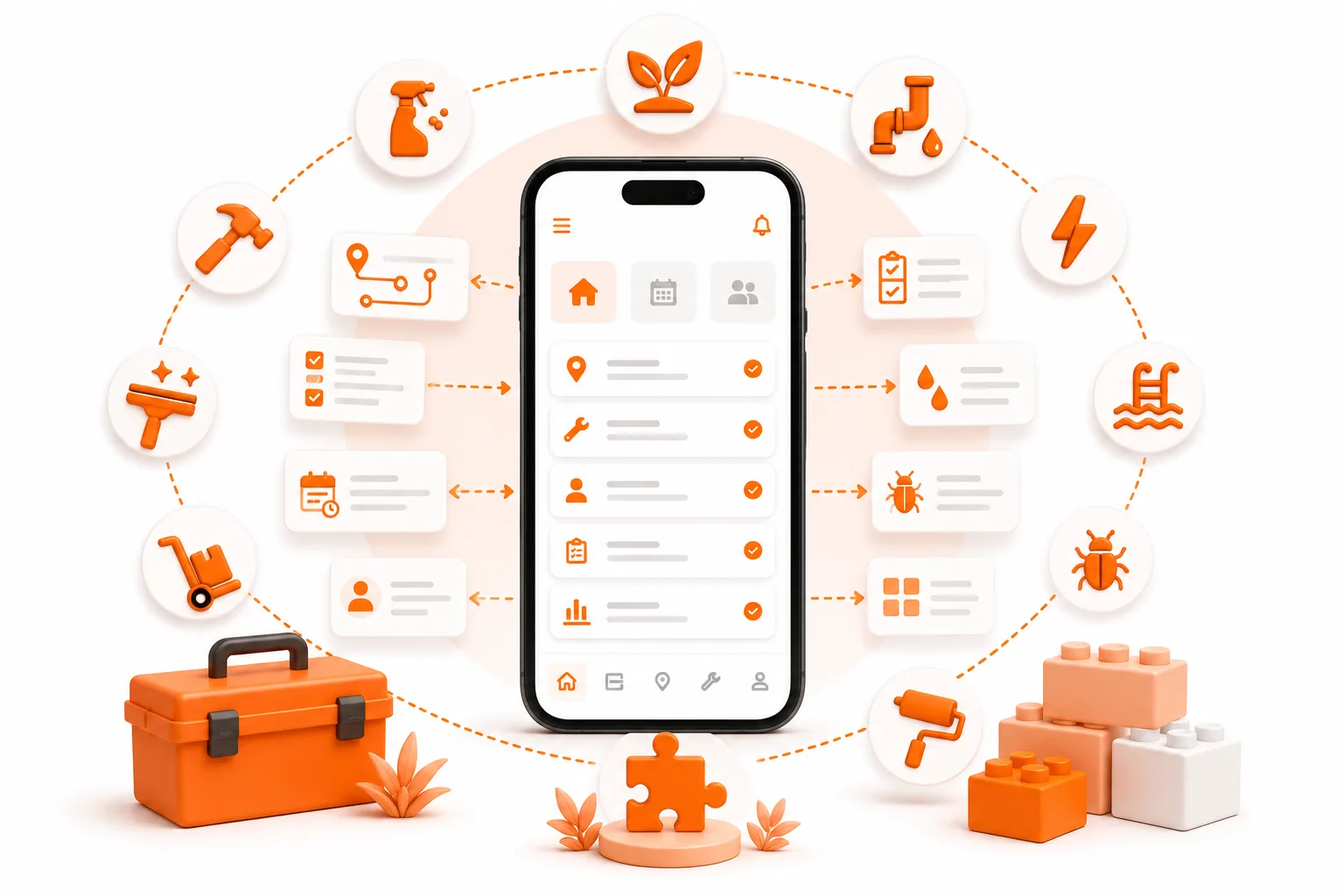
Não devias ter de ensinar ao teu software o que a tua empresa faz. Ele já deveria ter uma ideia bastante clara.
O problema do ecrã em branco
Imagine que gere uma pequena empresa de canalização - limpeza de esgotos, reparação de fugas, substituição de esquentadores e, ocasionalmente, aquela chamada às 2 da manhã a dizer «está a sair água do teto». Regista-se numa aplicação popular de gestão de serviços no terreno.
Tecnicamente, funciona. Mas não sabe absolutamente nada sobre canalização. Não há onde registar o material da tubagem de água, nem a idade do aquecedor de água, nem um campo para indicar se o trabalho requer uma licença ou se existe um dispositivo anti-retorno no local. Por isso, tudo isso vai para onde tudo vai para morrer: o campo de notas. Um mês depois, ninguém consegue encontrar nada.
Agora imagine o contrário. Abre uma nova aplicação e a primeira coisa que ela pergunta é: que tipo de trabalho faz? Escolhe «Canalização». Quando a configuração termina, os seus tipos de trabalho já são coisas como «Limpeza de esgotos», «Manutenção do aquecedor de água» e «Teste de refluxo». Os registos do seu local têm campos adequados para o material das tubagens de água, o tipo e a idade do aquecedor de água, o estado da licença - menus suspensos e datas, não uma caixa de texto em branco. Existem até alguns exemplos de clientes e trabalhos para explorar, para que possa ver como tudo se encaixa antes de introduzir um único registo real.
Sem ecrãs em branco. Sem configurações criadas para o ramo de outra pessoa. Começa com algo que já se assemelha ao seu negócio. Essa segunda aplicação é a ToolBerry - e este artigo é sobre como ela consegue isso.
Acontecem duas coisas quando escolhe o seu setor
Esta é a parte em que vale a pena parar um pouco, porque as pessoas confundem-nas - e são coisas genuinamente diferentes, com durações distintas.
Quando escolhe o seu setor durante a integração, o ToolBerry pode configurar duas camadas distintas para si:
- O modelo do setor - a estrutura do seu espaço de trabalho. Campos personalizados e a forma como as coisas são nomeadas. Esta é uma estrutura permanente. É a parte que mantém e sobre a qual constrói.
- Os dados de amostra - registos de exemplo que existem dentro dessa estrutura. Alguns clientes, locais e trabalhos fictícios para que possa ver a aplicação em ação antes de se comprometer. Isto é temporário. São as «rodas de apoio», e retira-as quando estiver pronto.
Os tipos de trabalho surgem automaticamente assim que escolheres um ramo de atividade - não há opção de ativar ou desativar, todos os espaços de trabalho os incluem. Os elementos estruturais mais específicos (os campos personalizados específicos do ramo e a renomeação de entidades) estão ativados por predefinição, mas podem ser desativados, e os dados de amostra são uma opção separada que podes ativar. Tudo isto é adaptado ao setor que escolheste. O que é importante ter bem claro é a duração: o modelo é o mobiliário que vais manter, os dados de amostra são uma exposição de showroom que acabarás por retirar. Se compreenderes essa distinção, o resto faz todo o sentido.
Vamos abordá-los um de cada vez.
Primeiro nível: o modelo do setor
Esta é a parte em que «o ToolBerry já sabe do que precisa». A escolha do seu ramo de atividade tem três efeitos na configuração do seu espaço de trabalho.
Tipos de trabalho que correspondem à forma como o seu setor realmente se expressa
Em vez de um «Trabalho» genérico, os teus tipos de trabalho vêm pré-definidos com as categorias que as pessoas na tua área de atividade utilizam efetivamente - cada uma com o seu próprio ícone e cor, para que, com uma simples olhadela na tua agenda, saibas que tipo de dia vais ter.
- AVAC → Manutenção/Afinação, Diagnóstico/Reparação, Instalação/Substituição, Emergência (Sem Arrefecimento/Sem Aquecimento), Qualidade do Ar Interior/Condutas, Substituição de Filtros, Verificação da Automatização do Edifício, Serviço de Garantia
- Canalização → Limpeza de esgotos, Reparação de fugas, Manutenção de esquentadores, Inspeção com câmara de esgotos/drenos, Teste e certificação de refluxo, Remodelação / Instalação de acessórios, Manutenção preventiva
- Controlo de Pragas → Inspeção Inicial, Tratamento de Rotina, Chamada de Emergência, Acompanhamento, Inspeção de Térmitas
- Paisagismo → Manutenção de relvados, reparação de sistemas de rega, limpeza sazonal, plantação/instalação, serviços relacionados com árvores
- Detalhamento Automóvel → Lavagem Básica, Detalhamento Completo, Apenas Interior, Apenas Exterior, Correção de Pintura, Revestimento Cerâmico
Repare que estas não são apenas versões renomeadas das mesmas cinco opções. Uma «Inspeção de térmitas» no controlo de pragas e um «Revestimento cerâmico» num serviço de limpeza automóvel não têm nada em comum - porque os negócios não têm nada em comum. É essa a ideia.
Campos personalizados que registam o que o seu ramo de atividade precisa de registar
É aqui que as aplicações genéricas falham - o problema de não haver espaço para os dados essenciais, mencionado no início deste artigo. No ToolBerry, os campos relativos aos seus clientes, locais e trabalhos são aqueles que realmente importam para o seu trabalho.
Uma empresa de AVAC tem, nos seus locais, o «Tipo de refrigerante», o «Tipo de sistema» (Split, Package, Mini-Split, Bomba de calor…), o «Tamanho do disjuntor» (Amps), a «Diferença de temperatura» (°F) e o «Estado da garantia». Uma empresa de canalização tem os campos «Material da tubagem de água», «Tipo e idade do aquecedor de água», «Válvula antirretorno instalada», «Licença necessária» e «Estado do contrato de manutenção preventiva». Ambas têm um campo «Origem da chamada de assistência» nos trabalhos - porque todos os setores perguntam «como é que este trabalho surgiu?», apenas com respostas ligeiramente diferentes.
E estes são campos reais, pré-definidos - não uma parede de caixas de texto. Os menus suspensos vêm com opções sensatas já preenchidas. Os valores numéricos têm limites razoáveis (tamanho do disjuntor limitado a 15–200 amperes, pressão da água entre 0–120 PSI), para que um erro de digitação não possa inserir um valor de 9 000 PSI nos seus registos. Existem botões de alternância para factos do tipo sim/não, campos de data para datas de intervenção e áreas de texto para as notas que não cabem em mais lado nenhum.
Nomes que se adaptam à dimensão do seu negócio
Este aspeto é subtil e temos algum orgulho nele. Durante a configuração, também indica ao ToolBerry, de forma aproximada, a dimensão da sua operação - a solo, equipa pequena ou empresa de maior dimensão - e isso altera discretamente a denominação de alguns elementos.
Para uma empresa de AVAC, o local onde o trabalho é realizado é identificado como:
- «Endereço», se for a trabalhar sozinho - porque é assim que pensa nisso: «o endereço na Rua Maple»
- «Propriedade», se for uma equipa pequena - já começou a pensar em termos de gestão de propriedades
- «Local de serviço», se for uma operação de maior dimensão - linguagem formal e adequada para a coordenação de uma equipa que precisa disso
A mesma coisa subjacente, os mesmos dados, os mesmos campos. Apenas a palavra no ecrã, adaptada à forma como as pessoas nessa escala de negócio realmente falam. Um operador com um único camião e uma empresa com vinte técnicos não devem ser obrigados a partilhar um vocabulário só porque partilham uma aplicação.
Nível dois: os dados de exemplo
O modelo dá-lhe as prateleiras vazias. Os dados de amostra colocam alguns itens de exemplo nessas prateleiras para que possa ver como a loja está organizada antes de a abastecer.
Ativa-o e o ToolBerry preenche o teu espaço de trabalho com registos de exemplo realistas, criados para o teu setor:
- Clientes, contactos e locais - um conjunto de contas credíveis, completas com o tipo de notas sobre os locais que importam (códigos de portões, localizações de equipamentos, particularidades de acesso)
- Trabalhos e entradas no calendário - trabalhos em vários estados, para que o calendário e o pipeline não fiquem vazios
- Listas de verificação e modelos de tarefas de trabalho - os passos repetíveis para trabalhos comuns no seu ramo
- Tipos e modelos de ativos - o equipamento com que o seu ramo de atividade costuma trabalhar, com os campos de especificações que fazem sentido para o mesmo
O importante não são os dados em si - afinal, são fictícios. O importante é que, desde o primeiro dia, podes navegar por um negócio em funcionamento. Abre um cliente e vê o seu histórico. Abre um trabalho e vê como os campos personalizados são utilizados. Acede à agenda e observa como os tipos de trabalho são codificados por cores. Aprende a utilizar a aplicação explorando algo que já parece concluído, em vez de ficar a olhar para cinco ecrãs vazios a tentar imaginar o que vai onde.
E como está identificado como «dados de amostra», não é uma confusão que tenhas de limpar manualmente. Quando estiveres pronto para entrar em funcionamento, existe um único botão «Remover dados de amostra» nas definições que apaga tudo de uma só vez - e deixa o teu modelo de setor, os teus campos personalizados e os teus rótulos renomeados completamente intactos. As rodinhas de apoio são retiradas; a bicicleta fica.
Como escolhemos o que incluir
Nada disto é inventado. Para cada setor, os tipos de trabalho, os campos personalizados e os registos de amostra resultam da observação de como essa atividade funciona na prática - as palavras que as equipas utilizam, os dados que são legalmente ou praticamente obrigadas a registar, o equipamento que mantêm, a forma como se desenrola uma semana normal.
O objetivo nunca foi ser exaustivo. Um operador de controlo de pragas poderia registar quarenta aspetos; selecionámos os poucos que aparecem em quase todos os trabalhos. A ideia é que, nos primeiros cinco minutos, penses «isto já se parece com o meu negócio» - e não modelar todos os casos extremos de todos os setores. Cabe-te a ti adicionar os casos extremos, e fazê-lo é fácil (mais sobre isso abaixo).
«Outros» é uma opção real, não um beco sem saída
Dez setores não abrangem toda a gente. Se escolher «Outros», não fica de mãos vazias - obtém um conjunto simples e de uso geral que funciona para qualquer empresa de serviços: Chamada de Assistência, Reparação, Manutenção, Instalação, Inspeção. É a mesma base sólida a partir da qual todos os setores partem antes de se acrescentarem os extras específicos de cada setor, pelo que funciona perfeitamente bem por si só.
E se o seu ramo de atividade devesse constar na lista, diga-nos. A lista cresce com base nos pedidos que recebemos.
E depois - possibilidades infinitas
Tudo o que foi referido acima é um ponto de partida, não uma limitação. Assim que a configuração estiver concluída, tudo fica à sua disposição para ser remodelado: renomeie os tipos de trabalho, adicione campos em que não pensámos, oculte aqueles que nunca irá utilizar, altere os nomes das entidades. O modelo do setor significa apenas que está a remodelar algo em vez de construir do zero.
Escrevemos um artigo inteiro dedicado a esse aspeto - «Concebido para se adaptar: porque é que o ToolBerry lhe permite personalizar tudo». Se o modelo do setor o leva até 80% do caminho, esse artigo trata dos restantes 20% que o tornam inequivocamente seu.
As vantagens e desvantagens
Um modelo é um ponto de partida, não uma configuração finalizada. Escolher «HVAC» leva-te quase até ao fim, mas cada empresa tem as suas particularidades. Prepara-te para dedicar algum tempo, após a configuração, a ajustar os poucos aspetos que não se adequam perfeitamente à tua empresa.
O modelo do setor é aplicado uma única vez, durante a configuração. Aplicar um modelo do setor é um passo inicial único, não um modo ativo entre o qual se pode alternar. Se mudar de ideias mais tarde, pode, sem dúvida, adicionar ou remover tipos de ordens de trabalho e campos manualmente - o modelo simplesmente não será executado novamente nem reorganizará as coisas por si próprio.
Os dados de amostra destinam-se a ser eliminados. Não construas o teu negócio real com base nos registos de exemplo. Explora-os, aprende a utilizar a aplicação e, em seguida, clica em «Remover dados de amostra» e começa do zero. (O teu modelo e as tuas personalizações permanecem - apenas os registos de exemplo são eliminados.)
Dez setores são muitos, mas não são tudo. Se o seu ramo de atividade não estiver representado, a opção «Outros», juntamente com alguns campos personalizados, permite-lhe resolver a situação - e estamos a adicionar ativamente mais pacotes de setores ao longo do tempo.
Como começar
- Abra o ToolBerry. Não é necessário registar-se - basta começar.
- Durante a configuração, escolha o setor mais próximo do que faz e indique, aproximadamente, o tamanho da sua equipa.
- Deixe a opção «Aplicar modelo do setor» ativada (já está ativada, caso o seu ramo de atividade tenha um). É essa a parte que define os seus tipos de ordens de trabalho, campos personalizados e rótulos de acordo com o seu negócio.
- Deixe também os dados de exemplo ativos por enquanto. Navegue pela aplicação - abra um cliente, um trabalho, a agenda. Familiarize-se com a plataforma.
- Quando se sentir à vontade, vá às definições e selecione «Remover dados de exemplo». Agora já tem um espaço de trabalho limpo, moldado à medida do seu negócio - com o modelo e as personalizações intactos, mas sem os registos de exemplo.
- Adicione os seus três clientes reais mais complicados e simule um dia de trabalho real. Veja o que falta e adicione-o.
- Se o seu ramo de atividade não constar da lista, ou se o modelo tiver omitido algo óbvio, informe-nos através do e-mail contact@toolberry.net.
Descarrega o ToolBerry na App Store ou no Google Play, ou visita toolberry.net.
Sem conta. Sem cartão de crédito. Funciona offline. Começa mais próximo do seu negócio do que um ecrã em branco.
Para os curiosos em termos técnicos
A maioria dos leitores pode parar por aqui. Se quiseres saber como as «duas camadas» funcionam realmente nos bastidores, continua a ler.
Os modelos setoriais e os dados de amostra são sistemas genuinamente separados
A distinção que fizemos acima não é uma simplificação de marketing - é a forma como o código está organizado. Cada setor tem a sua própria definição tipada que descreve as personalizações para essa área de atividade (tipos de trabalho, campos personalizados e rótulos de entidades). Isso é completamente distinto dos dados de amostra - os exemplos de clientes, locais, trabalhos e modelos - que são armazenados como um conjunto próprio de ficheiros de dados por setor. Pode aplicar um sem o outro. São opções independentes na integração precisamente por essa razão.
O que faz a opção «Aplicar Setor»
A leitura da definição de personalização de um setor ocorre em duas partes. Os tipos de trabalho são preenchidos sempre que escolhe um setor - ficam fora do botão de ativação do modelo, pelo que cada espaço de trabalho recebe os tipos de trabalho do seu setor, independentemente de outras opções. A opção («Aplicar modelo do setor», ativada por predefinição quando o setor tiver, de facto, personalizações) controla o resto: cria cada campo personalizado para a entidade correta (cliente, local ou trabalho) com o seu tipo e detalhes específicos do tipo, e aplica as substituições de rótulo da entidade para a dimensão da empresa que escolheu. Cada elemento é um registo real na sua base de dados no dispositivo, não um ecrã pré-definido - e é por isso que pode editar qualquer um deles posteriormente.
Como o tamanho da empresa determina os rótulos
Os rótulos das entidades em cada definição de setor são determinados pelo tamanho da empresa - individual, pequena ou grande. Na configuração, o ToolBerry aplica apenas o conjunto de rótulos que corresponde ao tamanho que escolheu. É por isso que uma única definição pode descrever como a mesma entidade deve ser apresentada em três escalas diferentes (Endereço → Propriedade → Local de Serviço) sem necessidade de três modelos separados. A substituição do rótulo é gravada como um registo que se sobrepõe à configuração base da entidade e é resolvida em tempo de execução, pelo que as entidades renomeadas mantêm a consistência em todos os locais onde aparecem - menus, botões, cabeçalhos, trilhas de navegação.
Como os dados de amostra são selecionados e removidos
Os dados de amostra são agrupados em categorias independentes - registos principais (clientes, contactos, locais, ativos), registos transacionais (trabalhos e entradas de agendamento), modelos (listas de verificação, tarefas de trabalho, especificações de tipos de ativos) e modelos de equipamento. Quando ativa esta funcionalidade, o ToolBerry carrega o pacote para o setor que escolheu e recorre a um pacote geral para qualquer categoria para a qual o setor não defina a sua própria versão. Cada registo pré-carregado é marcado como dado de amostra, e o espaço de trabalho recebe um indicador a assinalar a presença desses dados. É esse indicador que faz aparecer a opção «Remover Dados de Amostra» nas definições - e que permite eliminar de forma limpa todos os registos de exemplo de uma só vez, mantendo os seus modelos e personalizações inalterados.
Leitura complementar
- Concebido para se adaptar: Por que é que o ToolBerry lhe permite personalizar tudo - moldando o modelo exatamente à sua empresa
- Os seus dados, o seu Dropbox - como a sua configuração personalizada e os seus dados se sincronizam entre dispositivos
Tem alguma dúvida?
Fale-nos sobre a sua área de atividade em contact@toolberry.net - especialmente se ainda não constar da lista. A lista cresce com base nas perguntas que recebemos.