
Diseñado para adaptarse: por qué ToolBerry te permite personalizarlo todo
Tu software debería hablar tu idioma, y no al revés.
Actualizado 21 de mayo de 2026
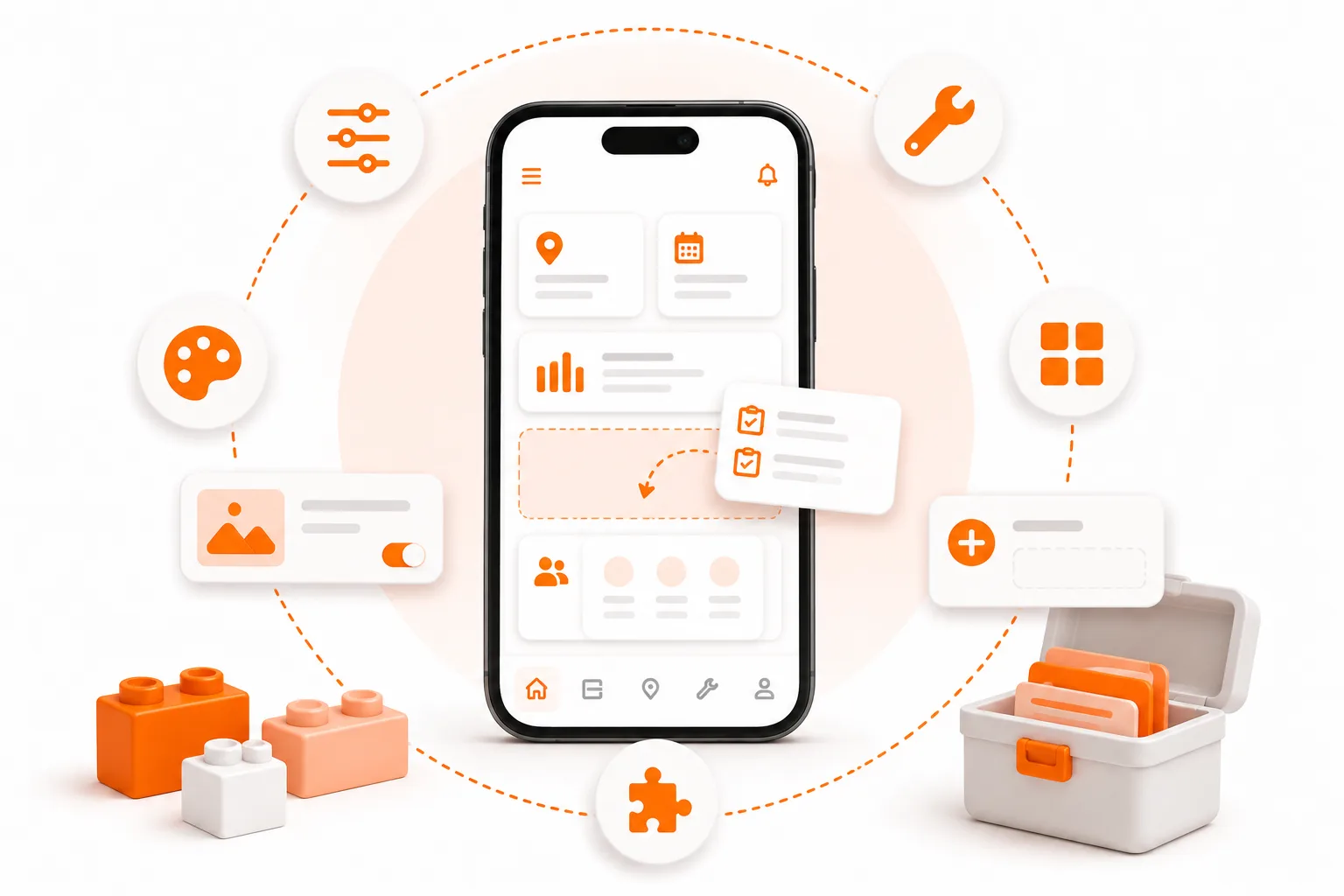
Tu software debería hablar tu idioma, y no al revés.
Te presentamos a Marco
Marco dirige una empresa de control de plagas de cuatro personas a las afueras de San Diego. Es bueno en lo que hace y su equipo se sabe las rutas al dedillo. Cuando por fin dejó de usar el papel hace dos años, eligió una de las aplicaciones de servicios de campo más conocidas porque tenía buenas reseñas y una demostración muy atractiva.
A las tres semanas, empezaron los problemas.
La aplicación llamaba a cada trabajo un «ticket». El equipo de Marco los llama «llamadas de servicio». Es un detalle sin importancia, pero significaba que cada conversación requería un paso de traducción: «el ticket, ya sabes, la llamada de servicio en casa de los Rodríguez». Luego descubrió que no había forma de hacer un seguimiento de los números de registro de la EPA de los productos químicos. No había menú desplegable para el método de aplicación. No había campo para la proporción de dilución. El Estado audita a los operadores de control de plagas precisamente por estas cosas, y el software no tenía dónde introducir esa información.
Probó con el campo de «notas». Lo escribió todo allí. Al cabo de un mes, nadie podía encontrar nada. El campo de notas es donde la información va a morir.
Marco no es exigente. No pide nada extravagante. Solo necesita que el software se adapte a cómo funciona realmente el control de plagas: las palabras, los campos, la secuencia de pasos. Y la herramienta que eligió estaba diseñada para «la empresa de servicios domésticos media», que resulta no ser el negocio real de nadie.
Se pasó a ToolBerry hace cuatro meses. Lo primero que hizo fue cambiar el nombre de «Orden de trabajo» por «Visita de servicio». A continuación, añadió campos personalizados: «Producto químico utilizado» (menú desplegable), «N.º de registro de la EPA» (texto), «Proporción de dilución» (número), «Método de aplicación» (menú desplegable) y «Plaga objetivo» (menú desplegable). Obligatorios en cada visita de servicio. Le llevó unos veinte minutos.
Ahora el equipo abre una visita de servicio, elige el producto químico de una lista, introduce la proporción y sigue adelante. Cuando llega el inspector estatal, Marco consulta los registros en su teléfono. Todo está ahí, estructurado y fácil de buscar.
Para eso sirve la personalización. No para «usuarios avanzados» ni para «configuraciones empresariales». Simplemente para adaptar la herramienta al trabajo.
El problema: tu negocio no encaja en sus casillas
La historia de Marco no es nada inusual. Cada sector tiene su propio vocabulario, sus propios datos, su propio flujo de trabajo. La «visita de servicio» de un fontanero es la «visita» de un paisajista, que a su vez es la «orden de trabajo» de un electricista comercial. A un limpiador de viviendas le importan los códigos de las cajas de seguridad y la información sobre las mascotas. Un técnico de climatización necesita que el tipo de refrigerante aparezca como opción obligatoria en un menú desplegable. Un paisajista necesita el código de la verja, un mapa de las zonas de riego y una nota que diga que no se soplen las hojas hacia el estanque de carpas koi.
Ninguna de estas necesidades es extraña. Son requisitos básicos para quienes realmente realizan el trabajo.
Y, sin embargo, la mayoría de los programas de gestión de servicios sobre el terreno tratan la personalización como algo secundario -o como una función premium-. Esto es lo que encontrarás al analizar las plataformas más importantes:
- Housecall Pro indica directamente a los usuarios que la plataforma no admite campos personalizados. La solución alternativa sugerida es utilizar el cuadro de notas.
- Jobber ofrece campos personalizados, pero solo en su plan Connect (119 $ o más al mes) y únicamente en seis objetos. Su propia documentación para desarrolladores señala que, una vez configurados los campos, los usuarios no pueden eliminarlos ni reordenarlos sin herramientas de administración que aún se están desarrollando.
- ServiceTitan cuenta con campos personalizados, pero los usuarios en sus propios foros de la comunidad expresan su frustración porque los campos no se guardan en trabajos recurrentes para el mismo cliente, o porque los técnicos no pueden editarlos desde el terreno.
- Los usuarios de Kickserv en Capterra citan la personalización limitada como una de las principales quejas. La reseña de 2026 de Field Service Guide la señala como una debilidad específica.
No es que sean malos productos. A menudo son bastante buenos para lo que fueron diseñados. El problema es que «para lo que fueron diseñados» es un negocio genérico de servicios a domicilio, y tu negocio no es genérico.
Un reseñador de ServiceTitan en G2 lo expresó sin rodeos: el software puede parecer rígido, y las empresas acaban adaptando sus procesos a la herramienta en lugar de al revés.
Los datos lo corroboran. En el análisis de GetApp de más de 2.300 reseñas verificadas sobre FSM, el 88 % de los reseñadores calificó los formularios personalizables como importantes o muy importantes. Además, Gartner Digital Markets descubrió que la «funcionalidad limitada» es la segunda razón más común por la que los compradores de software de gestión de servicios de campo (FSM) cambian de software. La personalización no es un extra. Es la razón por la que la gente se va.
Por qué es tan habitual esta brecha
Cabría pensar que todos los proveedores de FSM ofrecerían una mejor personalización. La mayoría no lo hace, y el motivo es estructural.
Las herramientas tradicionales de FSM almacenan los datos de todos los usuarios en una única base de datos compartida en la nube. Cuando se añade un campo personalizado, la infraestructura de generación de informes, facturación y sincronización del proveedor tiene que tenerlo en cuenta para miles de clientes. La flexibilidad para ti se convierte en un problema de mantenimiento para ellos. Así que se protegen: limitan el número de campos, lo restringen a un nivel de pago o lo omiten por completo.
ToolBerry está diseñado de forma diferente. Tus datos residen en tu dispositivo, en una base de datos local. Cuando añades un campo, lo único que cambia es tu propia configuración. No hay ningún sistema central que tenga que conciliar tu «N.º de registro de la EPA» con el «Tipo de refrigerante» de otra persona. Podemos ofrecerte más flexibilidad porque el coste de esa flexibilidad recae sobre ti (una pequeña cantidad de almacenamiento local) en lugar de sobre nosotros (un esquema multitenant en constante expansión).
Es la misma decisión arquitectónica que nos permite ofrecer el plan gratuito de por vida, y la personalización es el segundo mayor beneficio, después del precio.
Lo que realmente puedes personalizar en ToolBerry
Cada una de estas opciones existe porque alguien que realiza un trabajo real nos dijo que la necesitaba.
Tu vocabulario
Cambia el nombre de los elementos principales de ToolBerry para que se adapten a tu sector. «Orden de trabajo» se convierte en «Llamada de servicio», «Trabajo», «Ticket» o «Visita», lo que sea que ya utilice tu equipo. El cambio se refleja en todas partes: menús, botones, formularios, listas. Se acabó tener que traducir mentalmente lo que dices en voz alta y lo que aparece en la pantalla.
Campos personalizados en todas las entidades importantes
Clientes, ubicaciones, contactos, órdenes de trabajo, activos: todos ellos admiten los campos personalizados que definas. Los tipos de campo incluyen texto, números, menús desplegables, fechas, casillas de selección, botones de alternancia, teléfono, correo electrónico y mucho más. Los campos se pueden marcar como obligatorios para que tu equipo no pueda saltárselos. El menú desplegable de refrigerantes. El código de la verja. El número de la EPA. La advertencia de «perro en el patio trasero». Campos reales, en los que se puede escribir y buscar, no notas adhesivas en un cuadro de texto.
Estados y flujos de trabajo personalizados
«Nuevo → Programado → En curso → Completado» está bien para la mayoría de los trabajos. Pero si necesitas «A la espera de piezas», «Retratamiento programado» o «Permiso pendiente», puedes añadirlos. Tu flujo de trabajo, tus etapas.
Seguimiento personalizado de activos y equipos
Define los tipos de equipos con los que trabaja realmente tu empresa. Una empresa de climatización configura «Unidad interior» y «Unidad exterior» con campos para el modelo, el número de serie, el tipo de refrigerante y la fecha de vencimiento de la garantía. Una empresa de control de plagas configura «Estación de cebo» con la ubicación y el estado. Una empresa de mantenimiento de piscinas configura «Equipo de piscina» con el modelo de la bomba y el tamaño del filtro. Cada tipo de activo cuenta con su propio conjunto de campos específicos que se adaptan a ese tipo de equipo.
Campos renombrados y formularios reestructurados
¿No te gusta que lo hayamos llamado «Teléfono»? Llámalo «Número principal». ¿No necesitas el campo «Correo electrónico» en el registro de un cliente porque tus clientes solo envían mensajes de texto? Ocúltalo. El formulario lo puedes configurar a tu gusto.
Plantillas sectoriales como punto de partida
ToolBerry incluye plantillas de partida para climatización, fontanería, electricidad, jardinería, control de plagas y otros sectores. Estas plantillas rellenan previamente los campos, estados y tipos de activos que tienen sentido para tu sector. Están pensadas para ser editadas: son valores predeterminados sugeridos, no límites inamovibles. Empieza con la plantilla y luego adáptala a tus necesidades.
Por qué esto es más importante de lo que crees
La personalización no tiene que ver realmente con las funciones. Tiene que ver con la adopción.
Cuando el vocabulario de tu software no coincide con el de tu equipo, cada pantalla se convierte en un ejercicio de traducción. Al principio no te das cuenta de la fricción. Te das cuenta al cabo de tres meses, cuando te percatas de que ya nadie rellena los formularios porque los campos no se ajustan al trabajo.
Lo contrario también es cierto. Cuando un técnico abre una incidencia de servicio y ve exactamente los campos que necesita -producto químico, proporción de dilución, plaga objetivo, método de aplicación-, los rellena. Porque tiene sentido. Porque se ajusta a lo que acaba de hacer. Los datos se recogen no porque hayas establecido una política al respecto, sino porque la herramienta se adapta al trabajo.
Esa es la diferencia entre el software que tu equipo tolera y el software que tu equipo realmente utiliza.
Las ventajas y desventajas reales
La configuración lleva algo más de diez minutos. ToolBerry funciona nada más instalarlo: puedes empezar a añadir clientes esta misma noche. Pero para sacar el máximo partido a la personalización, te conviene dedicar entre 30 y 60 minutos a adaptarlo a tus necesidades. Las plantillas de Trade reducen ese tiempo, pero es tiempo real.
Una mayor flexibilidad implica más decisiones. Una herramienta rígida te dice qué hacer. ToolBerry te pregunta qué quieres. Para algunas personas, eso es liberador. Para otras, es una carga. Empieza con la plantilla y personaliza solo lo que te moleste; no intentes configurarlo todo el primer día.
Tenemos una opinión muy clara sobre los componentes básicos. No se puede redefinir qué es fundamentalmente un «cliente» o un «sitio»: proporcionamos las entidades básicas porque son las adecuadas para las empresas de servicios. Dentro de cada una de ellas, tienes mucho margen de maniobra. Pero no somos un creador de aplicaciones sin código. Somos una herramienta de servicios de campo que se adapta.
Aún están por llegar algunas funciones de personalización. Estamos desarrollando activamente la visibilidad condicional de los campos (mostrar u ocultar campos en función de otros valores), y el sistema de personalización seguirá profundizándose. Lo que hay hoy en día ya es más flexible que la mayoría de la competencia, pero aún no hemos terminado.
Cómo empezar realmente
- Abre ToolBerry. No te registres: no hay nada en lo que registrarse. Elige la plantilla de sector que más se acerque a tu negocio.
- Añade cinco clientes reales y simula una jornada de trabajo real con la herramienta. Fíjate en lo que falta.
- Personaliza las tres cosas que más te molestan. Quizá sea cambiar el nombre de «Orden de trabajo». Quizá sea añadir un menú desplegable. Quizá sea ocultar un campo que nunca vas a utilizar. Tres cosas, no treinta.
- Úsalo durante una semana. Fíjate si hay algo más que te estorbe.
- Personaliza las tres cosas siguientes.
La mayoría de los operadores encuentran el punto óptimo durante el primer mes: un término medio entre la plantilla predeterminada y una totalmente personalizada, adaptada a su día a día real.
El objetivo no es un sistema perfectamente configurado. El objetivo es un sistema que no sea un estorbo.
¿Tienes alguna pregunta?
Hablamos constantemente con los operadores sobre cómo quieren que funcione su herramienta. Escríbenos a contact@toolberry.net y cuéntanos qué falta en tu flujo de trabajo. La hoja de ruta se basa en lo que nos dicen que les supone un obstáculo personas reales que trabajan en camiones reales.
Descarga ToolBerry desde la App Store o Google Play, o visita toolberry.net y te redirigirá al lugar adecuado.
Sin cuenta. Sin tarjeta de crédito. Funciona sin conexión. Se adapta a tus necesidades.
Para los curiosos en materia técnica
La mayoría de los lectores pueden detenerse aquí. Si quieres saber cómo funciona esto «bajo el capó», sigue leyendo.
Por qué podemos ser más flexibles que la competencia que apuesta por la nube
Tus datos se almacenan en tu dispositivo en una base de datos SQLite local, el mismo motor que utilizan iOS, Android y todos los principales navegadores. Cuando añades un campo personalizado, se crea un registro en tu base de datos local que describe ese campo: su tipo, su etiqueta, si es obligatorio y a qué entidad pertenece. La aplicación lee esas definiciones en tiempo de ejecución y muestra el formulario adecuado. Sin idas y venidas al servidor, sin esperas.
Un SaaS de FSM tradicional no puede hacer esto de forma económica. Tendrían que permitir que cada cliente modificara un esquema compartido (lo cual es arriesgado) o crear una tabla de atributos genérica que no se puede indexar ni utilizar para generar informes adecuadamente (que es lo que hacen la mayoría de ellos, y por eso los campos personalizados en esas plataformas suelen ser más limitados).
Cómo se almacenan los campos personalizados
Los valores de los campos personalizados se almacenan en una columna JSON en cada registro de entidad, identificada por el ID único del campo personalizado. Los campos estándar (nombre, teléfono, dirección) se almacenan como columnas propiamente dichas. Los campos personalizados se almacenan en customFields formato JSON. Ambos son consultables: puedes filtrar y ordenar por campos personalizados, no solo mostrarlos.
Cambio de nombre de entidades
El cambio de nombre de «Orden de trabajo» a «Llamada de servicio» se implementa como una capa superpuesta a nuestro sistema de traducción. ToolBerry incluye de serie el inglés y el español; tus etiquetas personalizadas se integran en el mismo proceso de búsqueda. Por eso, el cambio de nombre es coherente en todas partes -menús, botones, encabezados, ruta de navegación- sin excepciones.
Sincronización y personalización
En el plan gratuito, tus personalizaciones se almacenan íntegramente en tu dispositivo. Si conectas Dropbox (nuestro modelo BYOS; consulta nuestra entrada anterior al respecto), las definiciones de campos y las etiquetas personalizadas se sincronizan junto con tus datos, de modo que un nuevo dispositivo recoja toda tu configuración.
Más información
- Tus datos, tu Dropbox: cómo funciona la sincronización
- Por qué ToolBerry da prioridad al modo sin conexión: la arquitectura que hace que todo esto sea posible
- Software «Local-First»: Ink & Switch