
Tus datos, tu Dropbox: cómo funciona la opción «Trae tu propio almacenamiento» de ToolBerry
ToolBerry guarda tu negocio en tu móvil. No en nuestra nube. En la tuya.
Actualizado 3 de mayo de 2026
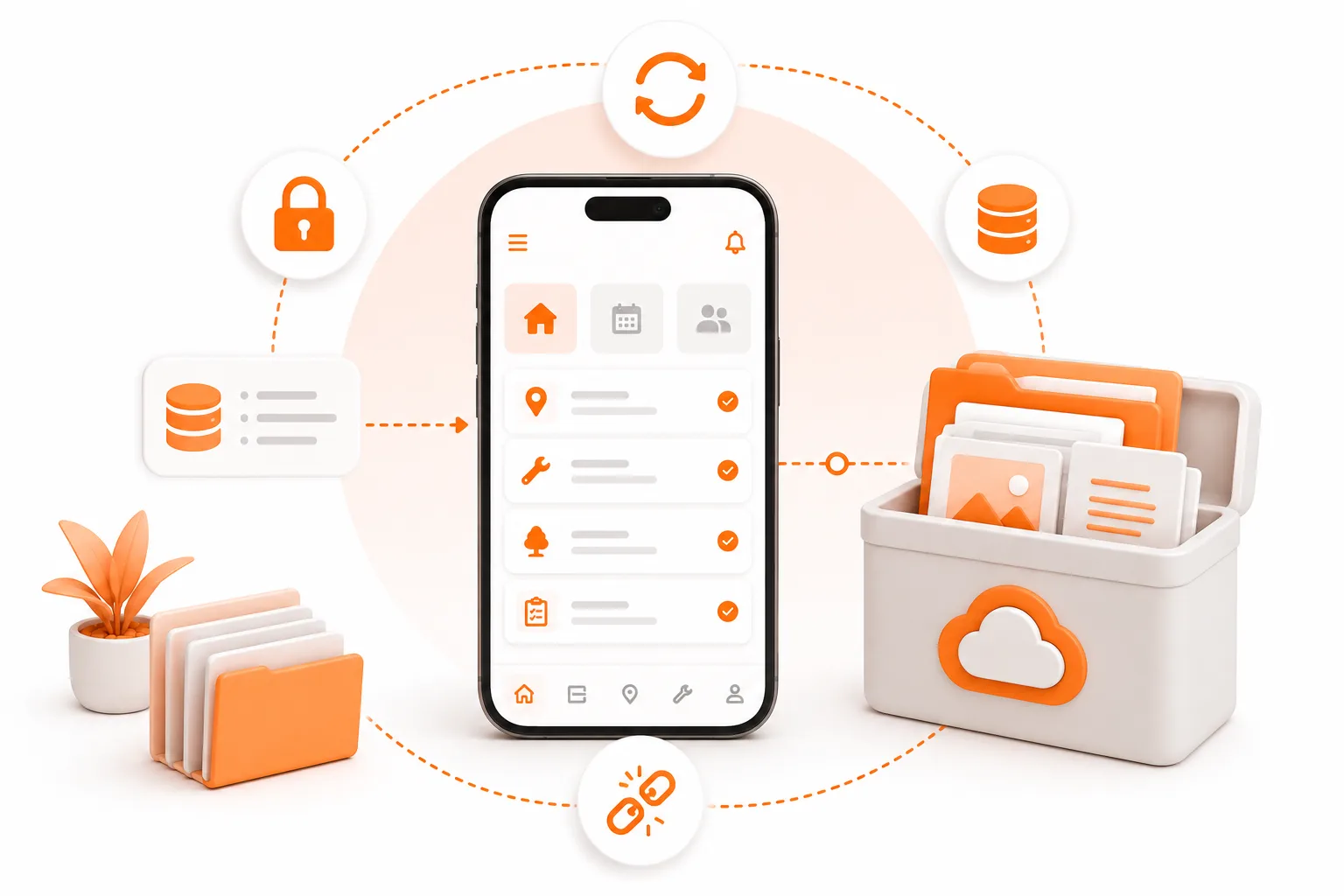
ToolBerry guarda tu negocio en tu móvil. No en nuestra nube. En la tuya.
Esa es la característica principal, y la mayoría de la gente entiende por qué es buena: sin necesidad de registrarse, sin seguimiento, sin una factura mensual que te persiga. Pero hay dos preguntas lógicas que surgen a continuación: si todo está en mi móvil, ¿qué pasa si se me cae a la piscina? ¿Y qué pasa con mi segundo dispositivo, o con los de mi equipo?
Son preguntas lógicas. Conectar Dropbox es la respuesta a ambas. La misma configuración, dos funciones a la vez: hace una copia de seguridad de tus datos para que la pérdida de un teléfono no suponga la pérdida de tu negocio, y mantiene tus dispositivos sincronizados para que no tengas que preocuparte por cuál tiene la última versión.
El modelo: trae tu propio almacenamiento
La mayoría de las aplicaciones de servicios de campo guardan tus datos en sus servidores. Inicias sesión, les confías todo -tu lista de clientes, tu agenda, tus facturas- y pagas cada mes por ese privilegio. Si les hackean, se filtra la información de tus clientes. Si suben los precios, no tienes a dónde ir. Si cierran, buena suerte.
ToolBerry le da la vuelta a todo esto. Tus datos residen en tu dispositivo. Cuando quieras hacer una copia de seguridad -o sincronizarlos entre dispositivos-, utilizas tu propio almacenamiento (actualmente, Dropbox). Nunca vemos los datos de tu empresa. No podemos. No hay ningún lugar en nuestra infraestructura donde puedan almacenarse.
A esto se refieren las personas cuando hablan de «local-first» o «BYOS» (trae tu propio almacenamiento). El teléfono es la fuente de verdad. La nube es opcional y, cuando la utilizas, es tu nube.
Lo que obtienes al conectar Dropbox
Copia de seguridad. Una copia de tu negocio se encuentra a salvo fuera de tu teléfono. Si pierdes el dispositivo, se te cae de un tejado o lo restableces a los valores de fábrica por accidente, instala ToolBerry en un nuevo dispositivo, inicia sesión en tu Dropbox y tu negocio volverá a estar operativo.
Sincronización. Varios dispositivos se mantienen al día. Planifica los trabajos en tu ordenador de sobremesa por la mañana, sal con el teléfono, marca un trabajo como completado sobre el terreno; abre el ordenador más tarde y ya estará actualizado.
La misma configuración te ofrece ambas cosas. Cuál de ellas es más importante depende de ti. Un profesional autónomo con un solo teléfono lo utiliza principalmente como copia de seguridad. Alguien que utiliza ToolBerry en un teléfono y en un ordenador de sobremesa lo utiliza principalmente como sincronización. En cualquier caso, tienes ambas opciones cubiertas.
Cómo funciona realmente la sincronización
Una vez conectado, ToolBerry mantiene tus dispositivos sincronizados de forma discreta:
- Cada vez que abres la aplicación, esta descarga la versión más reciente desde Dropbox.
- Cada vez que la cierras, envía tus cambios.
- Cada 5 minutos, mientras trabajas, realiza una comprobación rápida en segundo plano.
- Si dos dispositivos han modificado el mismo registro, ToolBerry resuelve el conflicto para que no pierdas tu trabajo.
No hay que buscar ningún botón de «sincronizar ahora». Ni rueda giratoria. Simplemente funciona.
Cómo funciona la configuración
Cuando activas Dropbox en ToolBerry, este es el proceso:
- Inicias sesión directamente en Dropbox. ToolBerry nunca ve tu contraseña: Dropbox nos envía un token que indica «esta aplicación puede leer y escribir en una carpeta que he creado para ella». Flujo estándar de OAuth.
- Si lo deseas, puedes establecer una contraseña de cifrado. Es recomendable, pero no obligatorio. Si estableces una, tus datos se cifran en tu dispositivo antes de que salgan de él. Nosotros no almacenamos esta contraseña. Dropbox tampoco la ve.
- ToolBerry guarda tus datos en tu Dropbox, en una carpeta que Dropbox denomina «carpeta de la aplicación». Su acceso está restringido exclusivamente a ToolBerry; el resto de aplicaciones de tu Dropbox no pueden leerla.
- A partir de ahí, simplemente funciona. Se abre, se cierra, cada cinco minutos. No tienes que preocuparte por nada.
Los datos fluyen entre el teléfono y Dropbox. Nunca pasan por nosotros. No tenemos ninguna copia. Si has activado el cifrado, no podríamos leerlos ni siquiera si Dropbox nos entregara el archivo.
Qué significa esto para ti
Una lista de preocupaciones legítimas y lo que ocurre realmente en cada caso:
«¿Y si pierdo mi teléfono?»
Instala ToolBerry en un nuevo dispositivo, inicia sesión en tu Dropbox y recuperarás todo tu trabajo. Todos los clientes, todos los proyectos, todas las notas. El móvil se puede reemplazar.
«Quiero usar ToolBerry en mi móvil Y en mi ordenador».
Para eso sirve precisamente la sincronización. Conecta Dropbox en ambos dispositivos. Elijas el que elijas, los datos más recientes ya estarán ahí.
«¿Y si estoy todo el día sin cobertura?»
Sigue trabajando. ToolBerry no necesita conexión: tus datos están en el dispositivo. Cuando vuelvas a tener cobertura, la sincronización se actualizará automáticamente.
«Dos de nosotros hemos editado el mismo proyecto al mismo tiempo. ¿Qué pasa?»
El sistema de gestión de conflictos de ToolBerry fusiona los cambios para que no se pierda nada.
«¿Y si olvido mi contraseña de cifrado?»
Si has establecido una, no podemos recuperarla. No es que «prefiriéramos no hacerlo», es que, literalmente, no la tenemos. Sin la contraseña, el archivo de Dropbox no es más que ruido. Anótala en algún lugar seguro. Lo ideal es utilizar un gestor de contraseñas. Un trozo de papel en la guantera de tu furgoneta está, sinceramente, bien. (Y, de nuevo, el cifrado es opcional. Si decides no utilizarlo, esto no es un problema).
«¿Y si hackean mi cuenta de Dropbox?»
Si has activado el cifrado, el atacante obtendrá un archivo que no podrá leer. En cualquier caso: activa la autenticación de dos factores en tu cuenta de Dropbox. Es una configuración de 30 segundos que dificulta enormemente el acceso no autorizado a la cuenta.
«¿Y si la empresa ToolBerry desaparece?»
La aplicación de tu móvil seguirá funcionando. Tus datos están en tu móvil. Tus archivos sincronizados están en tu Dropbox. Nada de eso depende de que sigamos existiendo. Esto es algo que la mayoría de las demás aplicaciones de servicios de campo no pueden garantizar.
Una nota sobre los equipos con varios usuarios
La sincronización se realiza a través de una sola cuenta de Dropbox. Así que, si tienes un equipo pequeño y quieres que los dispositivos de todos compartan los mismos datos, lo más práctico es:
Crear una cuenta de Dropbox específica para la empresa -algo así como dispatch@yourcompany.com - y haz que cada miembro del equipo inicie sesión en Dropbox con esa cuenta desde ToolBerry. El plan gratuito de Dropbox es más que suficiente.
No compartas tus datos de acceso personales a Dropbox. Crea una cuenta de empresa. Es gratis, mantiene separadas las cosas personales y, si alguien deja el equipo, solo tienes que cambiar la contraseña.
Esto funciona bien para equipos pequeños y muy unidos. Para equipos más grandes o cualquier situación que requiera un acceso real basado en roles -quién puede editar qué, quién puede ver los datos financieros de los clientes, registros de auditoría de quién hizo qué-, eso es exactamente lo que estamos incorporando en nuestra próxima función de sincronización dedicada para los planes de pago. La misma base de «lo local primero», pero con cuentas multiusuario y permisos adecuados, y sin necesidad de compartir las credenciales de Dropbox.
Si es algo que te interesaría, háznoslo saber. Nos ayuda a establecer prioridades.
¿Por qué Dropbox primero?
Tres razones: cuenta con un modelo real de carpetas por aplicación, por lo que realmente no podemos ver nada fuera de nuestra propia carpeta; el plan gratuito es lo suficientemente generoso como para almacenar años de datos empresariales para un pequeño operador; y casi todo el mundo en el sector ya tiene una cuenta para facturas y fotos.
¿Prefieres otro proveedor de almacenamiento? Google Drive, iCloud Drive, OneDrive… Todos ellos están sobre la mesa, pero estamos desarrollando la herramienta basándonos en lo que la gente nos pide realmente, en lugar de hacer conjeturas. Si tu empresa utiliza otra nube y quieres que ToolBerry la admita, envíanos un correo electrónico a contact@toolberry.app e indícanos cuál es. Si recibimos suficientes solicitudes para un mismo proveedor, lo subiremos en la lista.
Actívalo
Ve a la configuración de ToolBerry y conecta Dropbox. Cinco minutos de configuración y ya tendrás tanto la copia de seguridad como la sincronización funcionando silenciosamente en segundo plano.
Si aún no estás listo, no pasa nada: tus datos están a salvo en tu dispositivo. Pero, por favor, configura algo más adelante. Los teléfonos se estropean. Las copias de seguridad existen por una razón.
Para los curiosos en materia técnica
¿Qué hay en tu carpeta de Dropbox?
Una representación de tu base de datos SQLite local, además de metadatos para la coordinación de la sincronización: marcadores de versión, marcas de tiempo y los parámetros necesarios para conciliar los cambios de varios dispositivos. Si has activado el cifrado, el contenido se cifra como un único bloque sellado; si no, se almacena en un formato estructurado que solo ToolBerry sabe leer.
Cifrado (cuando está activado)
Derivamos una clave a partir de tu contraseña de cifrado utilizando una función de derivación de contraseñas lenta y con sal; a continuación, ciframos tus datos con un cifrado autenticado de alta seguridad antes de que salgan del dispositivo. La sal y otros parámetros necesarios para descifrar los datos al restaurarlos se almacenan junto con el texto cifrado, de modo que tu teléfono pueda recuperar los datos cuando inicies sesión en un nuevo dispositivo. La contraseña en sí nunca sale de tu dispositivo: no la tenemos, no podemos recuperarla y no queremos hacerlo.
¿Por qué una carpeta de la aplicación de Dropbox?
El permiso de «Carpeta de la aplicación» de Dropbox es el más restrictivo que ofrecen. ToolBerry puede leer y escribir archivos dentro de esa carpeta y nada más. No podemos ver tus facturas, fotos ni ningún otro contenido de tu Dropbox. Dropbox aplica esta restricción a nivel de la API, no basándose en la buena fe del usuario.
Cómo se concilian realmente los cambios durante la sincronización
ToolBerry realiza un seguimiento de los cambios de forma local en cada dispositivo. Cuando se ejecuta la sincronización (al abrir, al cerrar o cada 5 minutos), lee el estado más reciente de Dropbox, lo compara con los cambios locales realizados desde la última sincronización y los fusiona. Para la mayoría de las modificaciones, esto es sencillo: registros diferentes, campos diferentes. En caso de conflictos reales (el mismo campo editado en dos dispositivos a la vez), ToolBerry aplica reglas deterministas de resolución de conflictos para que el resultado sea coherente independientemente de qué dispositivo se sincronice primero. El resultado se guarda de nuevo en Dropbox para que lo recoja el siguiente dispositivo.
Esto funciona bien para el segmento al que se dirige el plan gratuito de ToolBerry: operadores individuales y equipos reducidos en los que, en la práctica, las modificaciones suelen realizarse de forma secuencial (terminas un trabajo, lo marcas como completado y la siguiente persona lo retoma más tarde). Es la herramienta adecuada para esta tarea, pero tiene sus límites.
¿Por qué un motor de sincronización específico para los planes de pago?
La sincronización mediante carpetas en la nube es ideal cuando la unidad de confianza es un único equipo que comparte una cuenta de almacenamiento. En cuanto se necesitan cuentas multiusuario reales -diferentes personas con diferentes permisos, registros de auditoría de quién ha cambiado qué, colaboración en tiempo real en el mismo minuto-, el modelo de carpetas en la nube empieza a jugar en tu contra. Lo que querrías es un servidor real en el proceso, con autenticación y autorización adecuadas.
Eso es exactamente lo que estamos desarrollando para el nivel de pago. La misma base «local primero» -tu teléfono sigue siendo la fuente de referencia, y puedes seguir trabajando sin conexión-, pero con un servidor de sincronización real que lo respalda para los equipos que necesitan ese nivel de coordinación. La sincronización BYOS al estilo de Dropbox no va a desaparecer; es la opción adecuada para usuarios individuales y equipos pequeños. La sincronización dedicada es para el nivel superior.
Restauración (tras la pérdida de un dispositivo)
En un dispositivo nuevo, tras autenticarte con Dropbox, ToolBerry recupera los datos más recientes, te solicita tu contraseña de cifrado si has establecido una y reconstruye tu base de datos local. A partir de ahí, la sincronización se realiza como de costumbre.