
Personalizaciones: ¿Cuál es la diferencia entre las plantillas sectoriales y los datos de ejemplo?
Uno de ellos da forma a tu espacio de trabajo para siempre. El otro es como unas rueditas de apoyo que te quitas cuando estás preparado.
Actualizado 14 de agosto de 2026
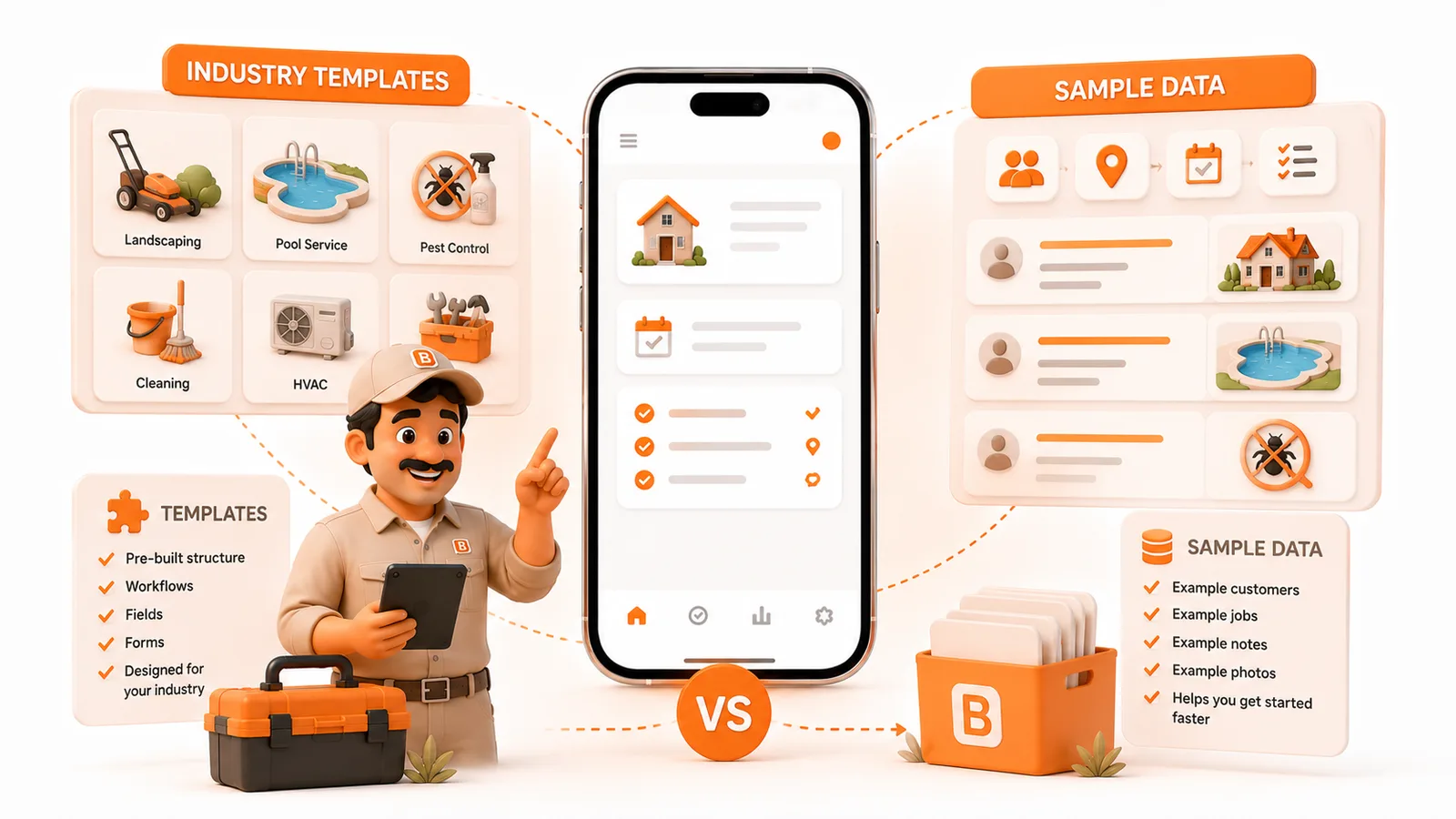
Una de ellas da forma a tu espacio de trabajo para siempre. La otra son unas ruedas de apoyo que te quitas cuando estás preparado.
Respuesta breve: la plantilla sectorial es una estructura permanente que configura tu espacio de trabajo en función de tu sector. Los datos de muestra son contenido temporal de ejemplo que te muestra cómo encaja todo antes de introducir registros reales. Al eliminar los datos de muestra, la plantilla permanece completamente intacta: los tipos de trabajo, los campos personalizados y las etiquetas que obtuviste al seleccionar tu sector se mantienen pase lo que pase.
Esta es la versión detallada de una distinción que mencionamos brevemente en «Una aplicación, diez sectores, infinitas posibilidades»; si aún no lo has leído, es una visión general de cómo funcionan las plantillas sectoriales en los diez sectores con los que viene ToolBerry.
Imagina que diriges una empresa de climatización con cuatro técnicos en San Diego. Durante la configuración inicial de ToolBerry, elegiste «Climatización» y activaste ambas opciones: la plantilla del sector y los datos de muestra. Al cabo de una semana, te das cuenta de que hay clientes ficticios en tu sistema y empiezas a preguntarte si tus trabajos reales se han mezclado con ellos.
No es así. Pero la confusión es habitual, porque ambas cosas parecen similares en pantalla y realizan funciones completamente diferentes.
A continuación te explicamos la diferencia de forma clara.
¿Qué es una plantilla sectorial?
Una plantilla sectorial es la estructura de tu espacio de trabajo, la forma que adopta ToolBerry cuando sabe a qué sector te dedicas.
Cuando seleccionas «Climatización», ToolBerry configura:
- Tipos de trabajo que se ajustan a la terminología real de las empresas de climatización: mantenimiento/puesta a punto, diagnóstico/reparación, instalación/sustitución, emergencia por falta de refrigeración/calefacción, servicio de garantía, además de varios más que abarcan la calidad del aire interior, los cambios de filtro y las comprobaciones de automatización de edificios.
- Campos personalizados para tus instalaciones y trabajos: tipo de refrigerante, tipo de sistema (split, monobloque, minisplit, bomba de calor), tamaño del disyuntor, diferencia de temperatura, estado de la garantía y aproximadamente una docena más que abarcan aspectos como el tipo de cliente y el origen de la llamada de servicio.
- Etiquetas que se adaptan al tamaño de tu equipo. Para un operador independiente, una ubicación se denomina «Dirección». Para un equipo pequeño, es «Propiedad». Para una empresa más grande, es «Ubicación de servicio».
Nada de esto son datos de ejemplo. Es una estructura real: los menús desplegables, los campos, las etiquetas, todo ello diseñado en función de tu sector antes incluso de que hayas escrito el nombre de un solo cliente.
La plantilla del sector es un andamiaje permanente. Es la parte que conservas y sobre la que construyes. Una vez aplicada, puedes editarla, ampliarla o personalizarla aún más, pero no desaparece cuando empiezas a trabajar con registros reales.
¿Qué son los datos de muestra?
Los datos de muestra son un conjunto de registros de ejemplo que se encuentran dentro de esa estructura para que puedas ver cómo encaja todo antes de introducir información real.
Actívalos y ToolBerry añadirá:
- Unos cuantos clientes ficticios del sector de la climatización con nombres y direcciones realistas
- Sitios de ejemplo con el tipo de notas de acceso y detalles de equipamiento que una empresa real de climatización llevaría un seguimiento
- Trabajos en distintas fases: algunos programados, otros en curso y otros finalizados, para que el calendario y la cartera de proyectos no estén vacíos
- Activos de muestra: unidades de climatización con los tipos de refrigerante, los tipos de sistema y el historial de mantenimiento ya rellenados
- Plantillas de listas de comprobación para trabajos habituales de climatización
Nada de esto es real. Se trata de una exposición de muestra, totalmente equipada para que puedas recorrerla y comprender cómo funciona la aplicación antes de introducir tus propios datos.
Los datos de muestra son temporales. Están pensados para que los explores y luego los borres.
¿Por qué es importante esta distinción?
Porque tienen duraciones completamente diferentes.
La plantilla del sector es permanente. La aplicas una vez durante la configuración y da forma a tu espacio de trabajo de cara al futuro. Los tipos de trabajo, los campos personalizados y las etiquetas renombradas se mantienen cuando empiezas a introducir clientes reales, emplazamientos reales y trabajos reales. Esa es la clave: la plantilla hace que tu espacio de trabajo ya se parezca a tu negocio desde el primer día.
Los datos de muestra son temporales. Su finalidad es enseñarte a utilizar la aplicación. Una vez que comprendas cómo se vincula una orden de trabajo a una ubicación, cómo un activo conserva el historial de mantenimiento o cómo fluyen las listas de comprobación a lo largo de un trabajo, los registros de ejemplo habrán cumplido su función y podrás eliminarlos.
Aquí viene lo importante: eliminar los datos de ejemplo no afecta a la plantilla. Cuando pulsas «Eliminar datos de ejemplo» en la configuración, todos los clientes ficticios desaparecen. Tus tipos de trabajos de climatización se mantienen. Tus campos personalizados se mantienen. Tus etiquetas se mantienen. La estructura permanece intacta; solo desaparecen los registros de ejemplo.
Empiezas de cero, con un espacio de trabajo que ya se adapta a tu negocio.
¿Qué ocurre si te saltas los datos de ejemplo?
No pasa nada. La plantilla del sector sigue siendo válida: dispones de todos los tipos de trabajo, campos personalizados y etiquetas propios de tu sector. Simplemente empiezas con pantallas vacías en lugar de con un ejemplo ya rellenado.
Hay quien lo prefiere así. Si ya sabes cómo funcionan las aplicaciones de servicio de campo, los datos de ejemplo son un estorbo. Desactívalos durante la configuración y pasa directamente a introducir registros reales.
Si eres nuevo en ToolBerry o en las aplicaciones de gestión de servicios de campo (FSM) en general, actívalos. Dedica una hora a explorar los registros de ejemplo. Crea un cliente ficticio, examina sus ubicaciones, fíjate en cómo está estructurado el historial de activos y sigue un trabajo a lo largo de sus etapas. Aprenderás más en esa hora que leyendo cualquier documentación.
Después, bórralos y empieza de verdad.
¿Se puede volver a aplicar la plantilla más adelante?
La plantilla del sector se ejecuta una sola vez, durante la configuración. Es un paso inicial: crea los tipos de trabajo, los campos y las etiquetas para tu sector en el momento en que te das de alta. Después de eso, todo es editable, pero la plantilla no se volverá a ejecutar por sí sola si cambias de opinión. De hecho, el sector de tu espacio de trabajo queda bloqueado una vez completada la configuración y no se puede cambiar en absoluto.
Si has aplicado un sector incorrecto o quieres añadir campos de otro sector, puedes hacerlo manualmente: añade tipos de trabajo, crea campos personalizados y ajusta las etiquetas a través de los ajustes de personalización. Requiere un poco más de trabajo que la configuración con un solo clic, pero nada está bloqueado a nivel de personalización.
Los datos de muestra solo se pueden eliminar, no volver a añadir. Una vez que pulses «Eliminar datos de muestra», esos registros de ejemplo desaparecerán para siempre. Si quieres volver a ver la sala de exposición, tendrás que crear un nuevo espacio de trabajo.
La versión sincera, en un párrafo
La plantilla del sector es el mobiliario que te quedas. Los datos de muestra son la exposición de la sala de exposición por la que pasas y que luego vacías. Una es una estructura permanente; la otra, una herramienta didáctica temporal. Al eliminar los datos de muestra, la plantilla queda completamente intacta. La mayoría de las personas que se confunden con esto piensan que la plantilla también es temporal. No lo es. Los campos, los tipos de trabajo y las etiquetas que has obtenido al seleccionar tu sector son tuyos para conservarlos, editarlos y desarrollarlos desde el primer día.
Cómo comprobar qué hay en tu espacio de trabajo ahora mismo
Si ya tienes todo configurado y no estás seguro de qué es la plantilla y qué son los datos de muestra:
- Ve a «Configuración» en ToolBerry.
- Si ves la opción «Eliminar datos de muestra», significa que aún hay datos de muestra en tu espacio de trabajo.
- Tus tipos de trabajo, campos personalizados y etiquetas de entidad forman parte de la plantilla. Se encuentran en la configuración de personalización y se mantienen independientemente de si los datos de muestra están activados o desactivados.
Una vez que veas dónde se encuentra cada elemento, entenderás la diferencia. Los clientes ficticios son datos de muestra. Los tipos de trabajo de climatización y los campos de refrigerante son parte de la plantilla. Elimina los datos de muestra, añade a tus clientes reales y conserva todo lo demás.
Tu espacio de trabajo se parece exactamente a tu negocio. Para eso sirve la plantilla.
¿Tienes alguna pregunta?
Escríbenos a contact@toolberry.net.
Descarga la aplicación desde la App Store · Consíguela en Google Play, o obtén más información en toolberry.net.
Gratis. Funciona sin conexión. No hace falta crear una cuenta. Empieza con tu próximo trabajo.
Más información
- Una aplicación, diez sectores, infinitas posibilidades: análisis en profundidad de todas las plantillas sectoriales
- Diseñada para adaptarse: por qué ToolBerry te permite personalizarlo todo; qué hacer una vez que la plantilla te ha llevado al 80 % del camino