
Una aplicación, diez sectores, infinitas posibilidades
No deberías tener que enseñarle a tu software a qué se dedica tu empresa. Ya debería tener una idea bastante clara.
Actualizado 15 de junio de 2026
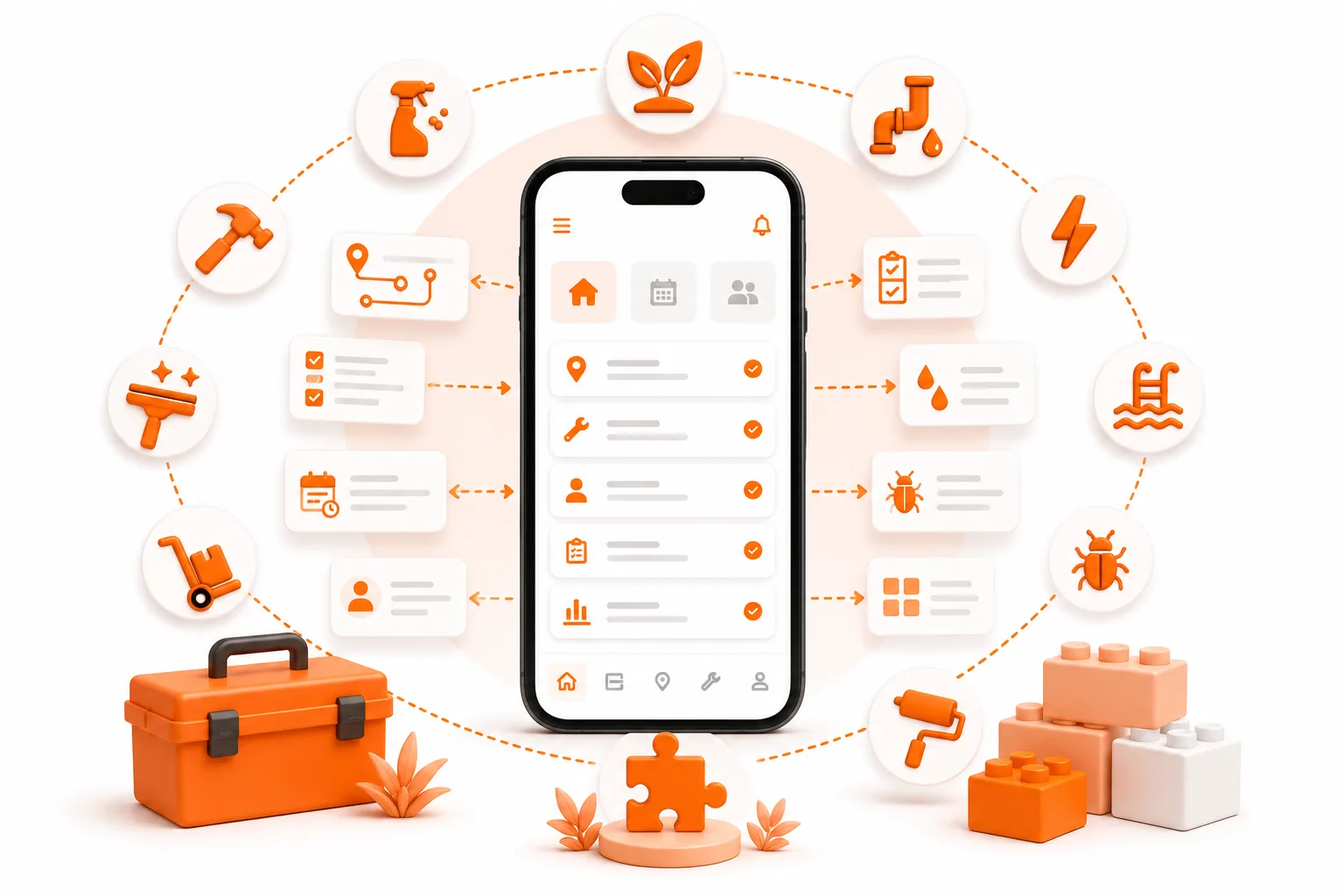
No deberías tener que enseñarle a tu software a qué se dedica tu empresa. Ya debería tener una idea bastante clara.
El problema de la pantalla en blanco
Imagina que diriges una pequeña empresa de fontanería: limpieza de desagües, reparación de fugas, sustitución de calentadores de agua y, de vez en cuando, alguna llamada a las 2 de la madrugada porque «sale agua del techo». Te registras en una popular aplicación de servicios de campo.
Técnicamente, funciona. Pero no tiene ni idea de fontanería. No hay ningún sitio donde anotar el material de las tuberías de agua, ni la antigüedad del calentador de agua, ni ningún campo para indicar si el trabajo requiere un permiso o si hay una válvula antirretorno en la instalación. Así que todo acaba donde acaba todo: en el campo de notas. Al cabo de un mes, nadie encuentra nada.
Ahora imagina lo contrario. Abres una nueva aplicación y lo primero que te pregunta es: ¿qué tipo de trabajo realizas? Eliges «Fontanería». Para cuando termina la configuración, tus tipos de trabajo ya son cosas como «Limpieza de desagües», «Mantenimiento de calentadores de agua» y «Pruebas de reflujo». Los registros de tus obras cuentan con campos específicos para el material de las tuberías de agua, el tipo y la antigüedad del calentador de agua, y el estado del permiso: menús desplegables y fechas, no un cuadro de texto en blanco. Incluso hay algunos clientes y trabajos de ejemplo en los que puedes hacer clic, para que veas cómo encaja todo antes de introducir un solo registro real.
Sin pantallas en blanco. Sin una configuración diseñada para el sector de otra persona. Empiezas con algo que ya se parece a tu negocio. Esa segunda aplicación es ToolBerry, y esta entrada trata sobre cómo lo consigue.
Descubre todos los sectores para los que está diseñada ToolBerry.
Cuando eliges tu sector, suceden dos cosas
Esta es la parte en la que vale la pena detenerse, porque la gente suele confundirlas, y son cosas realmente diferentes con duraciones distintas.
Cuando eliges tu sector durante la configuración inicial, ToolBerry puede configurar dos capas independientes para ti:
- La plantilla del sector: la estructura de tu espacio de trabajo. Los campos personalizados y cómo se denominan las cosas. Se trata de una estructura permanente. Es la parte que conservas y sobre la que construyes.
- Los datos de muestra: registros de ejemplo que se encuentran dentro de esa estructura. Unos cuantos clientes, obras y trabajos ficticios para que puedas ver la aplicación en acción antes de comprometerte. Esto es temporal. Son las «ruedas de apoyo», y las quitas cuando estés listo.
Los tipos de trabajo aparecen automáticamente en cuanto eliges un sector: no hay que activarlos, todos los espacios de trabajo los incluyen. Los elementos estructurales más profundos (los campos personalizados específicos del sector y el cambio de nombre de las entidades) están activados por defecto, pero se pueden desactivar, y los datos de muestra son una opción que puedes activar por separado. Todo está adaptado al sector que hayas elegido. Lo que hay que tener claro es la duración: la plantilla es el mobiliario que te quedas, los datos de muestra son una exposición de sala de muestras que, con el tiempo, retirarás. Si entiendes esa distinción, el resto tendrá sentido.
Veámoslas una por una.
Nivel uno: la plantilla del sector
Esta es la parte en la que «ToolBerry ya sabe lo que necesitas». Al seleccionar tu sector, se producen tres cambios en la configuración de tu espacio de trabajo.
Tipos de trabajo que se ajustan a la jerga de tu sector
En lugar de un «Trabajo» genérico, tus tipos de trabajo vienen preconfigurados con las categorías que realmente utilizan los profesionales de tu sector, cada una con su propio icono y color, de modo que con solo echar un vistazo a tu agenda sabes qué tipo de día te espera.
- Climatización → Mantenimiento/Puesta a punto, Diagnóstico/Reparación, Instalación/Sustitución, Emergencias por falta de refrigeración/calefacción, Calidad del aire interior/conductos, Sustitución de filtros, Revisión de la automatización del edificio, Servicio de garantía
- Fontanería → Limpieza de desagües, reparación de fugas, mantenimiento de calentadores de agua, inspección con cámara de alcantarillado/desagües, pruebas y certificación de reflujo, reformas/instalación de accesorios, mantenimiento preventivo
- Control de plagas → Inspección inicial, tratamiento rutinario, llamada de emergencia, seguimiento, inspección de termitas
- Paisajismo → Mantenimiento de césped, reparación de sistemas de riego, limpieza estacional, plantación/instalación, servicios de arboricultura
- Limpieza de vehículos a domicilio → Lavado básico, limpieza completa, solo interior, solo exterior, corrección de la pintura, recubrimiento cerámico
Fíjate en que no se trata simplemente de versiones renombradas de las mismas cinco opciones. Una «inspección de termitas» de una empresa de control de plagas y un «recubrimiento cerámico» de un servicio de detallado no tienen nada en común, porque los negocios no tienen nada en común. Esa es precisamente la clave.
Campos personalizados que recogen lo que tu sector necesita registrar
Aquí es donde fallan las aplicaciones genéricas: el problema de que «no hay sitio para el material de la línea de agua» que mencionábamos al principio de este artículo. En ToolBerry, los campos relacionados con tus clientes, obras y trabajos son los que realmente importan para tu actividad.
Una empresa de climatización dispone de los campos «Tipo de refrigerante», «Tipo de sistema» (split, monobloque, minisplit, bomba de calor…), «Tamaño del disyuntor» (amperios), «Diferencial de temperatura» (°F) y «Estado de la garantía» en sus instalaciones. Una empresa de fontanería dispone de «Material de la tubería de agua», «Tipo y antigüedad del calentador de agua», «Válvula antirretorno instalada», «Se requiere permiso» y «Estado del contrato de mantenimiento preventivo». Ambas cuentan con un campo de «Origen de la llamada de servicio» en los trabajos, ya que en todos los oficios se pregunta «¿cómo llegó este trabajo?», aunque las respuestas sean ligeramente diferentes.
Y se trata de campos reales en los que se escribe, no de un sinfín de cuadros de texto. Los menús desplegables incluyen opciones sensatas ya rellenadas. Los valores numéricos tienen límites razonables (el tamaño del disyuntor está limitado a 15-200 amperios, la presión del agua a 0-120 PSI), de modo que un error tipográfico no puede introducir un valor de 9.000 PSI en tus registros. Hay botones de selección para datos de tipo «sí/no», campos de fecha para las fechas de servicio y áreas de texto para las notas que no caben en ningún otro sitio.
Nombres que se adaptan al tamaño de tu negocio
Este detalle es sutil y nos sentimos un poco orgullosos de él. Durante la configuración, también le indicas a ToolBerry cuál es, aproximadamente, el tamaño de tu negocio -autónomo, equipo pequeño o empresa más grande- y eso modifica discretamente la denominación de algunos elementos.
En el caso de una empresa de climatización, el lugar donde se realiza el trabajo se denomina:
- «Dirección» si trabajas por tu cuenta, porque así es como lo concibes: «la dirección de la calle Maple»
- «Propiedad» si eres un equipo pequeño: ya has empezado a pensar en términos de gestión de propiedades
- «Ubicación del servicio» si tu empresa es más grande: un lenguaje formal y adecuado para la central de operaciones, pensado para un equipo que lo necesita
Se trata de lo mismo en el fondo: los mismos datos, los mismos campos. Solo cambia la palabra que aparece en pantalla, adaptada a cómo hablan realmente las personas en cada escala de negocio. Un operador con un solo camión y una empresa con veinte técnicos no deberían verse obligados a compartir un mismo vocabulario solo porque comparten una aplicación.
Nivel dos: los datos de ejemplo
La plantilla te ofrece las estanterías vacías. Los datos de ejemplo colocan en ellas algunos artículos para que puedas ver cómo está distribuida la tienda antes de abastecerla.
Actívala y ToolBerry llenará tu espacio de trabajo con registros de ejemplo realistas creados para tu sector:
- Clientes, contactos y emplazamientos: un puñado de cuentas verosímiles, completas con el tipo de notas sobre los emplazamientos que importan (códigos de acceso, ubicaciones de equipos, particularidades de acceso)
- Trabajos y entradas de planificación: trabajos en distintos estados, para que el calendario y la cartera de proyectos no estén vacíos
- Listas de comprobación y plantillas de tareas de trabajo: los pasos repetibles para los trabajos habituales en tu sector
- Tipos de activos y modelos: el equipo con el que suele trabajar en tu sector, con los campos de especificaciones pertinentes
Lo importante no son los datos en sí mismos; al fin y al cabo, son ficticios. Lo importante es que puedas navegar por un negocio en funcionamiento desde el primer día. Abre la ficha de un cliente y consulta su historial. Abre un trabajo y observa cómo se utilizan los campos personalizados. Accede a la agenda y fíjate en cómo los tipos de trabajo se distinguen por colores. Aprendes a usar la aplicación explorando algo que ya parece terminado, en lugar de quedarte mirando cinco pantallas vacías intentando imaginar qué va en cada sitio.
Y como está etiquetado como «datos de muestra», no es un lío que tengas que limpiar a mano. Cuando estés listo para ponerlo en marcha, hay un único botón «Eliminar datos de muestra» en la configuración que lo borra todo de un solo golpe, y deja tu plantilla sectorial, tus campos personalizados y tus etiquetas renombradas completamente intactas. Te quitas las rueditas de apoyo; la bicicleta se queda.
Cómo elegimos qué incluir
Nada de esto es inventado. Para cada sector, los tipos de trabajo, los campos personalizados y los registros de muestra proceden de un análisis de cómo funciona realmente ese sector: las palabras que utilizan los equipos, los datos que están obligados a registrar por ley o por motivos prácticos, el equipo al que dan servicio, el desarrollo de una semana normal.
El objetivo nunca fue ser exhaustivos. Un operador de control de plagas podría hacer un seguimiento de cuarenta aspectos; nosotros seleccionamos los pocos que aparecen en casi todos los trabajos. La idea es que pienses «esto ya se parece a mi negocio» en los primeros cinco minutos, no modelar cada caso extremo de cada sector. Los casos extremos los añades tú, y hacerlo es fácil (más información al respecto a continuación).
«Otros» es una opción real, no un callejón sin salida
Diez sectores no lo abarcan todo. Si eliges «Otros», no te quedas sin nada: obtienes un conjunto sencillo y de uso general que funciona para cualquier negocio de servicios: llamada de servicio, reparación, mantenimiento, instalación, inspección. Es la misma base sólida desde la que parte cada sector antes de que se añadan los extras específicos de cada industria, por lo que funciona perfectamente por sí sola.
Y si tu sector debería estar en la lista, háznoslo saber. La oferta crece en función de las peticiones.
Y después… posibilidades infinitas
Todo lo anterior es un punto de partida, no una jaula. En cuanto finalice la configuración, podrás remodelarlo todo a tu gusto: renombrar los tipos de trabajo, añadir campos en los que no habíamos pensado, ocultar los que nunca vayas a utilizar, cambiar los nombres de las entidades. La plantilla sectorial solo significa que estás remodelando algo en lugar de crear desde cero.
Hemos escrito un artículo completo dedicado exclusivamente a este tema: «Diseñado para adaptarse: por qué ToolBerry te permite personalizarlo todo». Si la plantilla sectorial te lleva hasta el 80 % del camino, ese artículo trata sobre el 20 % restante que lo convierte en algo inconfundiblemente tuyo.
Las ventajas y desventajas
Una plantilla es un punto de partida, no una configuración definitiva. Seleccionar «HVAC» te lleva casi hasta el final, pero cada negocio tiene sus peculiaridades. Prevé dedicar un poco de tiempo después de la configuración a ajustar los pocos detalles que no se adapten del todo a tu taller.
La configuración del sector se ejecuta una sola vez, durante la instalación. Aplicar una plantilla del sector es un paso inicial que solo se realiza una vez, no un modo activo entre el que puedas alternar. Si más adelante cambias de opinión, puedes, sin duda, añadir o eliminar tipos de órdenes de trabajo y campos manualmente; la plantilla simplemente no se volverá a ejecutar ni reorganizará las cosas por sí sola.
Los datos de muestra están pensados para ser eliminados. No construyas tu negocio real sobre los registros de ejemplo. Explora con ellos, aprende a usar la aplicación y, a continuación, pulsa «Eliminar datos de muestra» y empieza de cero. (Tu plantilla y tus personalizaciones se mantienen; solo desaparecen los registros de ejemplo).
Diez sectores son muchos, pero no lo abarcan todo. Si tu sector no está representado, la opción «Otros» junto con algunos campos personalizados te permitirá adaptarla a tus necesidades; además, vamos añadiendo más paquetes sectoriales de forma continua.
Cómo empezar de verdad
- Abre ToolBerry. No hace falta registrarse: simplemente empieza.
- Durante la configuración, elige el sector que más se acerque a lo que haces y, aproximadamente, el tamaño de tu equipo.
- Deja activada la opción «Aplicar plantilla del sector» (ya lo está, si tu sector tiene una). Esa es la parte que adapta los tipos de órdenes de trabajo, los campos personalizados y las etiquetas a tu negocio.
- Deja también los datos de ejemplo activados por ahora. Navega por la interfaz: abre un cliente, un trabajo, el calendario. Familiarízate con el sistema.
- Cuando te hayas familiarizado, ve a «Configuración» y selecciona «Eliminar datos de muestra». Ahora ya tienes un espacio de trabajo limpio y adaptado a tu negocio: la plantilla y las personalizaciones permanecen intactas, pero los registros de ejemplo han desaparecido.
- Añade a tus tres clientes reales más complicados y simula un día de trabajo real con ellos. Fíjate en lo que falta y añádelo.
- Si tu sector no aparece en la lista o la plantilla omite algo obvio, háznoslo saber en contact@toolberry.net.
Más información sobre ToolBerry para empresas de climatización, fontanería, control de plagas y jardinería.
Descarga ToolBerry desde la App Store o Google Play, o visita toolberry.net.
Sin cuenta. Sin tarjeta de crédito. Funciona sin conexión. Empieza más cerca de tu negocio que una pantalla en blanco.
Para los curiosos en materia técnica
La mayoría de los lectores pueden detenerse aquí. Si quieres saber cómo funcionan realmente las «dos capas» bajo el capó, sigue leyendo.
Las plantillas sectoriales y los datos de ejemplo son sistemas realmente independientes
La distinción que hemos señalado anteriormente no es una simplificación de marketing: es la forma en que está organizado el código. Cada sector tiene su propia definición tipificada que describe las personalizaciones propias de ese sector (tipos de trabajos, campos personalizados y etiquetas de entidades). Esto es completamente independiente de los datos de muestra -los clientes, emplazamientos, trabajos y plantillas de ejemplo-, que se almacenan como un conjunto propio de archivos de datos por sector. Puedes aplicar uno sin el otro. Son opciones independientes en el proceso de incorporación precisamente por ese motivo.
Qué hace la opción «Aplicar sector»
La lectura de la definición de personalización de un sector se realiza en dos partes. Los tipos de trabajo se preconfiguran cada vez que se selecciona un sector; se encuentran al margen del conmutador de plantillas, por lo que cada espacio de trabajo obtiene los tipos de trabajo de su sector independientemente. El conmutador («Aplicar plantilla del sector», activado por defecto cuando el sector cuenta realmente con personalizaciones) controla el resto: crea cada campo personalizado para la entidad correspondiente (cliente, emplazamiento o trabajo) con su tipo y los detalles específicos de dicho tipo, y aplica las modificaciones de las etiquetas de las entidades según el tamaño de la empresa que hayas elegido. Cada elemento es un registro real en la base de datos de tu dispositivo, no una pantalla predefinida; por eso puedes editar cualquier parte posteriormente.
Cómo determina el tamaño de la empresa las etiquetas
Las etiquetas de las entidades en cada definición sectorial se clasifican según el tamaño de la empresa: individual, pequeña o grande. Durante la configuración, ToolBerry aplica únicamente el conjunto de etiquetas que se ajusta al tamaño que hayas elegido. Por eso, una sola definición puede describir cómo debe aparecer la misma entidad en tres escalas diferentes (Dirección → Propiedad → Ubicación del servicio) sin necesidad de tres plantillas distintas. La sustitución de etiquetas se escribe como un registro que se superpone a la configuración básica de la entidad y se resuelve en tiempo de ejecución, de modo que las entidades renombradas mantienen la coherencia en todos los lugares donde aparecen: menús, botones, encabezados y rutas de navegación.
Cómo se seleccionan y eliminan los datos de muestra
Los datos de muestra se agrupan en categorías independientes: registros básicos (clientes, contactos, emplazamientos, activos), registros transaccionales (trabajos y entradas de planificación), plantillas (listas de comprobación, tareas de trabajo, especificaciones de tipos de activos) y modelos de equipos. Al activarla, ToolBerry carga el paquete correspondiente al sector elegido y, para aquellas categorías en las que el sector no defina su propia versión, recurre a un paquete general. Cada registro predefinido se etiqueta como «datos de muestra», y el espacio de trabajo recibe un indicador que señala la presencia de dichos datos. Ese indicador es lo que hace que aparezca la opción «Eliminar datos de muestra» en la configuración, y lo que permite borrar de forma limpia todos los registros de ejemplo de una sola vez, sin alterar tus plantillas ni personalizaciones.
Más información
- Diseñado para adaptarse: por qué ToolBerry te permite personalizarlo todo -adaptando la plantilla exactamente a tu negocio-
- Tus datos, tu Dropbox: cómo se sincronizan tu configuración personalizada y tus datos entre dispositivos
¿Tienes alguna pregunta?
Cuéntanos sobre tu sector en contact@toolberry.net, sobre todo si aún no aparece en la lista. La oferta crece en función de las peticiones de los usuarios.