
Personnalisations : quelle est la différence entre les modèles sectoriels et les exemples de données ?
L’un façonne votre espace de travail pour toujours. L’autre, ce sont des roues d’appoint que vous retirez lorsque vous êtes prêt.
Mise à jour de l'14 août 2026
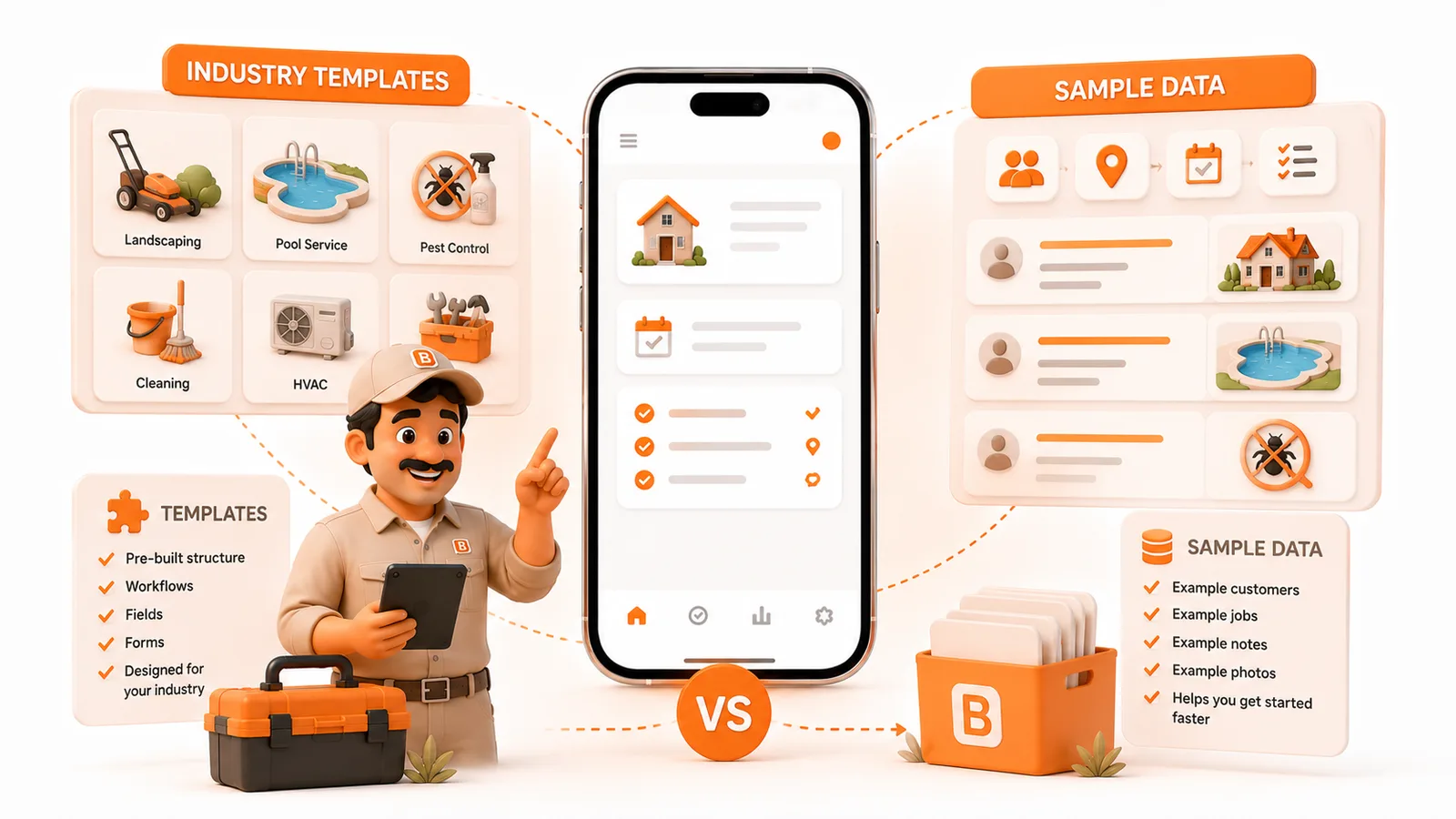
L’un façonne votre espace de travail pour toujours. L’autre, ce sont des roues d’appoint que vous retirez lorsque vous êtes prêt.
Réponse courte : le modèle sectoriel est une structure permanente qui façonne votre espace de travail en fonction de votre métier. Les données d’exemple sont un contenu temporaire qui vous montre comment tout s’articule avant que vous n’enregistriez de véritables données. La suppression des données d’exemple laisse le modèle entièrement intact : les types de missions, les champs personnalisés et les libellés que vous avez obtenus en sélectionnant votre secteur d’activité restent inchangés quoi qu’il arrive.
Il s’agit ici de la version détaillée d’une distinction que nous abordons brièvement dans « Une application, dix secteurs, des possibilités infinies » ; si vous ne l’avez pas encore lu, cet article offre un aperçu plus complet du fonctionnement des modèles sectoriels pour les dix métiers proposés par ToolBerry.
Imaginons que vous dirigiez une entreprise de CVC (chauffage, ventilation et climatisation) employant quatre techniciens à San Diego. Lors de votre prise en main de ToolBerry, vous avez sélectionné « CVC » et activé les deux options : le modèle sectoriel et les données d’exemple. Au bout d’une semaine, vous remarquez la présence de faux clients dans votre système et commencez à vous demander si vos véritables missions ne se sont pas mélangées à celles-ci.
Ce n’est pas le cas. Mais cette confusion est courante, car les deux éléments se ressemblent à l’écran alors qu’ils remplissent des fonctions totalement différentes.
Voici clairement la distinction.
Qu’est-ce qu’un modèle sectoriel ?
Un modèle sectoriel correspond à la structure de votre espace de travail, c’est-à-dire la configuration que prend ToolBerry lorsqu’il identifie votre secteur d’activité.
Lorsque vous sélectionnez « CVC », ToolBerry configure :
- Des types de missions qui correspondent au vocabulaire utilisé par les professionnels du CVC : Entretien/Révision, Diagnostic/Réparation, Installation/Remplacement, Urgence (pas de froid/pas de chaleur), Service sous garantie, ainsi que plusieurs autres couvrant la qualité de l’air intérieur, le remplacement des filtres et les contrôles d’automatisation des bâtiments.
- Des champs personnalisés pour vos chantiers et vos interventions : type de réfrigérant, type de système (split, monobloc, mini-split, pompe à chaleur), calibre du disjoncteur, écart de température, statut de la garantie, ainsi qu’une douzaine d’autres couvrant des aspects tels que le type de client et la source de l’intervention.
- Des libellés adaptés à la taille de votre équipe. Pour un professionnel indépendant, un site s’appelle « Adresse ». Pour une petite équipe, c’est « Propriété ». Pour une entreprise plus importante, c’est « Site d’intervention ».
Il ne s’agit pas ici de données d’exemple. C’est une véritable structure : les menus déroulants, les champs, les libellés, conçus autour de votre métier avant même que vous n’ayez saisi le nom d’un seul client.
Le modèle sectoriel constitue une structure permanente. C’est la base que vous conservez et sur laquelle vous vous appuyez. Une fois appliqué, vous pouvez le modifier, l’étendre ou le personnaliser davantage, mais il ne disparaît pas lorsque vous commencez à travailler avec de véritables enregistrements.
Qu’est-ce qu’un échantillon de données ?
Les données d’exemple constituent un ensemble d’enregistrements types intégrés à cette structure, qui vous permettent de visualiser comment tout s’articule avant de saisir des informations réelles.
Activez-le et ToolBerry ajoute :
- Quelques faux clients du secteur CVC avec des noms et adresses réalistes
- Des exemples de chantiers avec le type de notes d’accès et de détails sur les équipements qu’une véritable entreprise de CVC suivrait
- Des interventions à différents stades : certaines planifiées, d’autres en cours, d’autres encore terminées, afin que le calendrier et le pipeline ne soient pas vides
- Des exemples d’actifs : des unités de CVC avec les types de fluides frigorigènes, les types de systèmes et l’historique d’entretien déjà renseignés
- Des modèles de listes de contrôle pour les interventions courantes en CVC
Rien de tout cela n’est réel. Il s’agit d’une maquette de présentation, entièrement aménagée pour vous permettre de la parcourir et de comprendre le fonctionnement de l’application avant d’y intégrer vos propres données.
Les données d’exemple sont temporaires. Elles sont destinées à être explorées, puis effacées.
Pourquoi cette distinction est-elle importante ?
Parce que leur durée de vie est totalement différente.
Le modèle sectoriel est permanent. Vous l'appliquez une seule fois lors de la configuration et il façonne votre espace de travail pour la suite. Les types de missions, les champs personnalisés, les libellés renommés restent en place lorsque vous commencez à saisir de vrais clients, de vrais sites et de vraies missions. C'est là tout l'intérêt : grâce au modèle, votre espace de travail ressemble déjà à votre entreprise dès le premier jour.
Les données d’exemple sont temporaires. Elles sont là pour vous familiariser avec l’application. Une fois que vous comprenez comment un ordre de travail est lié à un site, comment un équipement conserve l’historique d’entretien, comment les listes de contrôle s’enchaînent au cours d’une intervention, les enregistrements d’exemple ont rempli leur rôle et vous pouvez les supprimer.
Voici le point important : la suppression des données d’exemple n’affecte en rien le modèle. Lorsque vous cliquez sur « Supprimer les données d’exemple » dans les paramètres, tous les faux clients disparaissent. Vos types de missions CVC restent. Vos champs personnalisés restent. Vos libellés restent. La structure reste intacte, seules les données d’exemple sont supprimées.
Vous partez de zéro, avec un espace de travail déjà adapté à votre activité.
Que se passe-t-il si vous ignorez les données d’exemple ?
Rien ne se casse. Le modèle sectoriel s’applique toujours : vous disposez de tous les types de missions, champs personnalisés et libellés propres à votre secteur d’activité. Vous commencez simplement avec des écrans vides au lieu d’exemples préremplis.
Certaines personnes préfèrent procéder ainsi. Si vous savez déjà comment fonctionnent les applications de gestion des interventions sur site, les données d’exemple ne sont qu’un élément superflu. Désactivez-les lors de la configuration et passez directement à la saisie d’enregistrements réels.
Si vous découvrez ToolBerry ou les applications FSM en général, activez-les. Passez une heure à parcourir les enregistrements d’exemple. Créez un faux client, explorez ses sites, observez la structure de l’historique des actifs, suivez une intervention à travers ses différentes étapes. Vous en apprendrez davantage en une heure qu’en lisant n’importe quelle documentation.
Ensuite, effacez-les et commencez pour de bon.
Peut-on réappliquer le modèle plus tard ?
Le modèle sectoriel ne s’exécute qu’une seule fois, lors de la configuration. Il s’agit d’une étape de pré-remplissage : il crée les types de travaux, les champs et les libellés spécifiques à votre secteur d’activité au moment de votre inscription. Par la suite, tout est modifiable, mais le modèle ne se relancera pas automatiquement si vous changez d’avis. En effet, le secteur d’activité de votre espace de travail est verrouillé une fois la configuration terminée et ne peut plus être modifié.
Si vous avez sélectionné le mauvais secteur d’activité ou si vous souhaitez ajouter des champs issus d’un autre secteur, vous pouvez le faire manuellement : ajoutez des types de missions, créez des champs personnalisés, modifiez les libellés via les paramètres de personnalisation. Cela demande un peu plus de travail que la configuration en un clic, mais rien n’est verrouillé au niveau de la personnalisation.
Les données d'exemple ne peuvent être que supprimées, et non réajoutées. Une fois que vous avez cliqué sur « Supprimer les données d'exemple », ces enregistrements d'exemple disparaissent définitivement. Si vous souhaitez revoir la salle d'exposition, cela implique de créer un nouvel espace de travail.
La version honnête, en un paragraphe
Le modèle sectoriel, c’est le mobilier que vous conservez. Les données d’exemple, c’est le showroom que vous parcourez puis que vous videz. L’un est une structure permanente, l’autre un outil pédagogique temporaire. La suppression des données d’exemple laisse le modèle entièrement intact. La plupart des personnes qui s’y perdent pensent que le modèle est lui aussi temporaire. Ce n’est pas le cas. Les champs, les types de missions, les libellés que vous avez choisis en sélectionnant votre métier vous appartiennent : vous pouvez les conserver, les modifier et les développer dès le premier jour.
Comment vérifier ce que contient votre espace de travail à l'heure actuelle
Si vous êtes déjà configuré et que vous ne savez pas ce qui relève du modèle et ce qui relève des exemples :
- Accédez aux Paramètres dans ToolBerry.
- Si vous voyez une option « Supprimer les données d'exemple », cela signifie que des données d'exemple sont encore présentes dans votre espace de travail.
- Vos types de travaux, vos champs personnalisés et vos libellés d’entités font tous partie du modèle. Ils se trouvent dans les paramètres de personnalisation et sont conservés, que les données d’exemple soient activées ou désactivées.
Une fois que vous savez où se trouve chaque élément, la distinction devient évidente. Les faux clients sont des données d'exemple. Les types de travaux de CVC et les champs relatifs aux fluides frigorigènes font partie du modèle. Supprimez les données d'exemple, ajoutez vos vrais clients et conservez tout le reste.
Votre espace de travail reflète exactement votre activité. C’est à cela que sert le modèle.
Vous avez une question ?
Contactez-nous à l’adresse contact@toolberry.net.
Téléchargez l’application sur l’App Store · Téléchargez-la sur Google Play, ou découvrez-en plus sur toolberry.net.
Gratuit. Fonctionne hors ligne. Aucun compte requis. Lancez-vous dans votre prochaine mission.
Pour en savoir plus
- Une application, dix secteurs d'activité, des possibilités infinies : découvrez en détail tous les modèles sectoriels
- Conçue pour s’adapter : pourquoi ToolBerry vous permet de tout personnaliser – que faire une fois que le modèle vous a permis d’avancer à 80 %