
ToolBerry est-il compatible avec QuickBooks ? Oui, même avec la formule gratuite
Transférez gratuitement vos clients, vos produits et vos factures entre ToolBerry et QuickBooks Online à l'aide d'un fichier. ToolBerry Pro ajoute une connexion en temps réel.
Mise à jour de l'30 septembre 2026
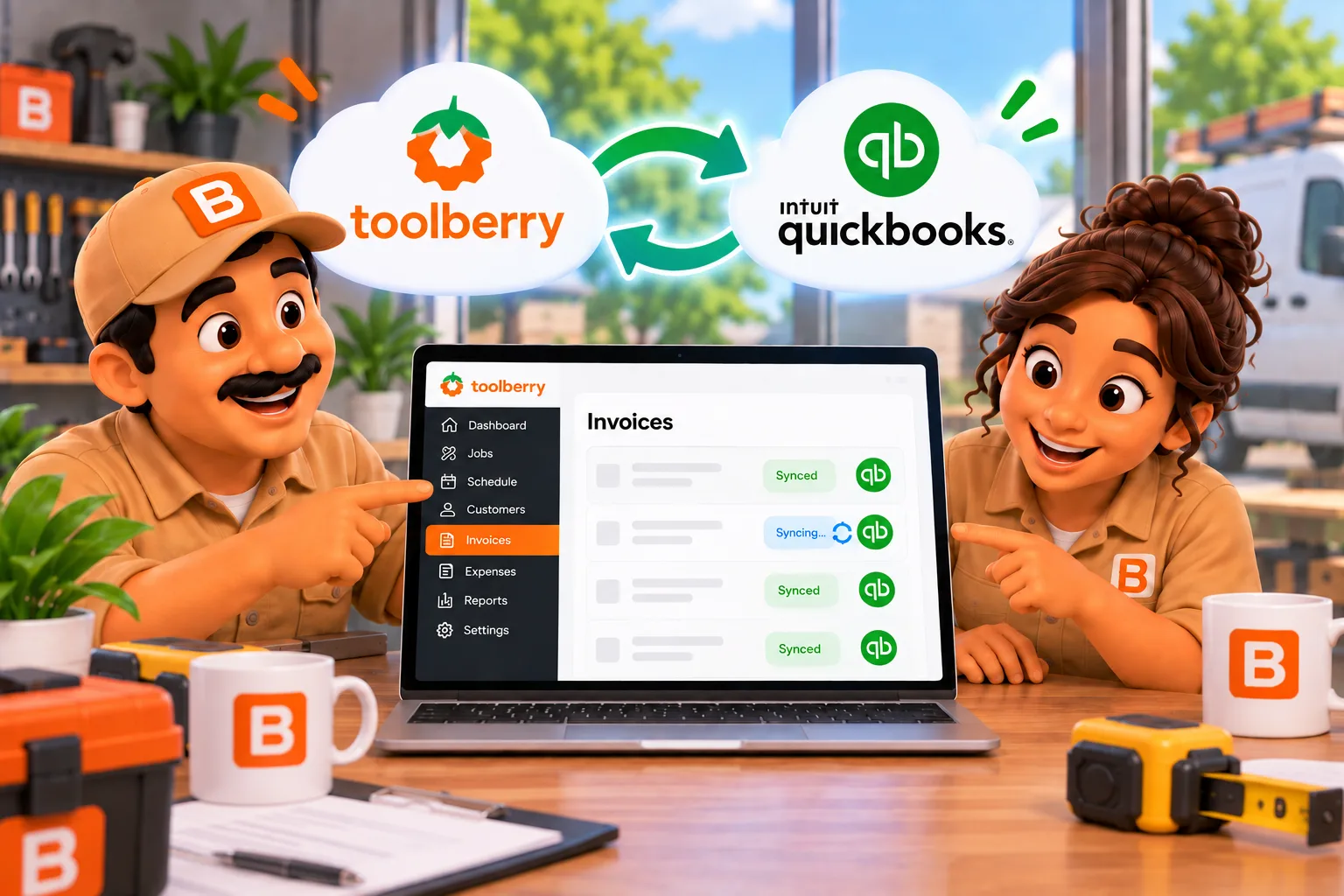
Transférez gratuitement vos clients, vos produits et vos factures entre ToolBerry et QuickBooks Online à l'aide d'un fichier. ToolBerry Pro ajoute une connexion en temps réel.
Publié en octobre 2026. Les offres des concurrents et les limites d’importation d’Intuit ont été vérifiées sur les pages des fournisseurs le 30 septembre 2026 ; des liens sont fournis pour que vous puissiez les consulter à nouveau.
La réponse en bref
Oui. ToolBerry, une application gratuite de gestion des services sur le terrain, conçue pour les petites entreprises de services, exporte vos clients, vos produits et vos factures sous forme de fichiers que QuickBooks Online importe. Elle importe également les clients et les produits depuis QuickBooks. Cela fonctionne avec la formule gratuite, sans connexion de compte. ToolBerry Pro ajoute une synchronisation en temps réel avec QuickBooks Online.
Pourquoi l’importation des missions dans QuickBooks est-elle une telle corvée ?
Imaginez que vous dirigiez une entreprise de nettoyage à haute pression disposant de deux camions. Les interventions sont enregistrées sur votre téléphone. La comptabilité est gérée dans QuickBooks Online, car c’est l’outil utilisé par votre comptable. Ainsi, chaque vendredi soir, vous saisissez les factures de la semaine dans QuickBooks, ligne par ligne, à partir de l’application dans laquelle vous les avez déjà saisies une première fois.
C’est lors de cette deuxième saisie que les erreurs se glissent : un montant erroné, un nom de client orthographié de deux façons différentes, une facture qui ne parvient jamais à sa destination. La plupart des applications de services sur le terrain résolvent ce problème grâce à une synchronisation automatique. Le hic, c’est la formule d’abonnement nécessaire pour en bénéficier.
Combien facturent les autres applications de gestion des interventions sur le terrain pour une connexion à QuickBooks ?
Les grands noms la réservent à un forfait payant. Voici à partir de combien :
| Application | Formule la moins chère avec QuickBooks Online | Mode de connexion |
|---|---|---|
| Jobber | Connect, de 99 à 139 $ par mois pour un utilisateur. Non disponible sur la version Core. | Automatique, aller simple vers QuickBooks |
| Housecall Pro | Essentials, à partir de 149 $ par mois. Non disponible sur la version Basic. | Automatique |
| ToolBerry Gratuit | 0 | Un fichier que vous exportez et téléchargez |
| ToolBerry Pro | ToolBerry Pro, tarif par entreprise | Synchronisation automatique unidirectionnelle vers QuickBooks |
Sources : synchronisation Jobber QuickBooks Online (« disponible à partir des forfaits Connect »), tarifs Jobber, tarifs Housecall Pro. Toutes ces informations ont été vérifiées le 30 septembre 2026.
Pour être juste envers les deux : une fois la synchronisation automatique lancée, cela demande moins de travail que de gérer un fichier. Vous n’avez pas besoin de vous souvenir de télécharger quoi que ce soit. Pour connaître le coût total de l’utilisation de Jobber en parallèle de QuickBooks, ainsi que les problèmes pouvant survenir lors de la synchronisation, consultez l’article Avez-vous besoin de Jobber si vous disposez déjà de QuickBooks Online ? (2026).
Pourquoi ToolBerry peut-il offrir ce service gratuitement ?
Parce que le fichier ne quitte jamais vos mains. ToolBerry le génère sur votre appareil, à partir des données qui s’y trouvent déjà. Il n’y a pas de serveur intermédiaire, pas d’identifiants QuickBooks à stocker de notre côté, et rien à exécuter de notre part.
Cela correspond à la règle qui sous-tend nos formules : tout ce qui peut fonctionner sur votre appareil relève de la formule Free. Nous expliquons cette distinction dans Free vs Pro : l’histoire de ToolBerry et à quoi sert chaque formule.
Une connexion en temps réel, c’est différent. Quelque chose doit conserver vos identifiants QuickBooks et envoyer des données pendant que votre téléphone reste dans votre poche. C’est un serveur, et c’est pourquoi la synchronisation en temps réel est une fonctionnalité de la formule Pro.
Que pouvez-vous envoyer depuis ToolBerry vers QuickBooks avec la formule Free ?
Trois listes :
- Les clients sont transférés vers la rubrique « Clients » de QuickBooks, avec leur nom, leur e-mail, leur numéro de téléphone et leur adresse divisée en rue, ville, état, code postal et pays.
- Les éléments du catalogue de services sont transférés vers « Produits et services » de QuickBooks, avec la description, la référence, le prix, le coût et l’indication si l’élément est soumis à la TVA.
- Les factures sont transférées vers le module « Factures » de QuickBooks, à raison d’une ligne par poste, avec le numéro de facture, le client, les dates, les conditions de paiement, le taux d’imposition et les remarques.
Chaque fichier utilise les noms de colonnes attendus par QuickBooks. Nous avons testé ces trois fichiers avec la société type américaine d’Intuit le 29 septembre 2026, et QuickBooks a reconnu toutes les colonnes sans aucune intervention. Un client nommé « Café Ñandú » et un numéro de téléphone commençant par « +1 » ont été importés tels quels.
L’exportation respecte vos filtres. Si vous filtrez la liste des factures pour n’afficher que celles du mois dernier, seules les factures de ce mois-là seront incluses dans le fichier. Pour envoyer une seule facture, utilisez la fonction Exporter vers QuickBooks sur la page de la facture.
ToolBerry gère deux éléments à votre place :
- Les remises. QuickBooks refuse toute ligne de facture comportant un montant négatif. ToolBerry répartit donc chaque remise sur les autres lignes de cette facture. Les prix unitaires changent légèrement, mais le montant total de la facture reste identique, au centime près.
- Les factures que QuickBooks ne peut pas prendre en charge. Si une remise est supérieure aux frais auxquels elle s’applique, il est impossible de créer cette facture pour QuickBooks. ToolBerry l’exclut et vous indique son nom. Il ne supprime jamais une facture sans vous en informer.
Peut-on passer de QuickBooks à ToolBerry ?
Oui, pour vos clients et votre grille tarifaire. Dans la liste Clients et le Catalogue de services, le menu Importer propose l’option Importer depuis QuickBooks. Il vous indique où trouver le fichier d’exportation dans QuickBooks :
- Clients : ouvrez « Clients » dans QuickBooks et sélectionnez « Exporter ».
- Produits : ouvrez « Produits et services » et sélectionnez « Exporter vers Excel ».
QuickBooks vous fournit un fichier Excel. Importez-le tel quel dans ToolBerry. Vous n’avez pas besoin de l’ouvrir ni de l’enregistrer au format CSV au préalable. Les colonnes se mappent automatiquement et vous pouvez vérifier chaque ligne avant l’enregistrement, comme pour toute autre importation. L’article Importation CSV : pouvez-vous transférer vos clients depuis Jobber ou Excel vers ToolBerry ? vous guide tout au long de cette étape de vérification.
Certains détails sont gérés automatiquement pour vous. QuickBooks laisse le champ « Pays » vide dans son export de clients ; ToolBerry le remplit donc avec votre propre pays. Un produit QuickBooks sans prix est importé à 0 $ au lieu d’être bloqué. Et sur une toute nouvelle liste vide, un bouton Importer un fichier se trouve juste en dessous du bouton « Créer », ce qui vous permet de commencer votre première journée sur ToolBerry avec les clients que vous possédez déjà.
Les factures ne vont que dans un sens. Vous pouvez envoyer des factures ToolBerry vers QuickBooks, mais vous ne pouvez pas importer de factures QuickBooks dans ToolBerry. Votre historique de facturation reste dans QuickBooks.
Quelles autres fonctionnalités sont disponibles avec la formule gratuite ?
- Les feuilles de calcul. Chaque liste s’exporte vers un fichier CSV qui s’ouvre dans Excel, Numbers ou Google Sheets. Les adresses apparaissent désormais dans des colonnes distinctes, ce qui vous permet de trier par ville ou par code postal.
- Vos contacts téléphoniques. Dans l’application téléphone, sélectionnez un contact de votre répertoire sur un formulaire client, de chantier ou de mission. ToolBerry vérifie d’abord s’il existe un doublon.
- Votre propre compte Dropbox. Synchronisez vos données sur tous vos appareils et sauvegardez-les sur votre propre compte. L'article Vos données, votre Dropbox : comment fonctionne le système Bring-Your-Own-Storage de ToolBerry explique le fonctionnement de ce système.
Comment importer vos données ToolBerry dans QuickBooks, étape par étape ?
L’ordre est important. QuickBooks associe une facture à un client et à un produit par leur nom ; ceux-ci doivent donc exister au préalable.
- Dans QuickBooks, activez l’option Numéros de transaction personnalisés. Si vous ne le faites pas, QuickBooks attribuera ses propres numéros à vos factures. Lors de notre test, la facture TB-1042 est devenue la 1038.
- Dans ToolBerry, ouvrez la section Clients, appuyez sur Exporter, puis sélectionnez Exporter vers QuickBooks. ToolBerry enregistre le fichier et vous indique où il sera placé dans QuickBooks.
- Dans QuickBooks, ouvrez Paramètres > Importer des données > Clients, puis importez le fichier.
- Procédez de la même manière pour le catalogue de services. Dans QuickBooks, rendez-vous dans « Paramètres » > « Importer des données » > « Produits et services ».
- Exportez vos factures en dernier, à partir de la liste « Factures » ou d’une facture spécifique, puis importez-les via « Paramètres » > « Importer des données » > « Factures ».
- Vérifiez les totaux dans QuickBooks. QuickBooks calcule la taxe sur les ventes en fonction de ses propres taux. Vous trouverez plus d’informations à ce sujet ci-dessous.
Qu’apporte ToolBerry Pro ?
Une connexion en temps réel à QuickBooks Online. Au lieu d’un fichier, ToolBerry Pro envoie vos données à QuickBooks à votre place :
- Les clients, les factures et les paiements sont transférés automatiquement vers QuickBooks, sans qu’aucun téléchargement ne soit nécessaire.
- Chaque enregistrement indique s’il a bien été transmis à QuickBooks, avec un lien permettant de l’ouvrir directement dans le logiciel.
- Lorsque vous enregistrez à nouveau, c’est la même écriture QuickBooks qui est mise à jour, et les clients déjà présents dans QuickBooks sont mis en correspondance plutôt que copiés.
- Si votre société QuickBooks utilise la TVA automatisée, QuickBooks calcule la taxe et ToolBerry affiche son montant total, afin que votre client voie le même montant que dans votre comptabilité.
- La connexion s’effectue en vous identifiant via Intuit. ToolBerry ne vous demande jamais votre mot de passe QuickBooks.
La synchronisation s’effectue dans un seul sens, de ToolBerry vers QuickBooks, comme c’est le cas avec Jobber. Les modifications que vous effectuez dans QuickBooks ne seront pas répercutées dans ToolBerry. Pour établir la connexion, demandez l’accès sur notre page QuickBooks.
Après QuickBooks, voici les prochaines applications sur notre liste. Elles apparaissent comme « à venir » dans l’application, et vous ne pouvez pas encore vous y connecter :
- Xero, Zapier, Mailchimp et Google Local Services Ads
- Google Agenda, pour que vos rendez-vous ToolBerry s’affichent à côté du reste de votre journée
- Les webhooks et une API REST publique, pour tous ceux qui souhaitent connecter des outils à l’aide de leur propre code
- Votre assistant IA, pour que vous puissiez demander à Claude ou ChatGPT quels sont les prochains travaux ou quelles factures restent impayées
Vous avez besoin de l’une de ces intégrations, ou d’une autre qui ne figure pas dans la liste ? Chaque intégration sur notre page dédiée dispose d’un bouton pour nous le signaler. C’est ainsi que nous décidons des prochaines fonctionnalités à développer.
Quels sont les véritables compromis ?
Un fichier n’est pas une synchronisation. C’est à vous de procéder au téléchargement, à chaque fois. Si vous facturez quelques missions par semaine, une exportation le vendredi ne prend que quelques minutes. Si vous passez la journée à facturer, la méthode par fichier devient vite fastidieuse, et c’est là qu’intervient la connexion en temps réel de la version Pro.
L’importation de factures nécessite un forfait QuickBooks payant. Intuit indique que l’importation de factures est disponible pour les forfaits Essentials, Plus et Advanced (Intuit, mis à jour le 5 août 2026). Avec le forfait Simple Start, le fichier de factures ne pourra pas être importé.
QuickBooks utilise ses propres taux de TVA. Lorsque vous importez des factures, QuickBooks vous demande de faire correspondre votre taux de TVA à l’un des siens, puis calcule lui-même la TVA. Lors de notre test, une facture s’élevant à 200,26 $ dans ToolBerry s’est établie à 199,80 $ dans QuickBooks. Vérifiez vos totaux après chaque importation.
Intuit met en garde contre la taxe sur les ventes. La même page d’Intuit indique que l’importation de factures ne fonctionne pas une fois que la taxe sur les ventes est configurée dans votre entreprise. Notre entreprise test avait configuré la taxe sur les ventes, et l’importation a fonctionné. Si la vôtre refuse l’importation, envoyez les clients et les produits par fichier, et indiquez-nous le message affiché par QuickBooks.
QuickBooks a ses propres limites. Jusqu’à 1 000 lignes par fichier et 100 factures par importation. Un important arriéré se traduira par plusieurs fichiers.
Les devis et les paiements sont laissés de côté. L’exportation vers QuickBooks couvre les clients, les produits et les factures. Vous devez enregistrer vous-même les paiements dans QuickBooks. Les devis, que QuickBooks appelle « estimations », ne sont pas inclus dans l’exportation.
QuickBooks Online uniquement. Les fichiers sont conçus pour QuickBooks Online. QuickBooks Desktop n’est pas pris en charge.
Vous avez une question ?
Envoyez-nous un e-mail à contact@toolberry.net. Si votre fichier QuickBooks ne s’importe pas, transmettez-nous le message affiché par QuickBooks. Cela nous aidera à corriger le fichier pour tout le monde.
Pour les curieux de technique
Une seule liste de colonnes, dans les deux sens. Les noms de colonnes QuickBooks sont centralisés dans notre code partagé. L’exportation les utilise pour créer le fichier, et l’importation utilise cette même liste pour reconnaître un fichier QuickBooks. Lorsque nous corrigeons une colonne, la correction s’applique dans les deux sens.
Fonctionnement de la répartition des remises. Les lignes sont réparties en groupes « imposables » et « non imposables ». Chaque remise est répartie sur les lignes de facturation de son groupe en fonction de leur part du montant, arrondie au centime près selon la règle du plus grand reste, de sorte que les montants s’additionnent exactement. Un test vérifie que le total des lignes générées correspond au sous-total de la facture et que l’assiette fiscale reste inchangée. Lors du test avec QuickBooks, les deux lignes s’élevaient respectivement à 170,77 $ et 14,23 $, soit un sous-total de 185,00 $, identique à celui obtenu avec ToolBerry.
Lecture de fichiers Excel. QuickBooks exporte .xls; nous avons donc ajouté la prise en charge d’Excel à l’importation à l’aide de SheetJS Community Edition 0.20.3, disponible sur le site de téléchargement de SheetJS. La version disponible sur npm s’arrête à la version 0.18.5, qui présente deux failles de sécurité connues (CVE-2023-30533 et CVE-2024-22363). La bibliothèque ne se charge que lorsque vous sélectionnez un fichier Excel ; l’application ne devient donc pas plus lourde pour les autres utilisateurs.
La ligne que nous avons supprimée. Nos fichiers CSV commençaient auparavant par une sep=, ligne, une indication précisant à Excel quel séparateur utiliser. Cela faisait plus de mal que de bien : Excel lisait alors incorrectement les caractères accentués, et QuickBooks interprétait l’ensemble du fichier comme une seule colonne nommée sep=. Les fichiers commencent désormais uniquement par une marque d’ordre des octets.
Pourquoi le « + » est conservé. Une cellule qui commence par un symbole tel que = ou + peut être interprétée comme une formule dans un tableur ; c’est pourquoi les fichiers CSV l’échappent généralement. QuickBooks stockait ce caractère d’échappement comme faisant partie du numéro de téléphone. Les fichiers QuickBooks n’échappent désormais que =, @, la tabulation et le retour chariot, de sorte que « +1 415 555 0100 » s’affiche tel qu’il a été saisi.
Pas de serveur, pas d’API Intuit. L’exportation gratuite ne communique jamais avec QuickBooks. ToolBerry lit vos enregistrements depuis la base de données de votre appareil et y écrit le fichier. C’est également pour cette raison que vous pouvez créer l’exportation sans connexion et la télécharger vers QuickBooks plus tard.
Pour en savoir plus
- Avez-vous besoin de Jobber si vous disposez déjà de QuickBooks Online ? (2026) : le coût total de l’utilisation des deux logiciels et les problèmes liés à la synchronisation
- Importation CSV : pouvez-vous transférer vos clients depuis Jobber ou Excel vers ToolBerry ? : l’étape de vérification pour toute importation
- Version gratuite vs version Pro : l’histoire de ToolBerry et à quoi sert chaque formule : pourquoi un fichier est gratuit et pourquoi la synchronisation en temps réel est réservée à la version Pro
- Vos données, votre Dropbox : comment fonctionne le système Apportez votre propre espace de stockage de ToolBerry : synchronisation et sauvegarde avec la formule gratuite
- Quels sont les projets de ToolBerry et comment vous pouvez contribuer à les façonner : ce que nous allons développer ensuite
- Intuit : Importez plusieurs factures à la fois
- Intuit : questions fréquentes sur l’importation de données vers QuickBooks Online
- Jobber : synchronisation avec QuickBooks Online
- Housecall Pro : tarifs