
Importation CSV : pouvez-vous transférer vos clients depuis Jobber ou Excel vers ToolBerry ?
Oui, pour votre liste de clients. Voici exactement ce qui passe bien, ce qui ne passe pas encore, et comment y parvenir sans tout gâcher.
Mise à jour de l'14 septembre 2026
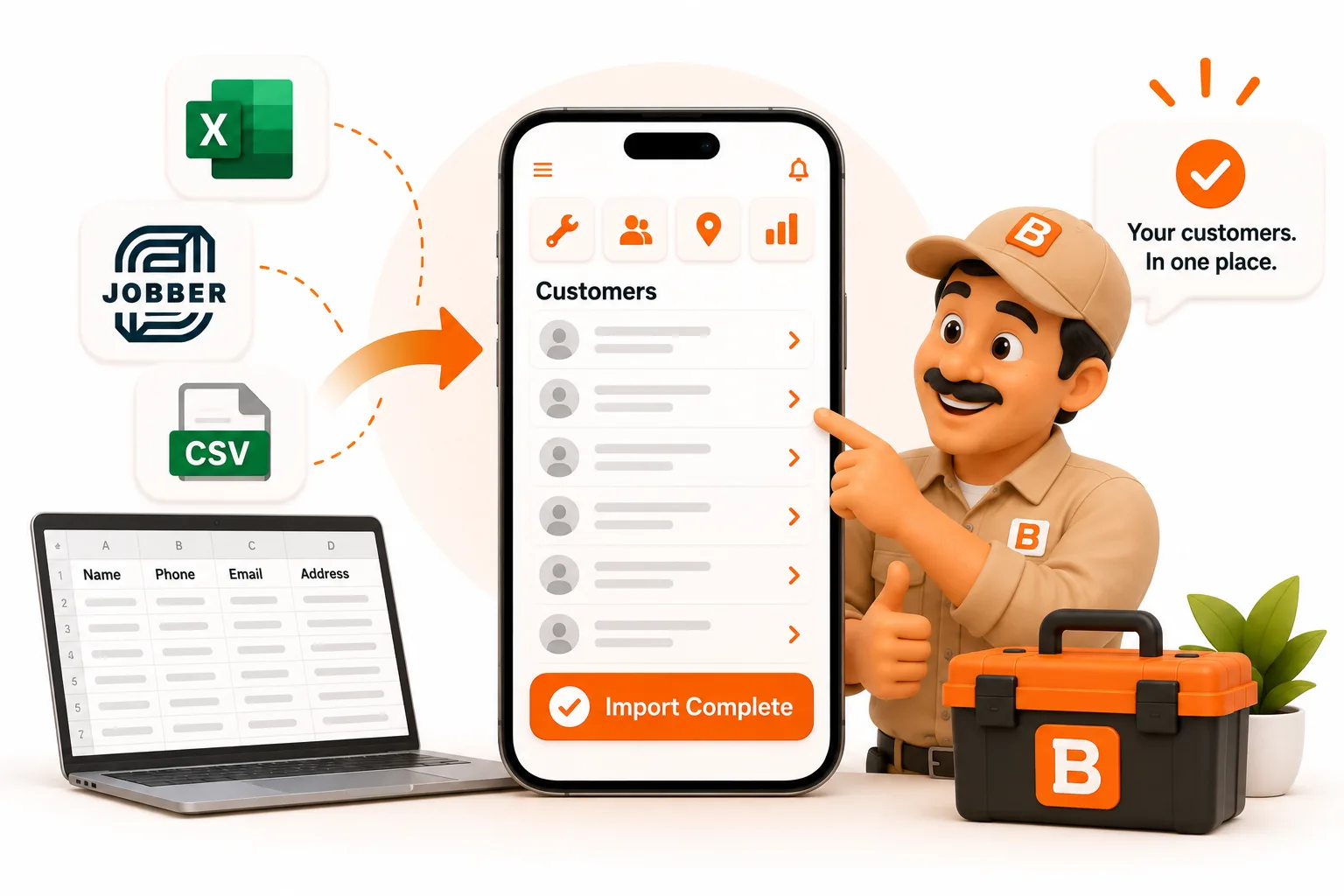
Oui, pour votre liste de clients. Voici exactement ce qui fonctionne, ce qui ne fonctionne pas encore, et comment y parvenir sans se prendre la tête.
Oui. ToolBerry, une application gratuite de gestion des interventions sur le terrain, fonctionnant en priorité hors ligne et destinée aux petites entreprises de services, permet d’importer des clients, des sites et des contacts à partir de n’importe quel fichier CSV, y compris une exportation depuis Jobber ou Housecall Pro, ou encore une feuille de calcul enregistrée depuis Excel. Il vous suffit de faire correspondre les colonnes, de vérifier chaque ligne, puis d’enregistrer. Les noms, e-mails, numéros de téléphone et champs personnalisés sont transférés. Les adresses ne sont pas encore importées ; prévoyez donc de les ajouter manuellement.
Pourquoi le transfert de votre liste de clients est-il si redoutable ?
Changer d’application n’est pas difficile parce que la nouvelle application est compliquée. C’est difficile à cause de ce que vous risquez de perdre en cours de route.
Cette crainte est étayée par des chiffres. Le rapport « 2026 Software Buying Trends » de Capterra, une enquête menée auprès de plus de 3 300 acheteurs de logiciels, a révélé que deux tiers d’entre eux ont rencontré des difficultés lors de la configuration, ont regretté leur achat, ou les deux. Et 89 % des acheteurs ayant regretté leur achat ont d’abord connu une mise en œuvre difficile.
Pour une petite entreprise de services, le terme « mise en œuvre » signifie principalement une chose : faire passer 200 ou 2 000 clients de l’ancien système vers le nouveau sans avoir à les ressaisir. Nous avons donc conçu la fonctionnalité d’importation autour d’une seule règle : rien n’est enregistré tant que vous n’avez pas vérifié ce qui est sur le point d’être enregistré.
Que pouvez-vous réellement importer dans ToolBerry aujourd’hui ?
Trois listes disposent d’un bouton « Importer depuis un fichier CSV » dans la barre d’outils : Clients, Sites et Contacts. Voici ce que chacune d’entre elles prend en charge.
| Liste | Champs pouvant être importés | Pas encore |
|---|---|---|
| Clients | Nom, e-mail, téléphone, vos champs personnalisés | Adresse, contact associé |
| Sites | Nom, client (par nom), remarques, vos champs personnalisés | Adresse, code d'accès |
| Contacts | Prénom, nom, e-mail, téléphone, client (par nom), vos champs personnalisés |
Les interventions, factures, devis et historique des interventions ne sont pas importés. C'est le cas pour presque tous les changements d'application de gestion des interventions sur site, dans un sens comme dans l'autre. Votre liste de clients est transférée. Votre historique reste en grande partie sur l'ancienne application ; exportez-en donc une copie depuis votre ancienne application et conservez-la en lieu sûr.
Quelques autres limites à connaître :
- Jusqu’à 1 000 lignes et 5 Mo par fichier. Les listes plus volumineuses doivent être fractionnées en plusieurs fichiers.
- Format CSV uniquement. Si votre liste se trouve dans un fichier Excel .xlsx, utilisez d’abord Fichier > Enregistrer sous > CSV.
- Les champs personnalisés fonctionnent, à une exception près. Les champs de type texte, nombre, montant, date, heure, e-mail, téléphone, case à cocher, liste déroulante et balise s’importent tous. Ce n’est pas encore le cas des champs de date et d’heure.
Comment extraire vos clients de Jobber ou de Housecall Pro ?
Jobber : rendez-vous dans « Clients », puis « Plus d’actions », puis « Exporter les clients », et sélectionnez « CSV ». Jobber vous envoie le fichier par e-mail. Selon le centre d’aide de Jobber, seuls les administrateurs peuvent effectuer une exportation complète des clients, et le fichier comprend les balises, les adresses des biens immobiliers, les coordonnées et les champs personnalisés. Jobber limite chaque fichier à 1 500 lignes et envoie plusieurs fichiers pour les listes plus volumineuses.
Ce fichier de 1 500 lignes dépasse la limite de 1 000 lignes imposée par ToolBerry. Si votre exportation Jobber est presque pleine, divisez-la en deux dans un tableur avant de l’importer.
Housecall Pro : les administrateurs peuvent exporter la liste des clients depuis la page « Clients ». Housecall Pro vous envoie un fichier CSV par e-mail.
Excel ou Google Sheets : assurez-vous que la première ligne contient les en-têtes de colonnes (Nom, E-mail, Téléphone, etc.), puis enregistrez ou téléchargez le fichier au format CSV.
Une chose à laquelle il faut s’attendre lors de toute exportation : des notes en désordre. Le journal de migration d’une entreprise quittant Jobber a révélé que les notes clients se retrouvaient entassées dans un seul champ de texte, et que les photos et pièces jointes n’avaient pas été exportées du tout. Prévoyez du temps pour cela.
Comment se déroule l’importation avec ToolBerry, étape par étape ?
L’importation se déroule en quatre étapes : Importer, Mapper, Vérifier, Terminé.
1. Téléchargement (et sauvegarde préalable)
Sélectionnez votre fichier CSV. À côté de ce bouton, vous verrez généralement « Télécharger d’abord une sauvegarde ». Appuyez dessus. Cela ne prend que quelques secondes et vous servira de « bouton de retour en arrière » si un problème survient par la suite.
2. Mappage des colonnes
ToolBerry répertorie toutes les colonnes de votre fichier avec un exemple de valeur, et suggère où chacune d'entre elles doit être placée. Il fait correspondre les en-têtes en ignorant les majuscules et la ponctuation, et il reconnaît les noms courants utilisés par d’autres outils, tels que « Nom d’affichage », « Nom de l’entreprise », « Nom du client », « Adresse e-mail », « Numéro de téléphone » et « Portable ».
Vérifiez tout de même chaque suggestion. Nous ne pouvons pas garantir que tous les en-têtes d’une exportation Jobber correspondront automatiquement ; prévoyez donc d’en définir quelques-uns manuellement. Chaque champ affiche une indication sur le type de données attendu, par exemple « Un numéro de téléphone avec l’indicatif du pays ». Les colonnes que vous ne mappez pas sont simplement ignorées.
3. Vérifiez chaque ligne
C’est cette étape qui garantit la sécurité de l’importation. ToolBerry vérifie chaque ligne selon les mêmes règles que celles du formulaire standard « Nouveau client » et lui attribue l’une des quatre mentions suivantes :
- Prêt : tout est bon.
- À vérifier : l’importation aura lieu, mais examinez la ligne. Par exemple, « 9/11/2026 » est signalé comme « interprété comme » une date spécifique, ce qui vous permet de repérer une inversion entre le jour et le mois.
- Duplicata : un client portant ce nom existe déjà, ou le même nom est apparu plus haut dans votre fichier.
- Bloqué : il y a un problème, par exemple une adresse e-mail qui n’en est pas une.
Sous chaque ligne, vous voyez ce que ToolBerry a réellement lu (« Téléphone : … »), et pas seulement s’il a été validé. Un numéro de téléphone situé dans la mauvaise colonne peut paraître valide tout en étant erroné. De cette façon, vous pouvez le repérer.
Les doublons sont ignorés par défaut. Si vous avez réellement deux clients portant le même nom, cochez la case « Importer également les doublons ». La correspondance s’effectue sur le nom exact, sans tenir compte des majuscules ni des espaces supplémentaires ; ainsi, « Bob's Plumbing » et « Bobs Plumbing » sont considérés comme deux clients différents.
4. C’est terminé, mais vous pouvez revenir en arrière
Les lignes qui n’ont pas été importées ne sont pas perdues. L’option « Télécharger les lignes ignorées » vous fournit un fichier CSV contenant uniquement ces lignes, avec une colonne supplémentaire intitulée « Problèmes d’importation » indiquant ce qui n’allait pas pour chacune d’entre elles. Corrigez-les dans un tableur, puis importez ce fichier.
Si l’importation échoue en cours de route, ToolBerry supprime tout ce qu’il avait déjà enregistré issu de cette importation. Vous ne vous retrouvez jamais avec une liste de clients incomplète. Et après une importation réussie, vous disposez d’une option « Annuler », au cas où vous vous rendriez compte que vous avez sélectionné le mauvais fichier.
Gère-t-il les fichiers Excel désorganisés ?
En général, oui. Les feuilles de calcul issues du monde réel sont rarement «propres», c’est pourquoi nous avons pris en charge les problèmes courants :
- Les anciens fichiers Excel Windows contenant des caractères inhabituels dans les noms sont lus correctement.
- Les fichiers séparés par des points-virgules, format utilisés par Excel dans de nombreux pays européens, sont détectés automatiquement.
- Les numéros de téléphone enregistrés sous la forme
'+1 555…, avec l’apostrophe ajoutée par les feuilles de calcul, sont importés sans apostrophe. - Les lignes comportant des cellules manquantes à la fin ne posent aucun problème. Les cellules vides sont interprétées comme telles.
- Une guillemet mal formée interrompt l’importation et vous indique le numéro de la ligne concernée. Sans cette vérification, toutes les cellules situées après la guillemet mal formée se déplaceraient d’une colonne, et vous importeriez des données erronées sans vous en rendre compte.
Quel est l’ordre correct pour importer les clients et les sites ?
Les clients d’abord, puis les sites, puis les contacts.
Les sites et les contacts sont associés à un client par son nom exact ; le client doit donc exister dans ToolBerry avant le site qui y fait référence. Si la colonne « Client » d’un site indique « Riverside HOA » et qu’aucun client ne porte ce nom, la ligne est bloquée et un message vous en informe.
Il existe un raccourci si vous ajoutez des sites pour un seul client : ouvrez la fiche de ce client, puis effectuez l’importation à partir de sa fiche « Sites ». Chaque ligne est automatiquement associée à ce client, et les contrôles de doublons ne portent que sur les sites de ce client.
Si vous n’avez jamais utilisé la fonctionnalité « Sites » auparavant, l’article « Suivre les sites et les équipements des clients pour ne plus avoir à deviner lors de la prochaine visite » explique à quoi elle sert.
Quels sont les véritables compromis ?
Les adresses ne s’importent pas encore. C’est un inconvénient majeur si vous venez de Jobber, où chaque client dispose d’une adresse de propriété. À l’heure actuelle, vous devez ajouter les adresses manuellement dans ToolBerry après l’importation. En attendant, vous pouvez créer un champ personnalisé de type texte brut et y importer l’adresse postale, afin que ces informations restent associées au client. Il ne s’agira toutefois pas d’une véritable adresse ToolBerry avec un repère sur la carte.
Votre historique de missions n’est pas transféré. Seuls les clients, les chantiers et les contacts sont importés. Les missions passées, les factures et les devis ne le sont pas.
1 000 lignes par fichier. Nous avons fixé cette limite pour que l’importation reste rapide sur un téléphone. Une liste volumineuse implique de répéter plusieurs fois les mêmes étapes.
Les doublons sont identifiés uniquement par leur nom. Deux clients différents nommés « John Smith » seront signalés. Il est possible de passer outre, mais c’est à vous de décider.
Les en-têtes Jobber peuvent nécessiter une mise en correspondance manuelle. Nous n’avons pas validé tous les noms de colonnes utilisés par Jobber ; ne vous attendez donc pas à une importation en un seul clic. Prévoyez quelques minutes pour l’étape « Map ».
Comment commencer
- Exportez votre liste de clients depuis Jobber, Housecall Pro ou votre feuille de calcul au format CSV.
- Ouvrez le fichier CSV dans un tableur. Vérifiez que la première ligne contient les en-têtes et divisez-la si elle comporte plus de 1 000 lignes.
- Ajoutez dans ToolBerry les champs personnalisés dont vous aurez besoin avant l’importation, comme un champ « Balises » pour vos balises Jobber. L’article « Conçu pour s’adapter : pourquoi ToolBerry vous permet de tout personnaliser » vous explique comment procéder.
- Ouvrez la section « Clients » dans ToolBerry, appuyez sur « Importer depuis un fichier CSV », puis téléchargez d’abord une sauvegarde.
- Mettez en correspondance, vérifiez, puis importez. Téléchargez les lignes ignorées, corrigez-les, puis importez ce fichier.
- Répétez l’opération pour les sites et les contacts, dans cet ordre.
- Connectez un compte de stockage si ce n’est pas déjà fait. Avec la formule gratuite, les clients importés ne sont conservés sur votre appareil que tant que vous l’utilisez. L’article « Vos données, votre Dropbox : comment fonctionne le système « Apportez votre propre stockage » de ToolBerry » explique tout cela.
Vous avez une question ?
Envoyez-nous un e-mail à contact@toolberry.net. Si vous rencontrez des difficultés avec un fichier d’exportation en particulier, précisez-nous de quelle application il provient. Cela nous aidera à déterminer quels noms de colonnes l’importateur devra reconnaître ensuite.
Pour les curieux de technique
L’importation doit annuler l’exportation. La première version de l’importateur interprétait mal nos propres exportations. « 1 234 » était restitué sous la forme 1,234. « 555-1234 » se transformait en nombre négatif. Les dates au format utilisé par ToolBerry lui-même étaient signalées comme nécessitant une vérification. La solution a consisté à mettre en place une règle accompagnée d’un test : chaque type de champ est écrit tel qu’il est généré par l’exportation, puis relu par l’importation, et les deux doivent correspondre. L’analyse des nombres utilise désormais les séparateurs de milliers et de décimales de vos paramètres régionaux au lieu de les deviner.
Tout s’exécute sur votre appareil. La lecture du fichier, la vérification de chaque ligne et l’enregistrement s’effectuent dans la base de données SQLite intégrée à l’appareil, sans intervention d’un serveur. C’est pourquoi l’importation fonctionne hors ligne. C’est également la raison pour laquelle il y a une limite de lignes : les lignes sont vérifiées par groupes de 50 et enregistrées par petits lots, l’application rendant le contrôle à l’écran entre chaque lot afin qu’elle ne se bloque pas sur un téléphone.
Tout ou rien, sans transaction géante. Une transaction bloquant la base de données pendant 1 000 enregistrements bloquerait l’application. Ce n’est pas le cas avec les petits lots, mais un échec au niveau du lot n° 30 laisserait 29 lots enregistrés. Ainsi, si un lot échoue, tous les enregistrements déjà créés par l’importation sont à nouveau supprimés. Lorsque la synchronisation est activée, ces suppressions sont également synchronisées, de sorte que vos autres appareils affichent le même résultat.
La vérification des doublons s’effectue deux fois : une fois lors de l’étape « Vérification », puis à nouveau au sein de chaque lot de sauvegarde. Si vous ajoutez un client sur un autre appareil entre la vérification et la sauvegarde, l’importation ignore cette ligne au lieu de créer un doublon, et vous en informe sur l’écran « Terminé ».
Pour aller plus loin
- ToolBerry vs Jobber : lequel convient le mieux à un professionnel indépendant ? : cette transition a-t-elle un sens ?
- Conçu pour s’adapter : pourquoi ToolBerry vous permet de tout personnaliser : configurez des champs personnalisés avant d’y importer des données
- Vos données, votre Dropbox : comment fonctionne le système « Bring-Your-Own-Storage » de ToolBerry : conserver une copie de ce que vous venez d’importer
- Suivi des sites clients et des équipements pour ne pas avoir à deviner lors de la prochaine visite : que faire des sites une fois qu’ils sont enregistrés
- Les meilleures applications gratuites de gestion des interventions sur le terrain en 2026 : une comparaison honnête : une comparaison plus large
- Centre d’aide Jobber : exporter les informations client
- Centre d’aide Housecall Pro : comment importer et exporter des missions et des clients
- Capterra : Tendances d’achat de logiciels en 2026
- Bit & Grain : exporter vos données depuis Jobber