
O ToolBerry funciona com o QuickBooks? Sim, mesmo no plano gratuito
Transfira clientes, produtos e faturas entre o ToolBerry e o QuickBooks Online através de um ficheiro, gratuitamente. O ToolBerry Pro adiciona uma ligação em tempo real.
30 de setembro de 2026 atualizado
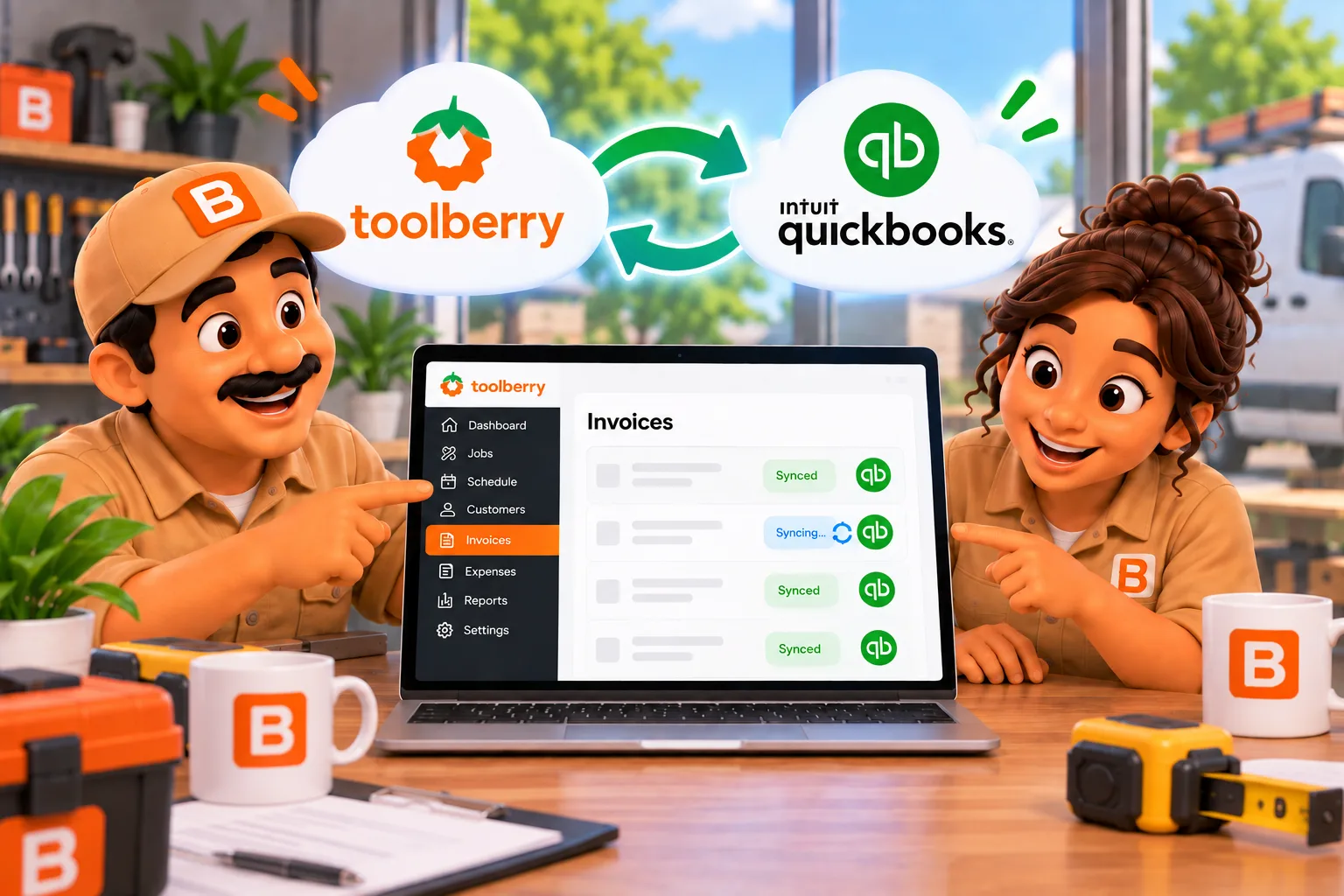
Transfira clientes, produtos e faturas entre o ToolBerry e o QuickBooks Online através de um ficheiro, gratuitamente. O ToolBerry Pro adiciona uma ligação em tempo real.
Publicado em outubro de 2026. Os planos da concorrência e os limites de importação da Intuit foram verificados nas próprias páginas dos fornecedores a 30 de setembro de 2026 e estão ligados para que possa verificá-los novamente.
A resposta curta
Sim. O ToolBerry, uma aplicação gratuita de gestão de serviços no terreno, com prioridade ao modo offline, destinada a pequenas empresas do setor dos serviços, exporta os seus clientes, produtos e faturas como ficheiros que o QuickBooks Online importa. Também importa clientes e produtos do QuickBooks. Funciona no plano gratuito, sem necessidade de ligação à conta. O ToolBerry Pro adiciona uma sincronização em tempo real com o QuickBooks Online.
Porque é que introduzir trabalhos no QuickBooks é uma tarefa tão trabalhosa?
Imagine que gere uma empresa de lavagem a pressão com dois camiões. Os trabalhos ficam no seu telemóvel. A contabilidade fica no QuickBooks Online, porque é isso que o seu contabilista utiliza. Por isso, todas as sextas-feiras à noite, introduz as faturas da semana no QuickBooks, linha a linha, a partir da aplicação onde já as tinha introduzido uma vez.
É nessa segunda ronda de introdução de dados que os erros surgem: um valor errado, o nome de um cliente escrito de duas formas diferentes, uma fatura que nunca chega ao destino. A maioria das aplicações de serviços no terreno resolve isto com uma sincronização automática. O problema é o plano de que precisa para ter acesso a essa funcionalidade.
Quanto cobram outras aplicações de serviços no terreno pela ligação ao QuickBooks?
As grandes marcas incluem-na num plano pago. Eis os preços:
| Aplicação | Plano mais barato com o QuickBooks Online | Como se liga |
|---|---|---|
| Jobber | Connect, 99 a 139 dólares por mês para um utilizador. Não disponível no plano Core. | Automático, ligação unidirecional para o QuickBooks |
| Housecall Pro | Essentials, a partir de 149 dólares por mês. Não disponível no plano Basic. | Automático |
| ToolBerry Grátis | 0 | Um ficheiro que exporta e carrega |
| ToolBerry Pro | ToolBerry Pro, com preço por empresa | Automático, unidirecional para o QuickBooks |
Fontes: Sincronização do Jobber com o QuickBooks Online («disponível nos planos Connect e superiores»), preços do Jobber, preços do Housecall Pro. Tudo verificado a 30 de setembro de 2026.
Para ser justo com ambos: uma vez que a sincronização automática está a funcionar, dá menos trabalho do que um ficheiro. Não é preciso lembrar-se de carregar nada. Para conhecer o custo total de utilizar o Jobber em conjunto com o QuickBooks e saber o que pode correr mal com a sincronização, consulte Precisa do Jobber se já tem o QuickBooks Online? (2026).
Por que razão é que a ToolBerry pode oferecer isto gratuitamente?
Porque o ficheiro nunca sai das suas mãos. O ToolBerry cria-o no seu dispositivo, a partir dos dados que já se encontram no mesmo. Não há nenhum servidor intermédio, nenhum login do QuickBooks para armazenarmos e nada que tenhamos de executar.
Isso está de acordo com a regra subjacente aos nossos planos: tudo o que pode ser executado no seu dispositivo faz parte da versão Grátis. Explicamos esse princípio em Grátis vs. Pro: A história da ToolBerry e para que serve cada plano.
Uma ligação em tempo real é diferente. É necessário que algo guarde os teus dados de início de sessão no QuickBooks e envie registos enquanto o teu telemóvel está no teu bolso. Isso é um servidor, e é por isso que a sincronização em tempo real é uma funcionalidade do plano Pro.
O que pode enviar do ToolBerry para o QuickBooks no plano Free?
Três listas:
- Os clientes vão para «Clientes» do QuickBooks, com nome, e-mail, telefone e a morada dividida em Rua, Cidade, Estado, Código Postal e País.
- Os itens do Catálogo de Serviços vão para «Produtos e Serviços» do QuickBooks, com a descrição, o SKU, o preço, o custo e a indicação de se o item está sujeito a impostos.
- As faturas vão para «Faturas» do QuickBooks, uma linha para cada item, com o número da fatura, cliente, datas, condições, taxa de imposto e notas.
Cada ficheiro utiliza os nomes de coluna esperados pelo QuickBooks. Testámos os três ficheiros com a empresa de amostra da Intuit nos EUA a 29 de setembro de 2026, e o QuickBooks correspondeu todas as colunas sem necessidade de ajuda. Um cliente chamado «Café Ñandú» e um número de telefone que começa por «+1» foram importados sem alterações.
A exportação segue os seus filtros. Filtre a lista de Faturas para mostrar primeiro o mês passado e apenas as faturas desse mês serão incluídas no ficheiro. Para enviar apenas uma fatura, utilize a opção Exportar para o QuickBooks na página da fatura.
Duas coisas que o ToolBerry trata por si:
- Descontos. O QuickBooks rejeita uma linha de fatura com um valor negativo. Por isso, o ToolBerry distribui cada desconto pelas outras linhas dessa fatura. Os preços das linhas alteram-se ligeiramente, mas o total da fatura permanece o mesmo, ao cêntimo.
- Faturas que o QuickBooks não aceita. Se um desconto for superior aos encargos a que se aplica, não há forma de emitir essa fatura para o QuickBooks. O ToolBerry omite-a e indica-lhe o seu nome. Nunca descarta uma fatura sem o avisar.
É possível mudar do QuickBooks para o ToolBerry?
Sim, no que diz respeito aos seus clientes e à sua lista de preços. Na lista de Clientes e no Catálogo de Serviços, o menu Importar inclui a opção Importar do QuickBooks. Indica-lhe onde encontrar o ficheiro de exportação no QuickBooks:
- Clientes: abre «Clientes» no QuickBooks e seleciona «Exportar».
- Produtos: abra «Produtos e serviços» e selecione «Exportar para o Excel».
O QuickBooks fornece-lhe um ficheiro Excel. Carregue-o para o ToolBerry tal como está. Não é necessário abri-lo nem guardá-lo primeiro como CSV. As colunas mapeiam-se automaticamente e pode rever cada linha antes de guardar, tal como em qualquer outra importação. O artigo Importação CSV: É possível transferir os seus clientes do Jobber ou do Excel para o ToolBerry? explica passo a passo essa etapa de revisão.
Alguns detalhes são tratados automaticamente. O QuickBooks deixa o campo «país» em branco na exportação de clientes, pelo que o ToolBerry preenche com o seu próprio país. Um produto do QuickBooks sem preço aparece com o valor de 0 $, em vez de ser bloqueado. E numa lista nova e vazia, o botão Importar um ficheiro encontra-se logo abaixo do botão «Criar», para que o seu primeiro dia no ToolBerry possa começar com os clientes que já possui.
As faturas só circulam num sentido. Pode enviar faturas do ToolBerry para o QuickBooks, mas não pode importar faturas do QuickBooks para o ToolBerry. O seu histórico de faturas permanece no QuickBooks.
O que mais está disponível no plano gratuito?
- Folhas de cálculo. Todas as listas são exportadas para um ficheiro CSV que se abre no Excel, no Numbers ou no Google Sheets. O endereço agora também aparece em colunas separadas, para que possa ordenar por cidade ou código postal.
- Os teus contactos do telemóvel. Na aplicação do telemóvel, seleciona um contacto do teu telemóvel num formulário de cliente, local ou trabalho. O ToolBerry verifica primeiro se existe alguma duplicata.
- O seu próprio Dropbox. Mantenha os seus dados sincronizados em todos os seus dispositivos e com cópia de segurança na sua própria conta. O artigo Os seus dados, o seu Dropbox: como funciona o Traga o seu próprio armazenamento do ToolBerry explica como isto funciona.
Como transferir os seus dados do ToolBerry para o QuickBooks, passo a passo?
A ordem é importante. O QuickBooks associa uma fatura a um cliente e a um produto pelo nome, pelo que estes têm de existir primeiro.
- No QuickBooks, ative a opção Números de transação personalizados. Se ignorar este passo, o QuickBooks atribui os seus próprios números às suas faturas. No nosso teste, a fatura TB-1042 passou a ser a 1038.
- No ToolBerry, abra Clientes, toque em Exportar e selecione Exportar para o QuickBooks. O ToolBerry guarda o ficheiro e indica-lhe onde este será guardado no QuickBooks.
- No QuickBooks, abra Definições > Importar dados > Clientes e carregue o ficheiro.
- Faça o mesmo para o Catálogo de Serviços. No QuickBooks, esta opção encontra-se em «Definições» > «Importar dados» > «Produtos e Serviços».
- Exporte as suas faturas por último, a partir da lista de Faturas ou de uma fatura específica, e carregue-as em Definições > Importar dados > Faturas.
- Verifique os totais no QuickBooks. O QuickBooks calcula o imposto sobre vendas com as suas próprias taxas. Mais informações sobre isso abaixo.
O que é que o ToolBerry Pro acrescenta?
Uma ligação em tempo real ao QuickBooks Online. Em vez de um ficheiro, o ToolBerry Pro envia os seus registos para o QuickBooks por si:
- Clientes, faturas e pagamentos são enviados automaticamente para o QuickBooks, sem necessidade de carregamento.
- Cada registo indica se chegou ao QuickBooks, com um link que o abre diretamente na aplicação.
- Ao guardar novamente, o mesmo registo do QuickBooks é atualizado e os clientes que já se encontram no QuickBooks são associados, em vez de copiados.
- Se a sua empresa no QuickBooks utilizar o cálculo automático do imposto sobre vendas, o QuickBooks calcula o imposto e o ToolBerry apresenta o total, para que o seu cliente veja o mesmo montante que consta nos seus registos.
- A ligação é feita ao iniciar sessão com a Intuit. O ToolBerry nunca solicita a sua palavra-passe do QuickBooks.
A sincronização funciona num único sentido, do ToolBerry para o QuickBooks, na mesma direção que a do Jobber. As alterações que efetuar no QuickBooks não serão refletidas no ToolBerry. Para estabelecer a ligação, solicite acesso na nossa página do QuickBooks.
Depois do QuickBooks, estes são os próximos na nossa lista. Aparecem como «em breve» na aplicação e ainda não é possível ligá-los:
- Xero, Zapier, Mailchimp e Anúncios do Google Local Services
- Google Calendar, para que as suas visitas no ToolBerry apareçam ao lado do resto do seu dia
- Webhooks e uma API REST pública, para quem quiser ligar ferramentas com o seu próprio código
- O teu assistente de IA, para que possas perguntar ao Claude ou ao ChatGPT quais são os trabalhos que se avizinham ou quais as faturas por pagar
Precisa de uma destas integrações ou de algo que não esteja na lista? Todas as integrações na nossa página de integrações têm um botão para nos informar. É assim que decidimos o que desenvolver a seguir.
Quais são as verdadeiras vantagens e desvantagens?
Um ficheiro não é uma sincronização. É o utilizador que faz o upload, sempre. Se faturar alguns trabalhos por semana, uma exportação à sexta-feira demora alguns minutos. Se passar o dia inteiro a faturar, a rota do ficheiro torna-se rapidamente obsoleta, e é para isso que serve a ligação em tempo real da versão Pro.
A importação de faturas requer um plano pago do QuickBooks. A Intuit indica que a importação de faturas está disponível nos planos Essentials, Plus e Advanced (Intuit, atualizado a 5 de agosto de 2026). No plano Simple Start, o ficheiro de faturas não é aceite.
O QuickBooks utiliza as suas próprias taxas de imposto. Ao importar faturas, o QuickBooks pede-lhe para associar a nossa taxa de imposto a uma das suas e, em seguida, calcula ele próprio o imposto. No nosso teste, uma fatura que no ToolBerry ascendia a 200,26 dólares ficou em 199,80 dólares no QuickBooks. Verifique os seus totais após cada importação.
A Intuit alerta para a questão do imposto sobre vendas. A mesma página da Intuit indica que a importação de faturas não funciona assim que o imposto sobre vendas estiver configurado na sua empresa. A nossa empresa de teste tinha o imposto sobre vendas configurado e a importação funcionou. Se a sua não funcionar, envie os clientes e produtos por ficheiro e informe-nos do que o QuickBooks indicou.
O QuickBooks tem os seus próprios limites. Até 1 000 linhas num ficheiro e 100 faturas numa única importação. Um grande atraso significa vários ficheiros.
As cotações e os pagamentos ficam para trás. A exportação do QuickBooks abrange clientes, produtos e faturas. Registe os pagamentos no QuickBooks manualmente. As cotações, a que o QuickBooks chama «estimativas», não estão incluídas na exportação.
Apenas para o QuickBooks Online. Os ficheiros foram criados para o QuickBooks Online. O QuickBooks Desktop não é suportado.
Tem alguma dúvida?
Envie-nos um e-mail para contact@toolberry.net. Se o seu ficheiro do QuickBooks não for importado, envie-nos a mensagem que o QuickBooks lhe apresentou. Isso ajuda-nos a corrigir o ficheiro para todos.
Para os curiosos em termos técnicos
Uma lista de colunas, em ambos os sentidos. Os nomes das colunas do QuickBooks encontram-se num único local no nosso código partilhado. A exportação utiliza-os para criar o ficheiro e a importação utiliza a mesma lista para reconhecer um ficheiro do QuickBooks. Quando corrigimos uma coluna, ambas as direções recebem a correção.
Como funciona a repartição do desconto. As linhas são divididas em grupos tributáveis e não tributáveis. Cada desconto é repartido pelas linhas de cobrança do seu grupo de acordo com a respetiva percentagem do montante, arredondado ao cêntimo com a regra do resto maior, para que os valores somados correspondam exatamente ao total. Um teste verifica se as linhas gravadas somam o subtotal da fatura e se a base tributável não se altera. No teste do QuickBooks, as duas linhas resultaram em 170,77 $ e 14,23 $, um subtotal de 185,00 $, o mesmo que no ToolBerry.
Leitura de ficheiros Excel. O QuickBooks exporta .xls, pelo que adicionámos suporte ao Excel à importação com o SheetJS Community Edition 0.20.3, a partir do próprio site de downloads do SheetJS. A versão no npm fica na 0.18.5, que apresenta dois problemas de segurança conhecidos (CVE-2023-30533 e CVE-2024-22363). A biblioteca só é carregada quando se seleciona um ficheiro Excel, pelo que a aplicação não fica mais pesada para os restantes utilizadores.
A linha que eliminámos. Os nossos ficheiros CSV costumavam começar com uma sep=, linha, uma indicação que dizia ao Excel qual o separador a utilizar. Isso causava mais problemas do que benefícios: o Excel interpretava mal os caracteres acentuados e o QuickBooks lia todo o ficheiro como uma única coluna denominada sep=. Agora, os ficheiros começam apenas com uma marca de ordem de bytes.
Por que razão o «+» permanece. Uma célula que começa com um símbolo como = ou + pode ser interpretada como uma fórmula numa folha de cálculo, pelo que os ficheiros CSV costumam escapar esse símbolo. O QuickBooks guardava esse carácter de escape como parte do número de telefone. Os ficheiros do QuickBooks agora escapam apenas =, @, tabulação e retorno de carro, pelo que «+1 415 555 0100» chega tal como foi digitado.
Sem servidor, sem API da Intuit. A exportação gratuita nunca comunica com o QuickBooks. O ToolBerry lê os seus registos da base de dados no seu dispositivo e grava o ficheiro nesse mesmo local. É também por isso que pode criar a exportação sem sinal e carregá-la para o QuickBooks mais tarde.
Leitura adicional
- Precisa do Jobber se já tem o QuickBooks Online? (2026): o custo total de utilizar ambos e o que corre mal com a sincronização
- Importação CSV: pode transferir os seus clientes do Jobber ou do Excel para o ToolBerry?: a etapa de revisão para qualquer importação
- Versão gratuita vs. Pro: a história do ToolBerry e para que serve cada plano: porque é que um ficheiro é gratuito e a sincronização em tempo real é da versão Pro
- Os seus dados, o seu Dropbox: como funciona o Traga o seu próprio armazenamento do ToolBerry: sincronização e cópia de segurança no plano Gratuito
- O que está no roteiro do ToolBerry e como pode ajudar a moldá-lo: o que vamos desenvolver a seguir
- Intuit: Importe várias faturas de uma só vez
- Intuit: Perguntas frequentes sobre a importação de dados para o QuickBooks Online
- Jobber: Sincronização com o QuickBooks Online
- Housecall Pro: Preços