
Importação CSV: É possível transferir os seus clientes do Jobber ou do Excel para o ToolBerry?
Sim, para a sua lista de clientes. Eis exatamente o que transmite a mensagem, o que ainda não transmite e como fazê-lo sem criar confusão.
14 de setembro de 2026 atualizado
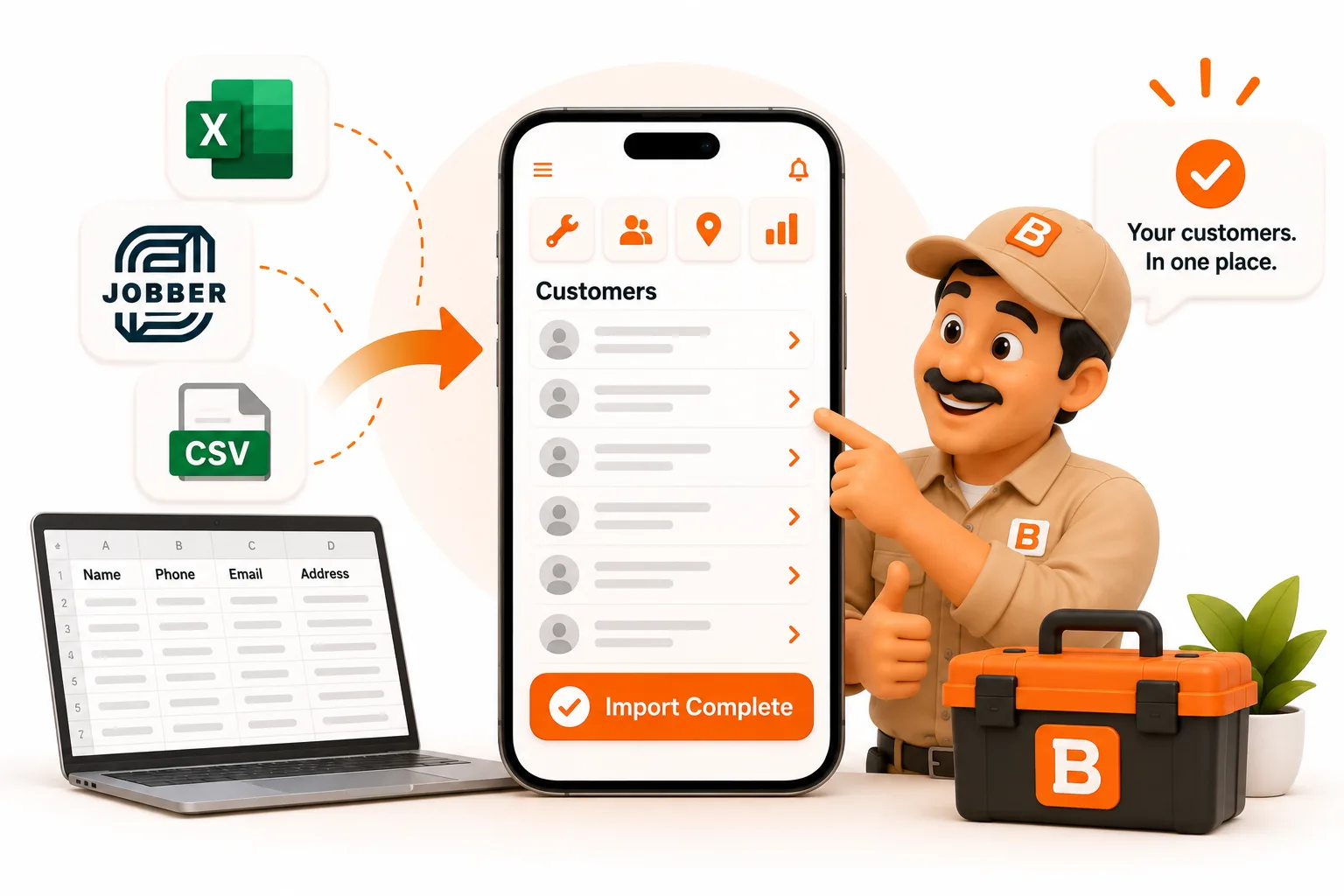
Sim, para a sua lista de clientes. Eis exatamente o que funciona, o que ainda não funciona e como fazê-lo sem criar confusão.
Sim. O ToolBerry, uma aplicação gratuita de gestão de serviços no terreno, com prioridade ao modo offline, destinada a pequenas empresas do setor dos serviços, permite importar clientes, locais e contactos a partir de qualquer ficheiro CSV, incluindo uma exportação do Jobber ou do Housecall Pro ou uma folha de cálculo guardada a partir do Excel. Basta fazer corresponder as colunas, rever cada linha e, em seguida, guardar. Nomes, e-mails, números de telefone e campos personalizados são transferidos. As moradas ainda não são importadas, por isso planeie adicioná-las manualmente.
Porque é que transferir a sua lista de clientes é a parte assustadora?
Mudar de aplicação não é difícil porque a nova aplicação é complicada. É difícil devido ao que se pode perder pelo caminho.
Esse receio é corroborado pelos números. O relatório «2026 Software Buying Trends» da Capterra, um inquérito a mais de 3 300 compradores de software, revelou que dois terços enfrentam dificuldades durante a configuração, arrependem-se da compra ou ambas as coisas. E 89% dos compradores que se arrependeram da compra tiveram, inicialmente, uma implementação complicada.
Para uma pequena empresa de serviços, «implementação» significa, na maioria das vezes, uma coisa: transferir 200 ou 2 000 clientes do sistema antigo para o novo sem ter de os voltar a introduzir manualmente. Por isso, criámos a funcionalidade de importação com base numa regra: nada é guardado até que veja o que está prestes a ser guardado.
O que é que pode realmente importar para o ToolBerry hoje?
Três listas têm um botão «Importar a partir de CSV» na barra de ferramentas: Clientes, Locais e Contactos. Eis o que cada uma aceita.
| Lista | Campos que pode importar | Ainda não |
|---|---|---|
| Clientes | Nome, e-mail, telefone, os seus campos personalizados | Morada, contacto associado |
| Locais | Nome, cliente (por nome), notas, os seus campos personalizados | Endereço, código de acesso |
| Contactos | Nome próprio, apelido, e-mail, telefone, cliente (pelo nome), os seus campos personalizados |
Trabalhos, faturas, orçamentos e histórico de trabalhos não são importados. Isto aplica-se a quase todas as mudanças entre aplicações de assistência no terreno, em qualquer sentido. A sua lista de clientes é transferida. O seu histórico fica, na sua maioria, para trás, por isso exporte uma cópia da sua aplicação antiga e guarde-a num local seguro.
Mais alguns limites que vale a pena conhecer:
- Até 1 000 linhas e 5 MB por ficheiro. Listas maiores têm de ser divididas em mais do que um ficheiro.
- Apenas CSV. Se a sua lista estiver num ficheiro .xlsx do Excel, utilize primeiro Ficheiro > Guardar como > CSV.
- Os campos personalizados funcionam, com uma exceção. Os campos de texto, número, montante, data, hora, e-mail, telefone, caixa de seleção, menu suspenso e etiqueta são todos importados. Os campos de data e hora ainda não.
Como é que se exportam os clientes do Jobber ou do Housecall Pro?
Jobber: aceda a «Clientes», depois a «Mais ações», seguidamente a «Exportar clientes» e selecione «CSV». O Jobber envia-lhe o ficheiro por e-mail. De acordo com o centro de ajuda do Jobber, apenas os administradores podem efetuar uma exportação completa de clientes, e o ficheiro inclui etiquetas, moradas de imóveis, informações de contacto e campos personalizados. O Jobber limita cada ficheiro a 1 500 linhas e envia mais do que um ficheiro para listas maiores.
Esse ficheiro de 1 500 linhas é maior do que o limite de 1 000 linhas do ToolBerry. Se a sua exportação do Jobber estiver quase cheia, divida-a ao meio numa folha de cálculo antes de importar.
Housecall Pro: os administradores podem exportar a lista de clientes a partir da página «Clientes». O Housecall Pro envia-lhe um ficheiro CSV por e-mail.
Excel ou Google Sheets: certifique-se de que a primeira linha contém os cabeçalhos das colunas (Nome, E-mail, Telefone, etc.) e, em seguida, guarde ou descarregue como CSV.
Uma coisa a ter em conta em qualquer exportação: notas desorganizadas. Num diário de migração de uma empresa que abandonou o Jobber, verificou-se que as notas dos clientes ficaram amontoadas num único campo de texto, e as fotografias e anexos nem sequer foram exportados. Reserve tempo para lidar com isso.
Como funciona uma importação no ToolBerry, passo a passo?
A importação é um processo de quatro passos: Carregar, Mapeamento, Revisão, Concluído.
1. Carregar (e fazer primeiro uma cópia de segurança)
Escolha o seu ficheiro CSV. Ao lado desse botão, normalmente verá «Descarregue primeiro uma cópia de segurança». Toque nele. Demora apenas alguns segundos e é o seu botão «desfazer» caso algo corra mal mais tarde.
2. Mapeie as suas colunas
O ToolBerry lista todas as colunas do teu ficheiro com um valor de exemplo de cada uma e sugere onde cada uma deve ser colocada. A ferramenta faz a correspondência dos cabeçalhos ignorando maiúsculas e pontuação, e reconhece nomes comuns utilizados por outras ferramentas, como «Nome de exibição», «Nome da empresa», «Nome do cliente», «Endereço de e-mail», «Número de telefone» e «Telemóvel».
Verifique todas as sugestões na mesma. Não podemos prometer que todos os cabeçalhos de uma exportação do Jobber correspondam automaticamente, por isso prepare-se para definir alguns manualmente. Cada campo apresenta uma sugestão sobre o que espera, como «Um número de telefone com código de país». As colunas que deixar sem mapeamento são simplesmente ignoradas.
3. Rever todas as linhas
Este é o passo que torna a importação segura. O ToolBerry verifica cada linha de acordo com as mesmas regras do formulário normal de «Novo Cliente» e atribui-lhe uma de quatro etiquetas:
- Pronto: está tudo em ordem.
- A verificar: será importado, mas deve ser revisto. Por exemplo, «11/09/2026» é assinalado como «interpretado como» uma data específica, para que possa detetar uma inversão entre o dia e o mês.
- Duplicado: já existe um cliente com esse nome, ou o mesmo nome apareceu anteriormente no seu ficheiro.
- Bloqueado: há algo de errado, como um endereço de e-mail que não é válido.
Em cada linha, podes ver o que o ToolBerry leu efetivamente («Telefone: …»), e não apenas se foi aprovado. Um número de telefone na coluna errada pode parecer válido e, mesmo assim, estar errado. Desta forma, podes verificar isso.
As duplicatas são ignoradas por predefinição. Se tiver realmente dois clientes com o mesmo nome, assinale a opção «Importar também duplicatas». A correspondência é feita com base no nome exato, ignorando maiúsculas e espaços extra, pelo que «Bob's Plumbing» e «Bobs Plumbing» contam como dois clientes diferentes.
4. Concluído, com um caminho de volta
As linhas que não foram importadas não se perdem. A opção «Descarregar linhas ignoradas» fornece-lhe um ficheiro CSV apenas com essas linhas, com uma coluna adicional intitulada «Problemas de importação» que indica o que estava errado em cada uma delas. Corrija-as numa folha de cálculo e importe esse ficheiro.
Se a importação falhar a meio, o ToolBerry remove tudo o que já tinha guardado dessa importação. Nunca ficas com meia lista de clientes. E após uma importação bem-sucedida, tens a opção «Desfazer», caso te apercebas de que escolheste o ficheiro errado.
Lida com ficheiros Excel desorganizados?
Na maioria dos casos, sim. As folhas de cálculo do mundo real raramente estão organizadas, por isso tratámos dos problemas mais comuns:
- Os ficheiros antigos do Excel do Windows com caracteres estranhos nos nomes são lidos corretamente.
- Os ficheiros separados por ponto e vírgula, que o Excel utiliza em muitos países europeus, são detetados automaticamente.
- Os números de telefone armazenados como «
'+1 555…», com o apóstrofo que as folhas de cálculo acrescentam, são importados sem o apóstrofo. - As linhas com células em falta no final não apresentam problemas. As células em branco são interpretadas como vazias.
- Uma aspa danificada interrompe a importação e indica o número da linha. Sem essa verificação, todas as células a seguir à aspa danificada deslocar-se-iam uma coluna para a direita, e importaria os dados errados sem se aperceber.
Qual é a ordem correta para importar clientes e locais?
Primeiro os clientes, depois os locais e, por fim, os contactos.
Os locais e os contactos associam-se a um cliente através do nome exato deste, pelo que o cliente tem de existir no ToolBerry antes do local que aponta para ele. Se a coluna «Cliente» de um local indicar «Riverside HOA» e não existir nenhum cliente com esse nome, a linha é bloqueada e é-lhe indicado.
Existe um atalho se estiver a adicionar locais para um único cliente: abra esse cliente e, em seguida, importe a partir do cartão «Locais» do mesmo. Todas as linhas ficam automaticamente associadas a esse cliente, e as verificações de duplicados analisam apenas os locais desse cliente.
Se ainda não utilizou a funcionalidade «Sites», o artigo «Acompanhar os locais e o equipamento dos clientes para não ter de adivinhar na próxima visita» explica para que servem.
Quais são as verdadeiras vantagens e desvantagens?
Os endereços ainda não são importados. Esta é a principal limitação se vier do Jobber, onde cada cliente tem um endereço de propriedade. Atualmente, teria de adicionar os endereços manualmente no ToolBerry após a importação. Como solução provisória, pode criar um campo personalizado de texto simples e importar o endereço para lá, para que a informação fique associada ao cliente. No entanto, não será um endereço verdadeiro do ToolBerry com um marcador no mapa.
O seu histórico de trabalhos fica para trás. Apenas os clientes, locais e contactos são importados. Trabalhos anteriores, faturas e orçamentos não são importados.
1 000 linhas por ficheiro. Limitámos este número para que a importação seja rápida num telemóvel. Uma lista extensa implica repetir os mesmos passos várias vezes.
As duplicatas são identificadas apenas pelo nome. Dois clientes diferentes chamados «John Smith» serão assinalados. Existe a opção de anular esta regra, mas cabe-lhe a si decidir.
Os cabeçalhos do Jobber podem necessitar de correspondência manual. Ainda não confirmámos todos os nomes de colunas que o Jobber utiliza, por isso não esperes uma importação com um único toque. Prepara-te para demorar alguns minutos na etapa «Map».
Como começar
- Exporte a sua lista de clientes do Jobber, do Housecall Pro ou da sua folha de cálculo como CSV.
- Abra o ficheiro CSV numa folha de cálculo. Verifique se a primeira linha contém os cabeçalhos e divida-a se tiver mais de 1 000 linhas.
- Adicione quaisquer campos personalizados de que necessite no ToolBerry antes de importar, como um campo «Tags» para as suas etiquetas do Jobber. O artigo «Built to Bend: Why ToolBerry Lets You Customize Everything» mostra como fazê-lo.
- Abra «Clientes» no ToolBerry, toque em «Importar do CSV» e faça primeiro o download de uma cópia de segurança.
- Mapeie, reveja e importe. Descarregue as linhas ignoradas, corrija-as e importe esse ficheiro.
- Repita o processo para locais e contactos, por essa ordem.
- Ligue uma conta de armazenamento, caso ainda não o tenha feito. No plano gratuito, os clientes importados permanecem no seu dispositivo apenas enquanto o fizer. «Os seus dados, o seu Dropbox: Como funciona o “Traga o seu próprio armazenamento” do ToolBerry» explica tudo.
Tem alguma dúvida?
Envie-nos um e-mail para contact@toolberry.net. Se estiver com dificuldades num ficheiro de exportação específico, indique-nos de que aplicação provém. Isso ajuda-nos a decidir quais os nomes de colunas que devemos ensinar ao importador a seguir.
Para os curiosos em termos técnicos
A importação tem de reverter a exportação. A primeira versão do importador interpretou mal as nossas próprias exportações. «1.234» foi devolvido como 1,234. «555-1234» transformou-se num número negativo. As datas no formato em que o próprio ToolBerry as grava foram devolvidas marcadas para verificação. A correção consistiu numa regra acompanhada de um teste: cada tipo de campo é gravado da forma como a exportação o escreve, depois é lido de volta pela importação, e os dois têm de corresponder. A análise de números agora determina os separadores de milhares e decimais com base na sua localização, em vez de adivinhar.
Tudo isto é executado no seu dispositivo. A leitura do ficheiro, a verificação de cada linha e o armazenamento ocorrem na base de dados SQLite do próprio dispositivo, sem envolver qualquer servidor. É por isso que a importação funciona offline. É também por isso que existe um limite de linhas: as linhas são verificadas em grupos de 50 e guardadas em pequenos lotes, com a aplicação a devolver o controlo ao ecrã entre lotes para que não bloqueie no telemóvel.
Tudo ou nada, sem uma transação gigante. Uma transação que retivesse a base de dados para 1 000 gravações bloquearia a aplicação. Os pequenos lotes não o fazem, mas uma falha no lote 30 deixaria 29 lotes guardados. Assim, se algum lote falhar, todos os registos que a importação já criou são novamente eliminados. Quando a sincronização está ativada, essas eliminações também são sincronizadas, pelo que os teus outros dispositivos acabam por ter o mesmo resultado.
A verificação de duplicados é executada duas vezes. Uma vez na etapa de Revisão e novamente dentro de cada lote de gravação. Se adicionar um cliente noutro dispositivo entre a revisão e a gravação, a importação ignora essa linha em vez de criar uma cópia e informa-o no ecrã «Concluído».
Leitura adicional
- ToolBerry vs Jobber: Qual é a melhor opção para um profissional independente?: se a mudança faz sentido
- Concebido para se adaptar: Por que é que o ToolBerry permite personalizar tudo: configure campos personalizados antes de importar para eles
- Os seus dados, o seu Dropbox: como funciona o «Traga o seu próprio armazenamento» do ToolBerry: manter uma cópia do que acabou de importar
- Acompanhar locais e equipamentos dos clientes para não ter de adivinhar na próxima visita: o que fazer com os locais depois de os ter introduzido
- As melhores aplicações gratuitas de serviços de campo em 2026: uma comparação honesta: a comparação mais abrangente
- Centro de Ajuda do Jobber: Exportar informações de clientes
- Centro de Ajuda do Housecall Pro: Como importar e exportar trabalhos e clientes
- Capterra: Tendências de compra de software em 2026
- Bit & Grain: Exportar os seus dados do Jobber