
Como oferecer opções «bom», «melhor» e «ótimo» num orçamento?
Deixe que o cliente escolha entre os seus preços, e não entre si e o próximo orçamento.
30 de outubro de 2026 atualizado
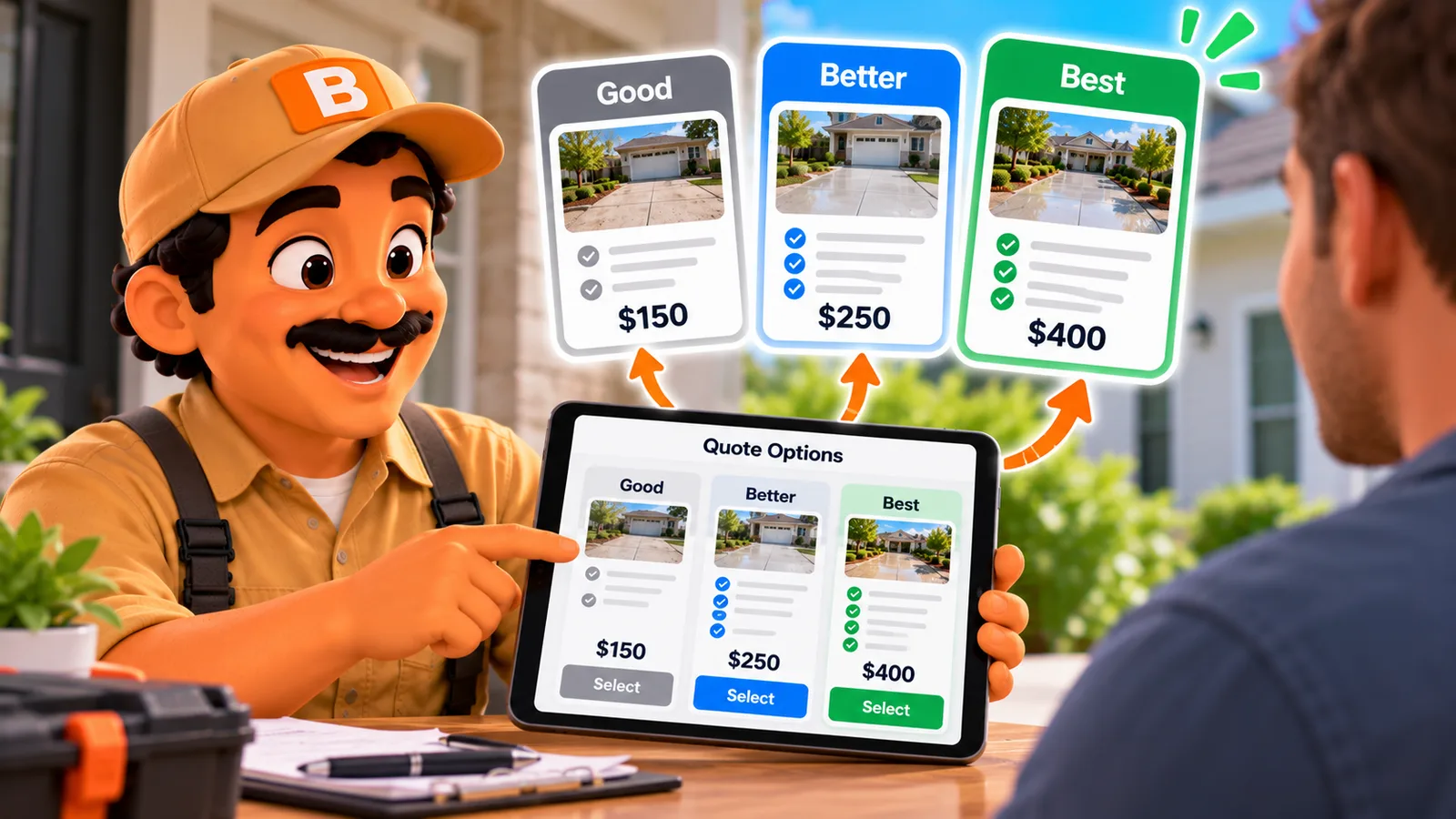
Deixe que o cliente escolha entre os seus preços, e não entre si e o próximo orçamento.
Publicado em outubro de 2026.
A resposta curta
No ToolBerry, uma aplicação gratuita de gestão de serviços no terreno - com prioridade ao modo offline - destinada a pequenas empresas de serviços, pode incluir dois ou mais pacotes numa única proposta, como «Bom», «Melhor» e «Ótimo», cada um com as suas próprias rubricas e o seu próprio total. Também pode adicionar extras opcionais que o cliente pode aceitar ou recusar. Quando o cliente aceita, regista a sua escolha, e o trabalho e a fatura seguem essa escolha. Tudo isto funciona no plano Gratuito.
Porquê oferecer pacotes em vez de um único preço?
Um preço único coloca uma pergunta ao cliente: sim ou não. E «não» significa frequentemente «vou pedir outro orçamento».
Os pacotes transformam a pergunta em «qual deles?». O cliente passa a comparar os seus preços entre si, e não com os da empresa seguinte.
Imagine que faz um orçamento para um trabalho num aquecedor de água. Em vez de um único valor, oferece:
- Bom: reparar o aparelho atual.
- Melhor: um novo aquecedor de água com depósito padrão, instalado.
- Melhor ainda: um novo depósito de alta eficiência, com garantia mais longa e recolha do antigo.
Alguns clientes optam pela reparação. Outros optam pela melhor opção. E alguns que teriam dito «é demasiado caro» para o novo depósito acabam por optar pela reparação, em vez de recorrerem a outra empresa.
Se não tiver a certeza de como definir o preço de cada opção, o artigo «Como deixar de subvalorizar os seus orçamentos?» é um bom ponto de partida.
Como funcionam os pacotes no ToolBerry?
- Abra uma proposta e adicione pacotes. Dê-lhes o nome que quiser: Bom, Melhor, Ótimo ou Reparação, Substituição, Atualização. Adicione uma breve descrição por baixo de cada nome, se quiser.
- Adicione linhas a cada pacote. Cada pacote apresenta o seu próprio total.
- Adicione as linhas comuns uma única vez. Uma linha que não esteja num pacote faz parte de todos os pacotes. Coloque aí a taxa de deslocação ou o trabalho de preparação de base, e não terá de a digitar três vezes.
- Marque um pacote como «Recomendado». Este é selecionado por predefinição, e o total da proposta apresenta o seu preço até que o cliente faça a sua escolha.
- Envie o PDF. Este apresenta uma secção para cada pacote com o seu próprio total, um selo «Recomendado» e uma linha de totais que indica «Total (escolha recomendada)».
Posso adicionar extras opcionais?
Sim. Marque qualquer linha como opcional e o cliente pode aceitá-la ou recusá-la.
Bons extras são aquelas pequenas coisas a que os clientes costumam dizer sim quando lhes perguntamos: uma mudança de filtro, uma proteção para calhas, uma camada de selante, uma segunda visita.
Também pode pré-marcar uma linha opcional. Esta é incluída no total até que o cliente diga que não. O PDF identifica cada uma como «Opcional», para que ninguém se sinta enganado.
Pode utilizar pacotes, linhas opcionais ou ambos na mesma proposta.
O que acontece quando o cliente faz a sua escolha?
Quando o cliente aceitar, abra a proposta e confirme-a. O ToolBerry pergunta qual o pacote que escolheram e quais os extras que pretendem.
A partir daí, o trabalho e a fatura seguem a escolha dele. Não é preciso voltar a digitar as linhas nem corrigir o total manualmente. Se uma linha escolhida der início a um contrato recorrente, apenas as linhas que ele escolheu darão início a um.
Pacotes para todos os setores
- AVAC: reparar a unidade antiga, substituí-la ou substituí-la por um termóstato inteligente e um plano de manutenção.
- Limpeza: uma limpeza normal, uma limpeza profunda ou uma limpeza profunda mais o interior do forno e do frigorífico.
- Paisagismo: uma limpeza pontual, um plano mensal ou um plano semanal com plantação sazonal.
Renomeie os pacotes de forma a que os seus clientes os compreendam.
Quanto custa?
Os pacotes e as opções adicionais estão incluídos no plano Gratuito. Cria as opções, envia o PDF e regista a escolha do cliente.
No plano Pro, os clientes já podem aceitar ou recusar uma proposta a partir do link enviado por e-mail. A escolha de um pacote online estará disponível em breve. Até lá, um cliente do plano Pro indica-lhe a sua escolha e tu registas-a.
As vantagens e desvantagens reais
- O cliente ainda não pode escolher online. Atualmente, em todos os planos, é você que regista a escolha. A escolha online no plano Pro será a próxima novidade.
- Algumas regras garantem que os cálculos estejam corretos. São necessários, pelo menos, dois pacotes, e cada um precisa de, pelo menos, uma linha própria. Um depósito fixo tem de corresponder à opção mais barata, para que um cliente que escolha a opção mais barata nunca tenha de pagar um depósito superior ao valor do trabalho.
- Três pacotes demoram mais tempo a elaborar do que um único preço. Começa com uma proposta que envias frequentemente, cria-a uma vez e duplica-a. Os pacotes são copiados juntamente com ela.
Como começar
- Abra o ToolBerry e crie uma proposta.
- Adicione primeiro as suas linhas partilhadas.
- Adicione dois ou três pacotes e preencha as respetivas linhas.
- Marque aquele que escolheria como «Recomendado».
- Imprima ou envie por e-mail o PDF e veja qual é a escolha do seu cliente.
Tem alguma dúvida?
Se experimentares pacotes e algo não corresponder à tua cotação, gostaríamos de saber: contact@toolberry.net.
Descarrega o ToolBerry na App Store ou no Google Play, ou visita toolberry.net.
Para os curiosos em termos técnicos
- Um auxiliar partilhado determina o total da proposta em todos os casos: o pacote recomendado e os extras pré-selecionados antes da aceitação, e a escolha do cliente após a mesma. O total apresentado no ecrã, o cartão de margem, a fatura e o PDF apresentam todos o mesmo valor.
- O servidor recusa a seleção de um pacote que pertença a outra proposta e recusa-se a eliminar o pacote selecionado numa proposta aceite.
- Os pacotes sincronizam-se como qualquer outro registo, pelo que funcionam offline e através do seu próprio Dropbox.
Leitura adicional
- Como deixar de subvalorizar os seus orçamentos? - como definir o preço de cada nível
- O que todas as aplicações de serviços no terreno realmente precisam (e o que é apenas excesso) - o que procurar numa ferramenta
- Versão gratuita vs. Pro: a história da ToolBerry e para que serve cada plano - o que cada plano inclui
- Concebido para se adaptar: por que é que o ToolBerry permite personalizar tudo - renomeie pacotes e linhas com as suas próprias palavras