
Descripción
Convierte un trabajo finalizado o una propuesta aceptada en una factura, envíala en formato PDF, registra los pagos y realiza un seguimiento hasta que se abone.
Cómo utilizarlo
- Finaliza un trabajo y deja que ToolBerry genere la factura, o ve a Facturas → +.
- En Partidas de la factura, pulsa +. Selecciona un tipo de partida (Materiales, Mano de obra, Envío, Descuento u Otro), elige una partida de tu lista de precios o escribe una descripción y, a continuación, establece la cantidad y el precio.
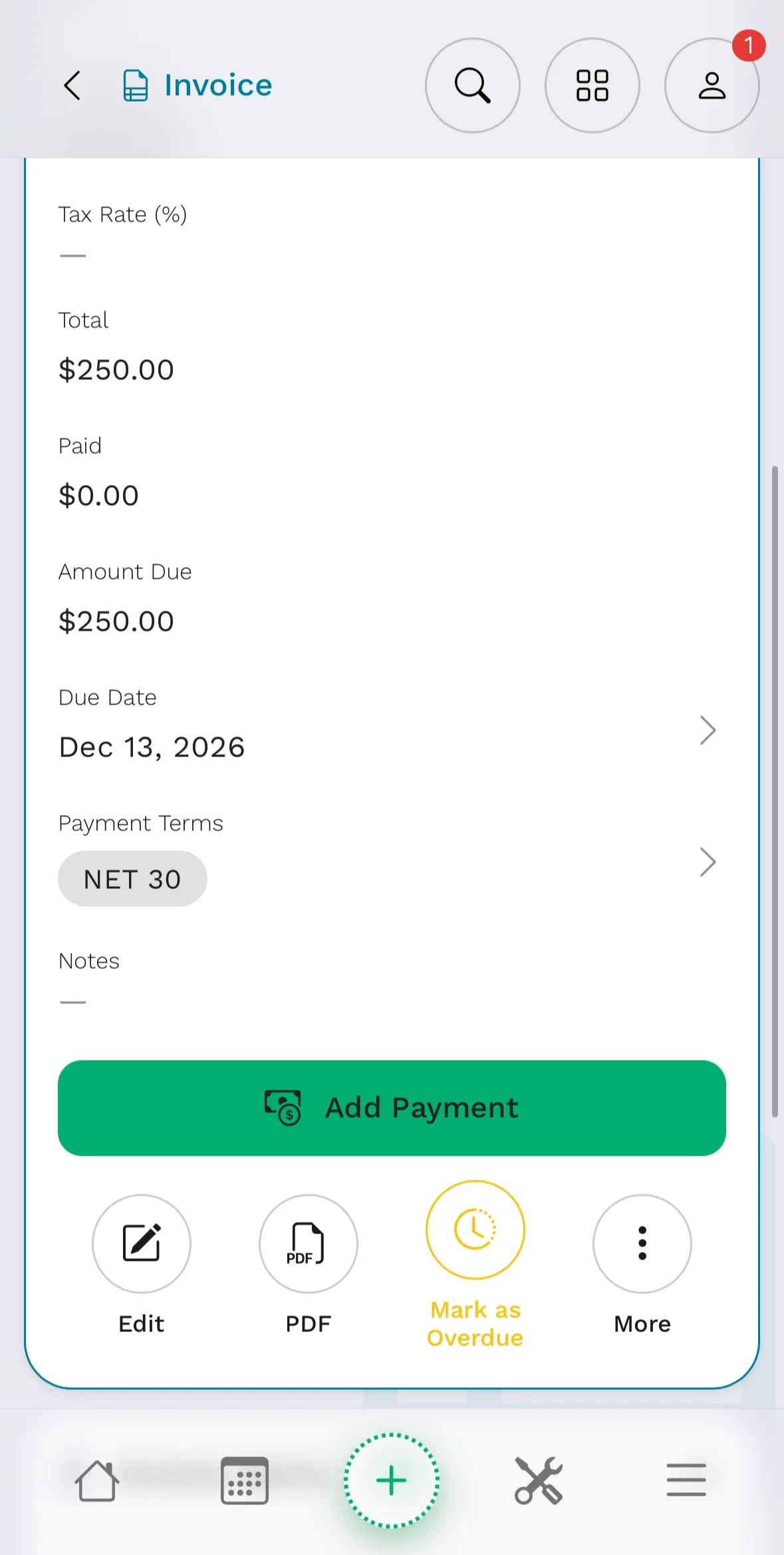
- Pulsa Marcar como enviada. Esto bloquea las partidas, registra la fecha de hoy como fecha de emisión y te permite registrar los pagos.
- Envíala por correo electrónico (se abre tu aplicación de correo con la dirección ya rellenada) o comparte el PDF.
- Cuando recibas el pago, pulsa Añadir pago, introduce el importe, la fecha y la forma de pago, y pulsa Guardar.
Es bueno saberlo
- Etapas: Borrador → Enviada → Parcialmente pagada → Pagada. El estado Vencida se establece automáticamente, o bien puedes pulsar Marcar como vencida. Anular cancela la factura.
- Una factura debe contener al menos una partida, o un importe distinto de cero, para poder enviarla.
- El menú ⋮ incluye las opciones «Anular», «Duplicar factura», «Compartir con QuickBooks» y «Eliminar factura».
- La pantalla «Facturas» muestra totales como «Pendientes de pago», «Vencidas», «Pendientes» y «Cobradas». Pulsa Editar para elegir cuáles se muestran.
- Versión gratuita frente a Pro: en la versión gratuita, ToolBerry no envía la factura por correo electrónico por ti, así que tendrás que adjuntar el PDF tú mismo. La versión Pro la envía por correo electrónico desde la aplicación.