
Descripción
Crea tu propio rol, como «Contratista» o «Coordinador», y decide qué puede ver y hacer, módulo por módulo.
Cómo utilizarlo
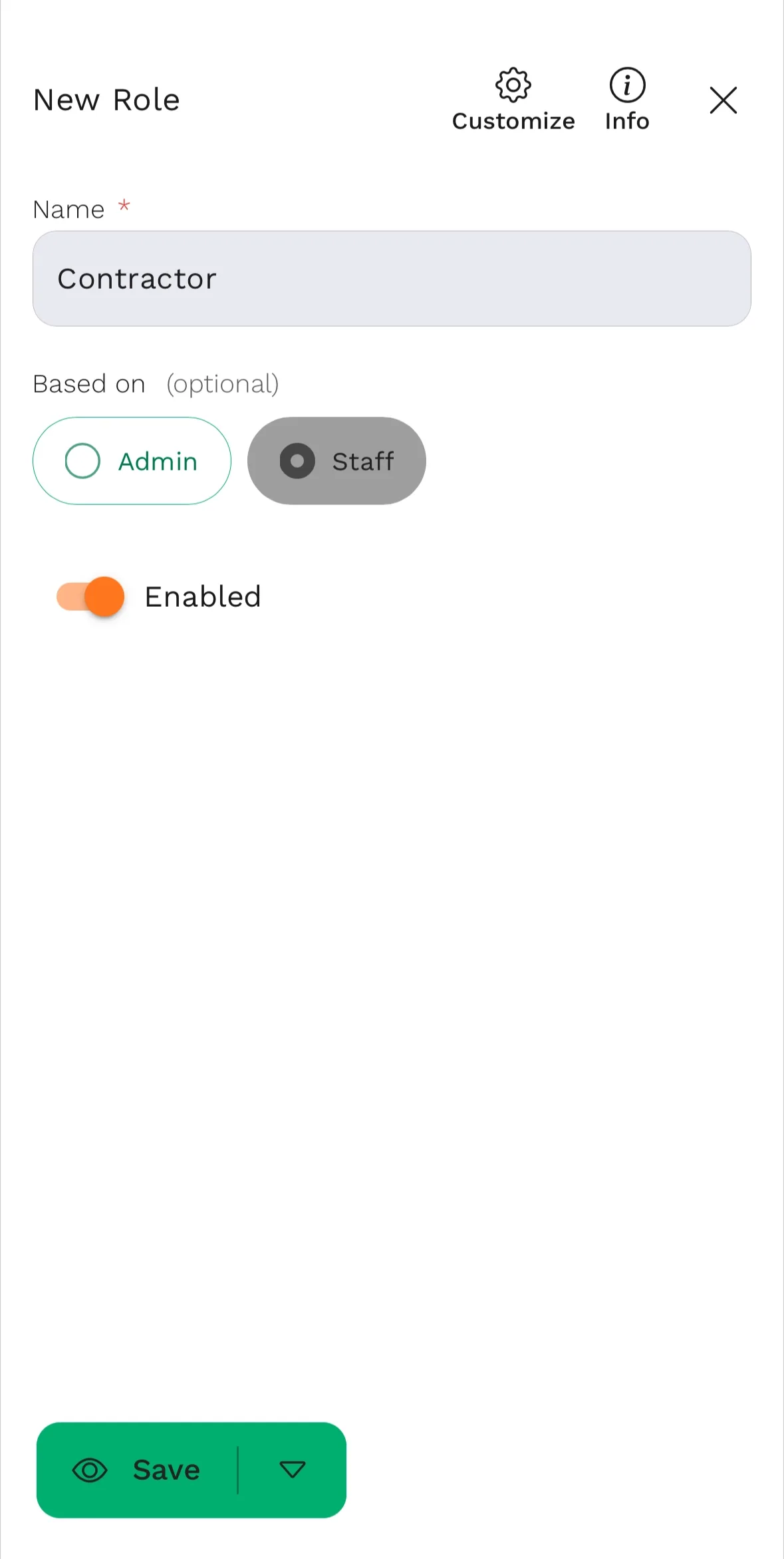
- Ve a Ajustes → Roles y pulsa +.
- Introduce un nombre y elige «Basado en: Administrador» o «Personal».
- Déjalo Habilitado y pulsa Guardar. Empezará con los mismos permisos que el rol en el que te has basado.
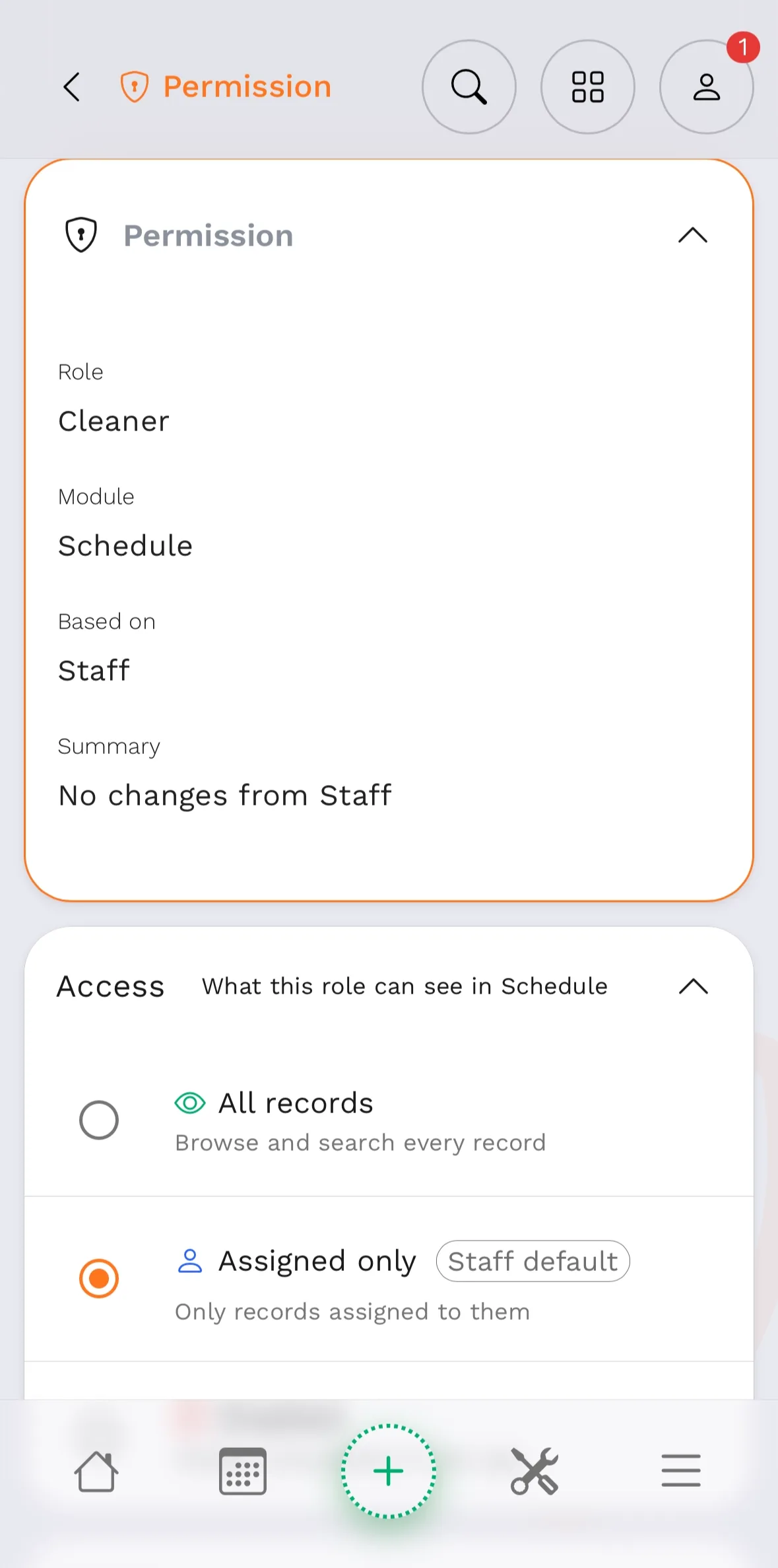
- Abre cualquier módulo, como «Trabajos» o «Clientes», y elige lo que este rol puede ver: Todos los registros, Solo los asignados, Sin listas o Desactivado (oculto en toda la aplicación).
- En Personal, pulsa Añadir a este rol para asignar este rol a los usuarios.
Es bueno saberlo
- Administrador y Personal son roles del sistema y no se pueden modificar. En su lugar, crea un nuevo rol.
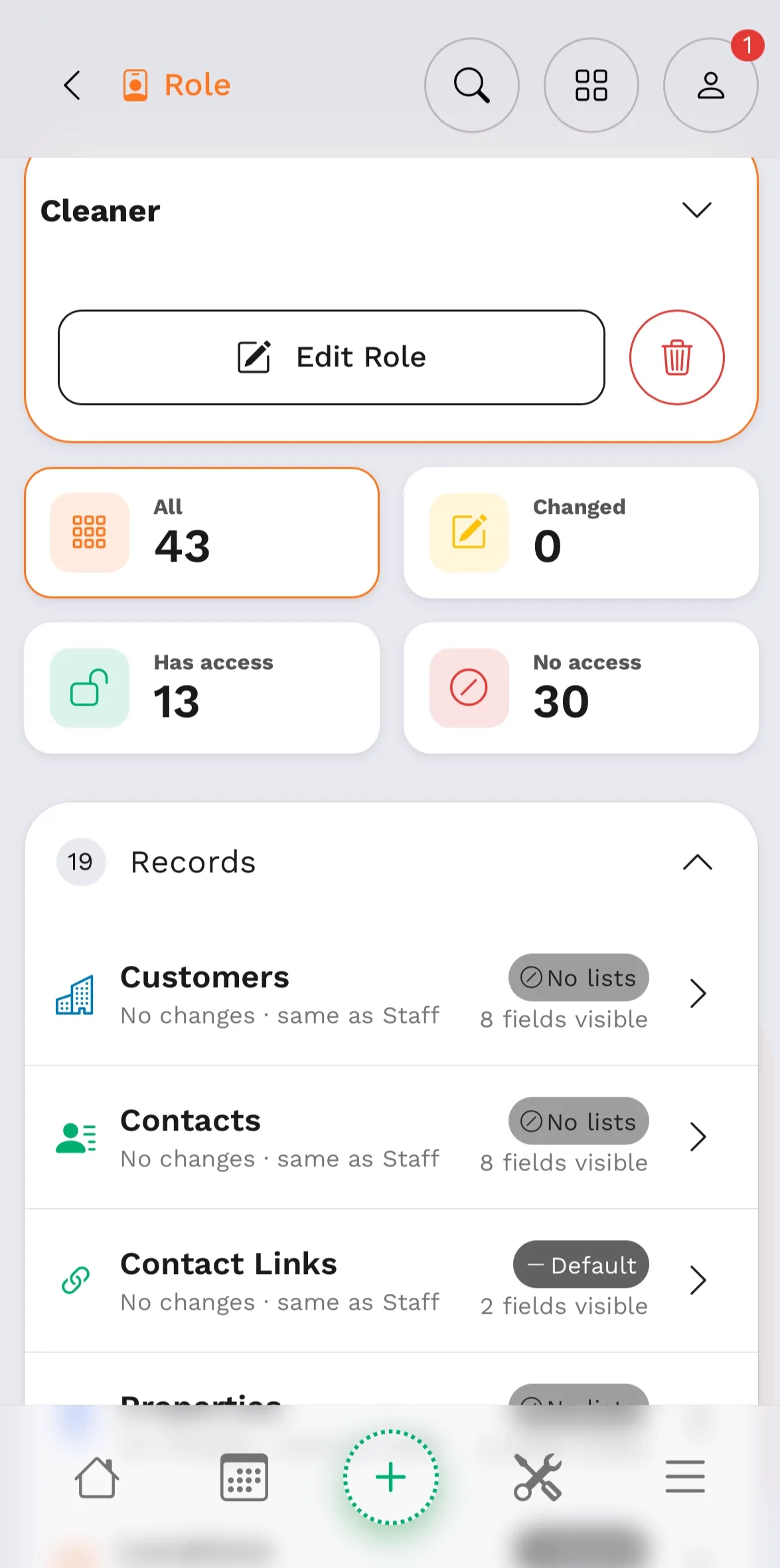
- Los contadores de la parte superior («Todos», «Modificados», «Tiene acceso», «Sin acceso») muestran lo que has cambiado.
- Sin listas significa que los usuarios pueden abrir un registro desde su propio trabajo, pero no pueden consultar la lista completa.
- Dependiendo del tamaño de tu equipo, ToolBerry puede añadir roles iniciales como «Técnico de campo» o «Coordinador».
- Echa un vistazo al rol antes de invitar a nadie: pulsa el icono de perfil 👤 → Ver como.
- Versión gratuita frente a Pro: en la versión gratuita, los roles determinan lo que muestra la aplicación, pero no bloquean los datos. La versión Pro los aplica en el servidor.