
Personnalisations : Comprendre les modèles sectoriels dans ToolBerry
Sélectionnez votre métier une seule fois, et ToolBerry prendra l'apparence de votre entreprise au lieu de rester une feuille de calcul vierge.
Mise à jour de l'17 septembre 2026
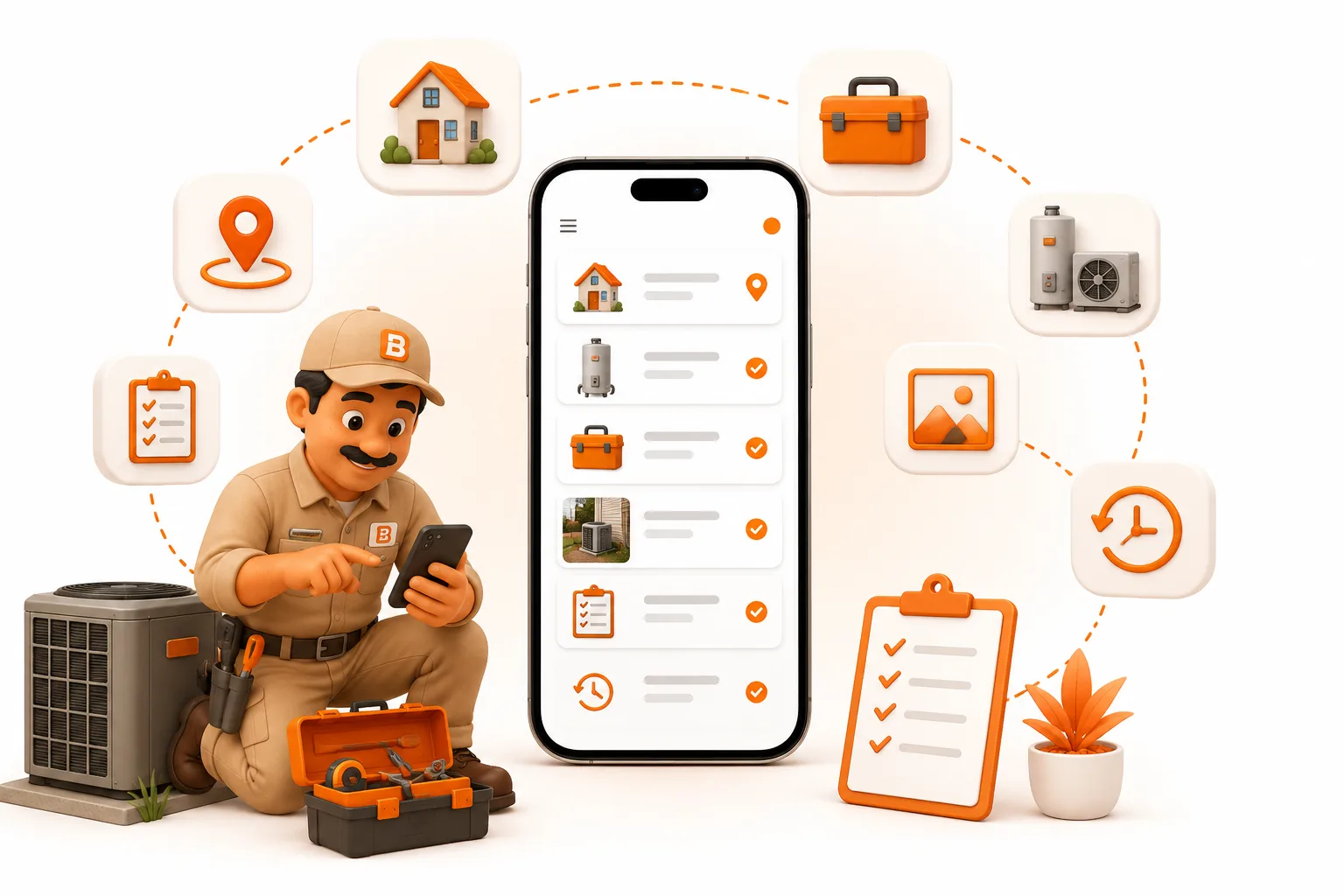
Sélectionnez votre métier une seule fois, et ToolBerry prendra l’apparence de votre entreprise au lieu de rester un simple tableur vierge.
Imaginez une petite entreprise de chauffage, ventilation et climatisation composée de deux personnes : vous et un technicien, avec un camion chacun, une saison creuse suivie d’un mois de juillet où l’activité ne ralentit jamais. Vous avez enfin décidé de remplacer les bons de travail papier par une application.
Vous vous inscrivez. Le premier écran vous présente une liste de clients vierge et un type de « mission » générique. Il n’y a aucun champ évident pour le type de réfrigérant, le type de système ou le statut de la garantie. Tout ce que vous suivez habituellement finit par s’entasser dans un champ de notes surchargé. Une semaine plus tard, vous fouillez dans ces notes pour vous rappeler quel type de réfrigérant utilise le système d’un client.
À la troisième semaine, vous vous demandez pourquoi le passage au numérique était censé vous faciliter la vie.
Une configuration vierge et générique crée des frictions avant même que vous n’ayez effectué votre première intervention. ToolBerry est conçu pour vous éviter ces étapes de mise en route.
Lors de la prise en main, vous sélectionnez votre secteur d’activité et la taille approximative de votre entreprise. ToolBerry utilise ces informations pour créer une structure initiale de votre espace de travail, comprenant les types de missions pertinents, des champs personnalisés et une terminologie adaptée.
Cet article explique précisément ce que cela vous apporte, mais aussi, et c’est tout aussi important, ce qu’il ne vous apporte pas.
Découvrez pour quels métiers ToolBerry a été conçu.
Qu’est-ce qu’un modèle sectoriel ?
Un modèle sectoriel est la configuration structurelle que ToolBerry applique à votre espace de travail en fonction du métier que vous choisissez lors de l’intégration. Ce ne sont pas des données d’exemple. Ce n’est pas un espace de travail de démonstration. Et ce n’est pas une liste de faux clients. C’est la structure de départ de votre véritable espace de travail.
Trois éléments peuvent varier :
- Les types de missions qui correspondent à la manière dont votre secteur d’activité décrit son travail.
- Les champs personnalisés pour les clients, les chantiers et les missions.
- Les libellés des entités, qui peuvent évoluer en fonction de la taille de votre entreprise.
Ainsi, une entreprise de CVC n’a pas besoin de commencer avec un « Chantier » totalement générique et de définir manuellement chaque information qu’elle souhaite suivre.
Le point de départ est déjà plus proche du fonctionnement réel de ce secteur d’activité.
Vous pouvez ensuite développer votre système à partir de là.
Quels métiers ToolBerry prend-il en charge ?
ToolBerry propose actuellement neuf options sectorielles :
- CVC
- Plomberie
- Électricité
- Entretien ménager
- Aménagement paysager
- Lutte contre les nuisibles
- Nettoyage automobile à domicile
- Services d'alimentation électrique
- Services liés aux groupes électrogènes
Il existe également la catégorie « Autre » pour les entreprises qui ne correspondent à aucune de ces catégories.
En sélectionnant « Autre », vous disposez d’un point de départ général avec des types de missions tels que :
- Intervention sur site
- Réparation
- Entretien
- Installation
- Inspection
Il s'agit d'un modèle de base que vous pouvez personnaliser lorsque votre activité ne correspond à aucune des options sectorielles spécifiques. Il est important de noter que la catégorie « Autre » ne signifie pas que vous êtes condamné à utiliser un espace de travail générique pour toujours.
Cela vous offre un point de départ, et vous pouvez ensuite y ajouter votre propre structure.
En quoi un modèle sectoriel change-t-il concrètement les choses ?
La manière la plus simple de comprendre la différence est de comparer un espace de travail générique à un espace préconfiguré pour un secteur d’activité spécifique.
| Espace de travail générique | Modèle sectoriel | |
|---|---|---|
| Types de missions | Types de missions généraux | Types de postes spécifiques à un métier |
| Champs personnalisés | Créez votre propre modèle | Les champs pertinents sont préconfigurés |
| Libellés des entités | Terminologie générale | S'adapte à la taille de l'entreprise |
| Structure de départ | Principalement vierge | Structure spécifique au secteur d’activité |
| Personnalisation supplémentaire | Oui | Oui |
Le modèle ne cherche pas à configurer votre compte à votre place, mais à vous éviter d’avoir à refaire deux fois le même travail. Si vous dirigez une entreprise de CVC, vous savez déjà quels types de travaux vous effectuez et quelles informations sont importantes. Le modèle ToolBerry vous offre une structure de départ plus proche de cette réalité.
Que contient exactement le modèle CVC ?
Le secteur du chauffage, de la ventilation et de la climatisation (CVC) illustre bien comment une personnalisation sectorielle peut rendre la configuration initiale plus précise.
Le modèle CVC comprend des types de travaux tels que :
- Entretien / Mise au point
- Diagnostic / Réparation
- Installation / Remplacement
- Urgence : absence de refroidissement / absence de chauffage
- Qualité de l'air intérieur / Conduits
- Remplacement / Changement de filtre
- Vérification de l'automatisation du bâtiment
- Service sous garantie
Il comprend également toute une série de champs personnalisés relatifs aux clients, aux sites et aux interventions.
Voici quelques exemples d’informations que vous pouvez consulter :
| Zone | Exemple de champ | Objectif |
|---|---|---|
| Client / Site | Statut de la garantie | Organiser les informations relatives à la garantie |
| Site | Type de système | Enregistrer le système CVC |
| Site | Type de fluide frigorigène | Enregistrer le fluide frigorigène utilisé |
| Site | Calibre du disjoncteur | Noter les caractéristiques électriques |
| Intervention | Informations sur l'intervention | Ne pas regrouper les détails spécifiques à une intervention dans un seul champ de notes |
Certains champs sont également soumis à des contraintes. Par exemple, un champ tel que « Taille du disjoncteur » peut être soumis à une plage de valeurs appropriée plutôt que d’accepter n’importe quelle valeur.
L'objectif n'est pas simplement d'avoir plus de champs.
Il s’agit de disposer d’informations utiles dans des emplacements structurés plutôt que de tout entasser dans des notes libres.
ToolBerry modifie-t-il également sa terminologie ?
Oui. L'enregistrement sous-jacent du site reste le même, mais ToolBerry peut utiliser des libellés différents en fonction de la taille de votre entreprise.
Par exemple :
- Entreprise unipersonnelle : Adresse
- Petite équipe : Propriété
- Grande entreprise : Lieu de prestation
Les données sous-jacentes ne changent pas. Seule la formulation à l'écran change.
Un travailleur indépendant pensera naturellement en termes d’« adresse », tandis qu’une grande entreprise de services sur le terrain pensera plutôt en termes de « lieux d’intervention ».
C’est un petit détail, mais c’est le genre de détail qui peut rendre un logiciel plus intuitif au quotidien.
Les types de tâches et les champs personnalisés fonctionnent-ils de la même manière ?
Non. Il s'agit de deux mécanismes distincts.
Les types de missions sont créés automatiquement.
Lorsque vous sélectionnez un secteur d’activité, les types de missions correspondants sont créés dans le cadre de la configuration de l’espace de travail. Il n’existe pas de bouton distinct permettant de désactiver ces types de missions lors de la mise en route.
Les personnalisations sont facultatives.
Si votre secteur d'activité dispose d'un pack de personnalisation, l'option « Appliquer le modèle du secteur d'activité » est activée par défaut.
Vous pouvez la désactiver lors de la configuration initiale si vous préférez commencer avec une structure plus générale et créer vos propres champs et libellés personnalisés. Vous conservez néanmoins les types de poste spécifiques au secteur d’activité.
La raison de cette distinction est simple : les types de poste constituent un point de départ facile. Les champs personnalisés et la terminologie apportent des modifications plus profondes à l’espace de travail ; c’est pourquoi ToolBerry laisse cette partie comme un choix visible lors de la configuration initiale.
Un modèle sectoriel correspond-il à des données d’exemple ?
Non. Il s’agit de deux systèmes distincts.
Le modèle sectoriel crée une structure :
- Types de postes
- Champs personnalisés
- Libellés d’entités
Les données d'exemple créent des enregistrements fictifs afin que vous puissiez explorer l'application avant de saisir de vraies informations. Vous pouvez utiliser le modèle sectoriel sans les données d'exemple. Vous pouvez également utiliser les données d'exemple sans appliquer le pack de personnalisation sectoriel.
Il convient toutefois de préciser d’emblée un détail : les missions d’exemple sont actuellement génériques. Les espaces de travail d’exemple contiennent un petit ensemble de missions d’exemple, quel que soit le secteur d’activité, et ces missions ont le statut « Planifié ».
Les données d'exemple spécifiques à un secteur d'activité se trouvent dans des domaines tels que les clients, les sites et les actifs, plutôt que d'être intégrées à chaque poste d'exemple. Cette distinction est importante, car ces deux fonctionnalités répondent à des besoins différents : le modèle modifie la structure de l'espace de travail, tandis que les données d'exemple vous fournissent des enregistrements à explorer.
Peut-on changer de secteur d’activité par la suite ?
Non. Une fois l'espace de travail créé, le secteur d'activité sélectionné est verrouillé. C'est voulu.
La sélection du secteur d’activité sert à définir la structure initiale de l’espace de travail. Elle n’est pas conçue pour fonctionner comme un mode que vous pouvez changer ultérieurement.
Ce verrouillage n’est pas seulement une restriction de l’interface utilisateur. Il est également appliqué côté serveur, de sorte qu’un client obsolète ne puisse pas simplement soumettre une valeur de secteur d’activité différente et modifier l’espace de travail après sa configuration.
Mais le reste de votre espace de travail reste personnalisable.
Vous pouvez toujours :
- Ajouter des types de poste
- Créer des champs personnalisés
- Modifier les libellés
- Ajouter une structure supplémentaire
- Personnaliser l'espace de travail en fonction de votre flux de travail réel
Ce que vous ne pouvez pas faire, c'est demander à ToolBerry de reconfigurer l'espace de travail existant pour un secteur d'activité différent.
Que se passe-t-il si votre entreprise ne correspond à aucun des modèles proposés ?
C'est à cela que sert l'option « Autre ».
Toutes les entreprises ne rentrent pas parfaitement dans les catégories « CVC », « plomberie », « électricité » ou l’une des autres catégories disponibles.
Si c'est votre cas, vous pouvez partir de la structure générale et la personnaliser vous-même.
Cela implique d’ajouter les types de missions que votre entreprise utilise réellement et de créer les champs pertinents pour votre flux de travail.
Le compromis est simple : vous devrez effectuer davantage de configuration vous-même, car ToolBerry ne propose pas encore de pack sectoriel dédié à votre métier.
Si votre secteur fait partie de ceux pris en charge, le modèle se charge d’une plus grande partie de ce travail initial à votre place.
Pourquoi utiliser un modèle sectoriel ?
Partir d’un système vierge implique de passer vos premières heures à expliquer au logiciel en quoi consiste votre activité.
Un modèle sectoriel inverse ce processus.
Au lieu de :
« Voici une tâche générique. Dites-nous comment vous souhaitez la nommer. »
vous commencez plutôt par :
« Voici une structure de départ adaptée à votre secteur d’activité. Modifiez tout ce qui ne vous convient pas. »
Pour une entreprise spécialisée dans le chauffage, la ventilation et la climatisation (CVC), cela peut signifier que les types de missions et les domaines pertinents sont déjà disponibles lors de la création de l'espace de travail.
Pour une entreprise d'aménagement paysager, la structure de départ est basée sur l'aménagement paysager plutôt que sur le chauffage, la ventilation et la climatisation.
Pour une entreprise de maintenance de groupes électrogènes, l’espace de travail s’articule plutôt autour de ce métier.
L’objectif n’est pas de modéliser tous les cas de figure possibles.
L’objectif est de vous rapprocher suffisamment de la réalité pour que la personnalisation devienne un travail de peaufinage plutôt qu’une reconstruction.
Quels sont les compromis ?
Il s'agit d'un point de départ, pas d'une configuration définitive.
Chaque entreprise fonctionne différemment. Même deux entreprises de chauffage, de ventilation et de climatisation peuvent suivre des informations différentes, utiliser une terminologie différente ou organiser leurs missions différemment.
Vous devrez probablement ajouter ou adapter certains champs et types de missions.
Il n’existe aujourd’hui qu’un nombre limité de modèles spécifiques à ce secteur.
Si votre secteur d’activité n’est pas répertorié, vous devrez sélectionner « Autre » et effectuer vous-même une partie de la configuration.
Le modèle ne s'exécute qu'une seule fois.
Il n’y a pas de bouton « Réappliquer le modèle » et vous ne pouvez pas faire passer un espace de travail existant d’un secteur d’activité à un autre.
Il se peut que la structure initiale ne corresponde pas parfaitement à votre activité.
C’est tout à fait normal. Le modèle est conçu pour réduire le travail de configuration, et non pour éliminer totalement la personnalisation.
Le compromis consiste à réduire la configuration initiale en échange d’une structure prédéfinie que vous pourrez ensuite modifier.
Comment démarrer avec un modèle sectoriel ?
Vous n’avez pas besoin de saisir d’abord l’intégralité de votre base de données clients.
Vous pouvez découvrir ce que le modèle vous offre avant d'y intégrer de véritables informations professionnelles.
- Ouvrez ToolBerry.
- Choisissez le secteur d'activité le plus proche de celui de votre entreprise.
- Sélectionnez la taille approximative de votre entreprise.
- Laissez l'option « Appliquer le modèle sectoriel » activée si vous souhaitez bénéficier du pack de personnalisation.
- Passez en revue les types de tâches et les champs personnalisés qui ont été créés.
- Ajoutez tout ce dont votre entreprise a besoin et qui ne figure pas encore dans la liste.
- Commencez à saisir vos clients, chantiers, équipements et missions réels.
L'avantage, c'est que vous pouvez évaluer la structure avant de consacrer un temps considérable à la mise en place de l'ensemble. Le modèle vous offre un point de départ. C'est votre personnalisation qui le rend unique.
Pour les plus curieux sur le plan technique
La personnalisation de chaque secteur d’activité est stockée sous la forme d’un SeedCustomizationsData contenant ses types de missions, ses champs personnalisés, ses libellés d’entités et les restrictions d’accès applicables aux rôles ou aux modules.
Un registre associe chaque WorkspaceIndustry valeur au pack de personnalisation correspondant. Lors de l’initialisation, ToolBerry crée les types de mission sans condition. Les champs personnalisés, les libellés d’entité, les rôles et les modules sont contrôlés par le paramètre « Appliquer le modèle sectoriel », qui est activé par défaut dès lors que le secteur sélectionné dispose d’un pack de personnalisation.
Les libellés d’entités sont stockés sous forme de règles de remplacement liées à la taille de l’entreprise. Cela signifie qu’une même structure de données sous-jacente peut s’afficher sous la forme « Adresse », « Bien immobilier » ou « Lieu de prestation » selon la taille de l’entreprise dans l’espace de travail. L’application résout ce libellé au moment de l’exécution plutôt que de gérer des structures distinctes pour chaque taille d’entreprise.
Les données d’exemple sont gérées séparément via des fichiers de configuration propres à chaque secteur d’activité et préremplies avec des horodatages rétroactifs.
La suppression des données d’exemple efface les enregistrements créés avant la date de création de l’espace de travail, tandis que les champs personnalisés et les entités personnalisées sont explicitement exclus. C’est pourquoi la suppression des données d’exemple ne supprime pas la structure sectorielle.
Le verrouillage par secteur d’activité est appliqué à deux niveaux : dans l’interface utilisateur des paramètres et au niveau de la couche de synchronisation backend, où toute modification relative au secteur d’activité est ignorée en arrière-plan avant même de pouvoir être appliquée.
En bref
Les modèles par secteur d’activité vous offrent un point de départ utile.
Sélectionnez votre métier, choisissez la taille de votre entreprise, et ToolBerry crée les types de missions pertinents ainsi que, le cas échéant, des champs et une terminologie spécifiques à votre métier.
Vous n’avez pas besoin de construire l’intégralité du système avant de pouvoir l’utiliser.
Et vous n’êtes pas non plus obligé de considérer la structure de départ comme définitive. Ajoutez les champs, les types de missions et la terminologie dont votre entreprise a réellement besoin.
Le modèle vous aide à démarrer.
C'est grâce à vos personnalisations qu'il devient le vôtre.
Découvrez tous les secteurs d’activité pris en charge par ToolBerry.
Une question ?
Nous sommes toujours ravis de vous aider.
Contactez-nous à l'adresse contact@toolberry.net, notamment si votre secteur d'activité ne figure pas encore dans la liste.
Téléchargez l'application sur l'App Store · Téléchargez-la sur Google Play, ou découvrez-en plus sur toolberry.net.
Gratuit. Fonctionne hors ligne. Aucun compte requis.
Pour en savoir plus
- Personnalisations : quelle est la différence entre les modèles sectoriels et les exemples de données ?
- Conçu pour s'adapter : pourquoi ToolBerry vous permet de tout personnaliser