
Personalizações: Compreender os modelos setoriais no ToolBerry
Basta selecionar a sua área de atividade uma vez e o ToolBerry começa a parecer-se com o seu negócio, em vez de uma folha de cálculo em branco.
17 de setembro de 2026 atualizado
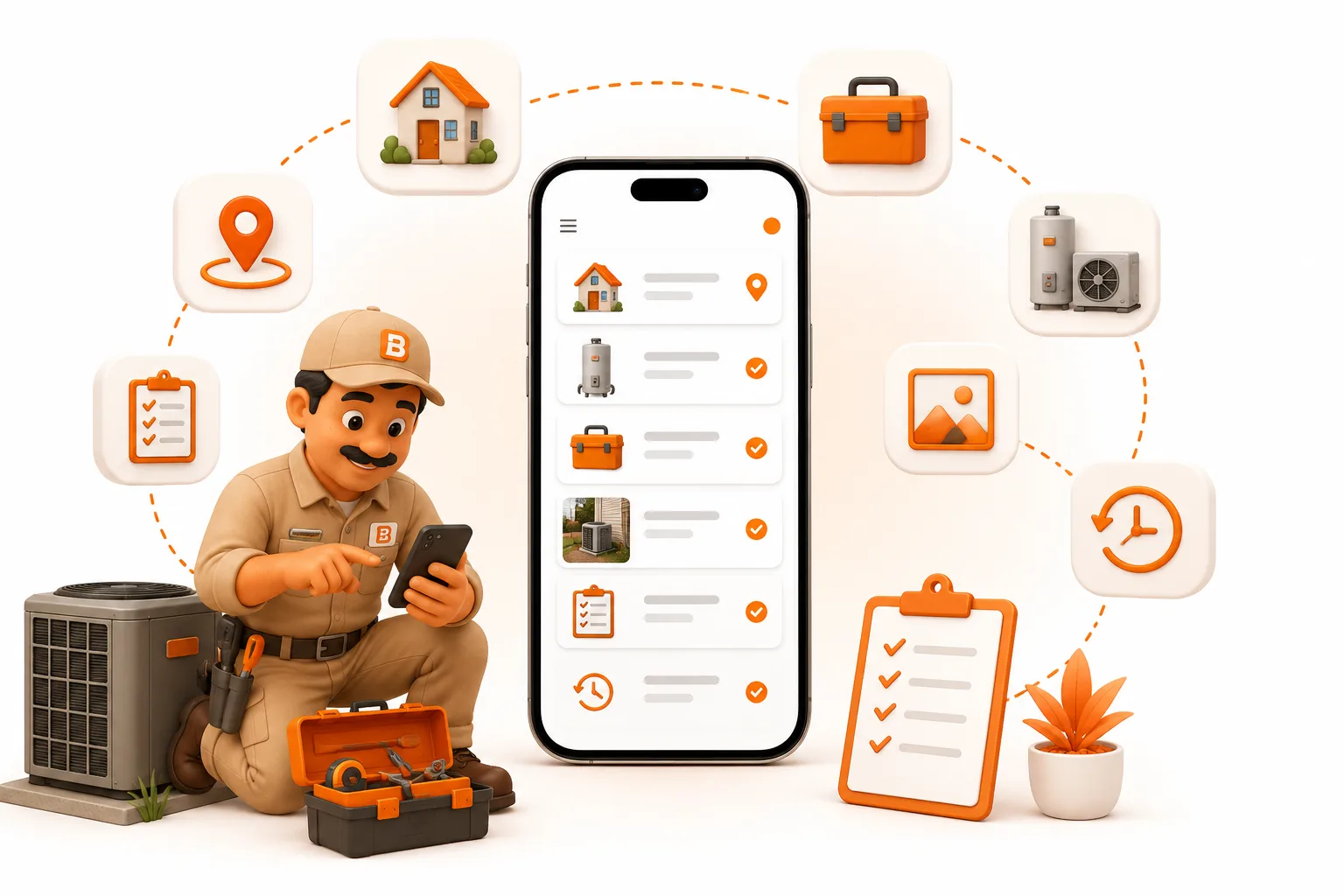
Basta selecionar a sua área de atividade uma vez e o ToolBerry começa a parecer-se com o seu negócio, em vez de uma folha de cálculo em branco.
Imagine uma empresa de climatização com duas pessoas: você e um técnico, cada um com uma carrinha, uma época baixa seguida de um mês de julho que nunca dá tréguas. Finalmente decidiu substituir as ordens de trabalho em papel por uma aplicação.
Regista-se. O primeiro ecrã apresenta-lhe uma lista de clientes em branco e um tipo de trabalho genérico. Não há nenhum local óbvio para o tipo de refrigerante, o tipo de sistema ou o estado da garantia. Tudo o que normalmente regista começa a ser inserido num único campo de notas sobrecarregado. Uma semana depois, está a vasculhar essas notas para se lembrar de que tipo de refrigerante o sistema de um cliente utiliza.
Na terceira semana, já te estás a perguntar por que razão a mudança do papel deveria ter facilitado as coisas.
Uma configuração em branco e genérica cria atritos antes mesmo de teres feito o teu primeiro trabalho. O ToolBerry foi concebido para saltar essas etapas de integração.
Durante a integração, escolhe a sua área de atividade e a dimensão aproximada do seu negócio. O ToolBerry utiliza essa informação para criar uma estrutura inicial do espaço de trabalho com tipos de trabalhos relevantes, campos personalizados e terminologia.
Este artigo aborda exatamente o que isso lhe proporciona e, igualmente importante, o que não lhe proporciona.
Veja para que ramos de atividade o ToolBerry foi concebido.
O que é um modelo de setor?
Um modelo de setor é a configuração estrutural que o ToolBerry aplica ao seu espaço de trabalho com base no ramo de atividade que escolher durante a integração. Não se trata de dados de amostra. Não é um espaço de trabalho de demonstração. E não é uma coleção de clientes fictícios. É a estrutura inicial para o seu espaço de trabalho real.
Há três aspetos que podem mudar:
- Tipos de trabalho que correspondem à forma como o seu ramo de atividade descreve o seu trabalho.
- Campos personalizados para clientes, locais e trabalhos.
- Rótulos de entidades que podem variar consoante a dimensão do seu negócio.
Assim, uma empresa de AVAC não tem de começar com um «Trabalho» completamente genérico e definir manualmente cada informação que pretende acompanhar.
O ponto de partida já está mais próximo da forma como esse setor funciona.
Pode, então, partir daí para desenvolver o sistema.
Que setores de atividade o ToolBerry suporta?
Atualmente, o ToolBerry inclui nove opções de setores:
- AVAC
- Canalização
- Eletricidade
- Limpeza
- Paisagismo
- Controlo de pragas
- Limpeza de automóveis
- Serviços de energia
- Serviços de geradores
Existe também a opção «Outros» para empresas que não se enquadram nessas categorias.
Ao selecionar «Outros», obtém um ponto de partida geral com tipos de trabalho como:
- Chamada de assistência
- Reparação
- Manutenção
- Instalação
- Inspeção
É uma base que pode personalizar quando a sua empresa não se enquadra numa das opções específicas do setor. A distinção importante é que «Outro» não significa que fique preso a um espaço de trabalho genérico para sempre.
Dá-lhe um ponto de partida, e pode adicionar a sua própria estrutura posteriormente.
O que é que um modelo de setor altera, na realidade?
A forma mais fácil de compreender a diferença é comparar um espaço de trabalho genérico com um que tenha sido preenchido com dados para um setor específico.
| Espaço de trabalho genérico | Modelo de setor | |
|---|---|---|
| Tipos de trabalho | Tipos de tarefa gerais | Tipos de trabalho específicos da área profissional |
| Campos personalizados | Crie o seu próprio | Os campos relevantes estão pré-configurados |
| Rótulos de entidades | Terminologia geral | Pode adaptar-se à dimensão da empresa |
| Estrutura inicial | Na sua maioria em branco | Estrutura específica do setor |
| Personalização adicional | Sim | Sim |
O modelo não pretende concluir a sua configuração por si. Pretende eliminar o trabalho que não deveria ter de fazer duas vezes. Se gere uma empresa de AVAC, já sabe que tipo de trabalhos realiza e quais as informações que são importantes. O modelo da ToolBerry oferece-lhe uma estrutura inicial mais próxima dessa realidade.
O que contém, na verdade, o modelo de AVAC?
O setor de AVAC é um bom exemplo de como a personalização setorial pode tornar a configuração inicial mais específica.
O modelo de AVAC inclui tipos de trabalhos como:
- Manutenção / Afinação
- Diagnóstico / Reparação
- Instalação / Substituição
- Emergência: sem refrigeração / sem aquecimento
- Qualidade do ar interior / Rede de condutas
- Substituição / Troca de filtros
- Verificação da automação do edifício
- Serviço de garantia
Inclui também uma variedade de campos personalizados relativos a clientes, locais e trabalhos.
Exemplos do tipo de informação que poderá ver incluem:
| Área | Exemplo de campo | Finalidade |
|---|---|---|
| Cliente / Local | Estado da garantia | Manter as informações de garantia organizadas |
| Local | Tipo de sistema | Registar o sistema de climatização |
| Local | Tipo de refrigerante | Registe o refrigerante utilizado |
| Local | Tamanho do disjuntor | Registe as especificações elétricas |
| Trabalho | Informações de assistência | Mantenha os detalhes específicos do trabalho fora de um único campo de notas |
Alguns campos também têm restrições. Por exemplo, um campo como «Tamanho do disjuntor» pode ter um intervalo adequado, em vez de aceitar qualquer valor.
A questão não é simplesmente ter mais campos.
Trata-se de ter informações úteis em locais estruturados, em vez de forçar tudo a caber em notas de formato livre.
O ToolBerry também altera a sua terminologia?
Sim. O registo subjacente do local permanece o mesmo, mas o ToolBerry pode utilizar rótulos diferentes, dependendo da dimensão da sua empresa.
Por exemplo:
- Operador individual: Morada
- Equipa pequena: Imóvel
- Empresa de maior dimensão: Local de prestação de serviços
Os dados subjacentes não se alteram. O que muda é a terminologia apresentada no ecrã.
Um operador independente pode pensar naturalmente em «morada», enquanto uma empresa de serviços no terreno de maior dimensão pode pensar em termos de «locais de serviço».
É um pequeno pormenor, mas é o tipo de pormenor que pode tornar o software mais familiar durante o trabalho quotidiano.
Os tipos de trabalho e os campos personalizados funcionam da mesma forma?
Não. Existem dois mecanismos distintos.
Os tipos de trabalho são criados automaticamente.
Quando seleciona um setor de atividade, os tipos de trabalho relevantes são criados como parte da configuração do espaço de trabalho. Não existe uma opção separada para desativar esses tipos de trabalho durante a integração.
As personalizações são opcionais.
Se o seu setor tiver um pacote de personalização, a opção «Aplicar modelo do setor» está ativada por predefinição.
Pode desativá-la durante a integração se preferir começar com uma estrutura mais geral e criar os seus próprios campos e rótulos personalizados. Continua a manter os tipos de tarefa específicos do setor.
A razão para esta separação é simples. Os tipos de tarefa são um ponto de partida fácil. Os campos personalizados e a terminologia introduzem alterações mais profundas no espaço de trabalho, pelo que o ToolBerry deixa essa parte como uma opção visível durante a integração.
Um modelo do setor é o mesmo que dados de amostra?
Não. São dois sistemas distintos.
O modelo do setor cria a estrutura:
- Tipos de trabalho
- Campos personalizados
- Rótulos de entidades
Os dados de amostra criam registos fictícios para que possa explorar a aplicação antes de introduzir informações reais. Pode utilizar o modelo do setor sem os dados de amostra. Também pode utilizar os dados de amostra sem aplicar o pacote de personalização do setor.
Há um pormenor que vale a pena esclarecer desde já: os trabalhos de amostra são, atualmente, genéricos. Os espaços de trabalho de amostra recebem um pequeno conjunto de trabalhos de amostra, independentemente do setor, e esses trabalhos utilizam o estado «Agendado».
Os dados de amostra específicos do setor encontram-se em áreas como clientes, locais e ativos, em vez de se refletirem em cada trabalho de amostra. Esta distinção é importante porque as duas funcionalidades resolvem problemas diferentes. O modelo altera a estrutura do espaço de trabalho. Os dados de amostra fornecem-lhe registos para explorar.
É possível alterar o setor posteriormente?
Não. Assim que o espaço de trabalho for criado, o setor selecionado fica bloqueado. Isso é intencional.
A seleção do setor é utilizada para definir a estrutura inicial do espaço de trabalho. Não foi concebida para funcionar como um modo entre o qual se possa alternar posteriormente.
O bloqueio não é apenas uma restrição da interface do utilizador. É também aplicado do lado do servidor, pelo que um cliente desatualizado não pode simplesmente enviar um valor de setor diferente e alterar o espaço de trabalho após a configuração.
Mas o resto do seu espaço de trabalho continua a ser personalizável.
Ainda pode:
- Adicionar tipos de trabalho
- Criar campos personalizados
- Ajustar rótulos
- Adicionar estrutura adicional
- Personalizar o espaço de trabalho de acordo com o seu fluxo de trabalho real
O que não pode fazer é pedir à ToolBerry para reconfigurar o espaço de trabalho existente para um setor diferente.
O que acontece se a sua empresa não se enquadrar num dos modelos?
É para isso que serve a opção «Outro».
Nem todas as empresas se enquadram perfeitamente nas categorias de AVAC, canalização, eletricidade ou em qualquer uma das outras categorias disponíveis.
Se for o caso da sua, pode começar pela estrutura geral e personalizá-la você mesmo.
Isso significa adicionar os tipos de trabalho que a sua empresa realmente utiliza e criar os campos que são relevantes para o seu fluxo de trabalho.
A contrapartida é simples: terá de fazer mais configurações por conta própria, porque o ToolBerry ainda não dispõe de um pacote específico para o seu setor.
Se o seu ramo de atividade for um dos setores suportados, o modelo trata de grande parte desse trabalho inicial por si.
Porquê utilizar um modelo setorial?
Começar com um sistema em branco significa passar as primeiras horas a ensinar ao software o que a sua empresa faz.
Um modelo setorial inverte esse processo.
Em vez de:
«Eis uma tarefa genérica. Diz-nos como queres chamá-la.»
começas mais próximo de:
«Aqui está uma estrutura inicial para o seu ramo de atividade. Ajuste tudo o que não se adequar.»
Para uma empresa de AVAC, isso pode significar que os tipos de trabalho e campos relevantes já estão disponíveis quando o espaço de trabalho é criado.
Para uma empresa de paisagismo, a estrutura inicial baseia-se no paisagismo, em vez de na climatização.
Para uma empresa de manutenção de geradores, o espaço de trabalho parte, em vez disso, desse ramo de atividade.
O objetivo não é modelar todos os casos extremos possíveis.
O objetivo é aproximar-te o suficiente para que a personalização se torne um aperfeiçoamento, em vez de uma construção do zero.
Quais são as vantagens e desvantagens?
É um ponto de partida, não uma configuração final.
Cada empresa funciona de forma diferente. Mesmo duas empresas de AVAC podem registar informações diferentes, utilizar terminologia diferente ou organizar os trabalhos de forma diferente.
Deve contar com a necessidade de adicionar ou ajustar alguns campos e tipos de trabalho.
Atualmente, existe apenas um número limitado de modelos específicos para o setor.
Se o seu ramo de atividade não estiver incluído, utilize a opção «Outros» e faça você mesmo a configuração.
O modelo é executado uma única vez.
Não existe um botão «reaplicar modelo» e não é possível mudar um espaço de trabalho existente de um setor para outro.
A estrutura inicial pode não corresponder perfeitamente ao seu negócio.
Isso é normal. O modelo foi concebido para reduzir o trabalho de configuração, não para eliminar totalmente a personalização.
A vantagem é menos configuração no início, em troca de começar com uma estrutura predefinida que pode depois modificar.
Como pode começar com um modelo de setor?
Não é necessário introduzir primeiro toda a sua base de dados de clientes.
Pode ver o que o modelo lhe oferece antes de introduzir informações reais da empresa no espaço de trabalho.
- Abra o ToolBerry.
- Escolha o setor mais próximo do seu negócio.
- Selecione o tamanho aproximado da sua empresa.
- Deixe a opção «Aplicar modelo do setor» ativada se quiser o pacote de personalização.
- Analise os tipos de tarefa e os campos personalizados que foram criados.
- Adicione tudo o que a sua empresa precisar e que ainda não esteja presente.
- Comece a introduzir os seus clientes, locais, ativos e trabalhos reais.
O que é útil é que pode avaliar a estrutura antes de investir muito tempo na configuração de tudo. O modelo dá-lhe um ponto de partida. A sua personalização torna-o seu.
Para os curiosos em termos técnicos
A personalização de cada setor é armazenada num SeedCustomizationsData pacote tipado que contém os seus tipos de trabalho, campos personalizados, rótulos de entidades e restrições aplicáveis a funções ou módulos.
Um registo mapeia cada WorkspaceIndustry valor ao seu pacote de personalização correspondente. Durante a inicialização, o ToolBerry cria tipos de tarefa incondicionalmente. Os campos personalizados, rótulos de entidade, funções e módulos são condicionados pela definição «Aplicar modelo do setor», que vem por predefinição ativada sempre que o setor selecionado tiver um pacote de personalização disponível.
Os rótulos de entidade são armazenados como substituições de dimensão empresarial. Isso significa que a mesma estrutura de dados subjacente pode ser apresentada como «Endereço», «Propriedade» ou «Localização do Serviço», dependendo da dimensão empresarial do espaço de trabalho. A aplicação resolve esse rótulo em tempo de execução, em vez de manter estruturas separadas para cada dimensão empresarial.
Os dados de amostra são tratados separadamente através de ficheiros de configuração específicos por setor e preenchidos com carimbos de data/hora retroativos.
A remoção dos dados de amostra elimina registos criados antes da data de criação do próprio espaço de trabalho, enquanto os campos personalizados e as entidades personalizadas são explicitamente excluídos. É por isso que a remoção dos dados de amostra não elimina a estrutura do setor.
O bloqueio por setor é aplicado em dois locais: na interface de utilizador de «Definições» e na camada de sincronização do backend, onde uma alteração no setor é silenciosamente descartada antes de poder ser aplicada.
A versão resumida
Os modelos de setor oferecem-lhe um ponto de partida útil.
Escolha o seu ramo de atividade, selecione a dimensão da sua empresa e o ToolBerry cria tipos de trabalho relevantes e, quando disponíveis, campos e terminologia específicos do ramo.
Não precisa de construir todo o sistema antes de o poder utilizar.
E também não precisa de aceitar a estrutura inicial como definitiva. Adicione os campos, tipos de trabalho e terminologia de que a sua empresa realmente necessita.
O modelo ajuda-o a dar os primeiros passos.
A sua personalização torna-o seu.
Explore todos os setores que o ToolBerry suporta.
Tem alguma dúvida?
Estamos sempre dispostos a ajudar.
Contacte-nos através do e-mail contact@toolberry.net, especialmente se o seu setor ainda não constar da lista.
Descarregue a aplicação na App Store · Obtenha-a no Google Play ou saiba mais em toolberry.net.
Gratuito. Funciona offline. Não é necessária conta.
Leitura adicional
- Personalizações: Qual é a diferença entre modelos do setor e dados de exemplo?
- Concebido para se adaptar: Por que razão o ToolBerry permite personalizar tudo