
Personalizaciones: Cómo entender las plantillas sectoriales en ToolBerry
Elige tu sector una sola vez y ToolBerry empezará a parecerse a tu negocio, en lugar de a una hoja de cálculo en blanco.
Actualizado 17 de septiembre de 2026
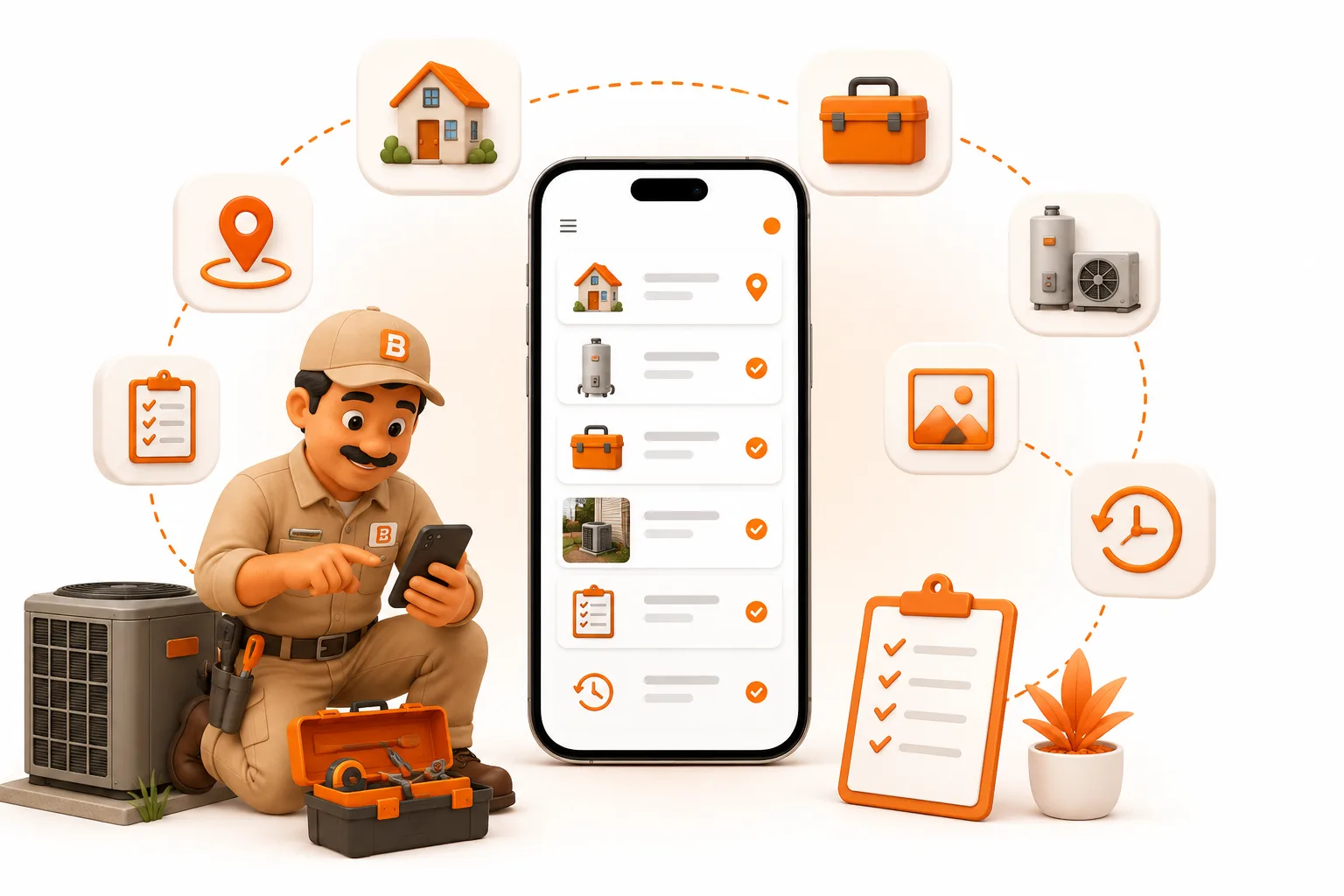
Elige tu sector una sola vez y ToolBerry empezará a parecerse a tu negocio, en lugar de a una hoja de cálculo en blanco.
Imagina una empresa de climatización formada por dos personas: tú y un técnico, con una furgoneta cada uno, una temporada baja seguida de un mes de julio que no da tregua. Por fin has decidido sustituir las órdenes de trabajo en papel por una aplicación.
Te registras. La primera pantalla te muestra una lista de clientes en blanco y un «Tipo de trabajo» genérico. No hay ningún lugar claro para indicar el tipo de refrigerante, el tipo de sistema o el estado de la garantía. Todo lo que normalmente registras empieza a ir a parar a un campo de notas abarrotado. Una semana más tarde, estás rebuscando entre esas notas para recordar qué tipo de refrigerante utiliza el sistema de un cliente.
Para la tercera semana, te preguntas por qué se suponía que pasar del papel iba a facilitar las cosas.
Una configuración genérica y en blanco crea dificultades incluso antes de que hayas realizado tu primer trabajo. ToolBerry está diseñado para saltarse esos pasos de la fase de incorporación.
Durante la configuración inicial, eliges tu sector y el tamaño aproximado de tu negocio. ToolBerry utiliza esa información para crear una estructura inicial del espacio de trabajo con los tipos de trabajos relevantes, campos personalizados y terminología.
Esta publicación trata precisamente de lo que eso te aporta y, lo que es igual de importante, de lo que no te aporta.
Descubre para qué sectores está diseñado ToolBerry.
¿Qué es una plantilla sectorial?
Una plantilla sectorial es la configuración estructural que ToolBerry aplica a tu espacio de trabajo en función del sector que elijas durante la incorporación. No se trata de datos de muestra. No es un espacio de trabajo de demostración. Y tampoco es una recopilación de clientes ficticios. Es la estructura inicial de tu espacio de trabajo real.
Hay tres aspectos que pueden cambiar:
- Los tipos de trabajo que se ajustan a la forma en que tu sector describe su actividad.
- Campos personalizados para clientes, emplazamientos y trabajos.
- Etiquetas de entidades que pueden variar en función del tamaño de tu empresa.
Así, una empresa de climatización no tiene que empezar con un «Trabajo» completamente genérico y determinar manualmente cada dato que quiera controlar.
El punto de partida ya se acerca más a la forma en que funciona ese sector.
A partir de ahí, puedes seguir desarrollando el sistema.
¿Qué sectores profesionales admite ToolBerry?
Actualmente, ToolBerry incluye nueve opciones de sectores:
- Climatización
- Fontanería
- Electricidad
- Limpieza
- Paisajismo
- Control de plagas
- Limpieza de vehículos a domicilio
- Servicios de suministro eléctrico
- Servicios de generadores
También existe la opción «Otros» para aquellas empresas que no encajan en estas categorías.
Al seleccionar «Otros», dispondrás de un punto de partida general con tipos de trabajos como:
- Llamada de servicio
- Reparación
- Mantenimiento
- Instalación
- Inspección
Es una plantilla básica que puedes personalizar cuando tu negocio no encaja en ninguna de las opciones específicas por sector. La diferencia importante es que «Otros» no significa que tengas que quedarte con un espacio de trabajo genérico para siempre.
Te ofrece un punto de partida, y después puedes añadir tu propia estructura.
¿Qué cambia realmente una plantilla sectorial?
La forma más fácil de entender la diferencia es comparar un espacio de trabajo genérico con uno que haya sido configurado para un sector específico.
| Espacio de trabajo genérico | Plantilla sectorial | |
|---|---|---|
| Tipos de trabajo | Tipos de trabajo generales | Tipos de trabajo específicos del oficio |
| Campos personalizados | Crea los tuyos propios | Los campos relevantes están preconfigurados |
| Etiquetas de entidad | Terminología general | Se adapta al tamaño de la empresa |
| Estructura inicial | En su mayor parte en blanco | Estructura específica del sector |
| Personalización adicional | Sí | Sí |
La plantilla no pretende completar la configuración por ti, sino eliminar el trabajo que no deberías tener que hacer dos veces. Si diriges una empresa de climatización, ya sabes qué tipo de trabajos realizas y qué información es relevante. La plantilla de ToolBerry te ofrece una estructura inicial más cercana a esa realidad.
¿Qué contiene realmente la plantilla de climatización?
La climatización es un buen ejemplo de cómo la personalización por sectores puede hacer que la configuración inicial sea más específica.
La plantilla de climatización incluye tipos de trabajos como:
- Mantenimiento / Puesta a punto
- Diagnóstico / Reparación
- Instalación / Sustitución
- Emergencias por falta de refrigeración o calefacción
- Calidad del aire interior / Conductos
- Sustitución / Cambio de filtros
- Revisión de la automatización del edificio
- Servicio de garantía
También incluye una serie de campos personalizados para clientes, instalaciones y trabajos.
Algunos ejemplos del tipo de información que puede aparecer son:
| Área | Ejemplo de campo | Finalidad |
|---|---|---|
| Cliente / Centro | Estado de la garantía | Mantener la información de la garantía estructurada |
| Sitio | Tipo de sistema | Registrar el sistema de climatización |
| Instalación | Tipo de refrigerante | Anote el refrigerante utilizado |
| Instalación | Tamaño del disyuntor | Anote las especificaciones eléctricas |
| Trabajo | Información del servicio | Mantener los detalles específicos del trabajo fuera de un único campo de notas |
Algunos campos también tienen restricciones. Por ejemplo, un campo como «Tamaño del disyuntor» puede tener un rango adecuado en lugar de aceptar cualquier valor.
La cuestión no es simplemente tener más campos.
Se trata de disponer de información útil en lugares estructurados, en lugar de obligar a introducir todo en notas de formato libre.
¿ToolBerry también cambia su terminología?
Sí. El registro subyacente del sitio sigue siendo el mismo, pero ToolBerry puede utilizar etiquetas diferentes en función del tamaño de tu empresa.
Por ejemplo:
- Operador autónomo: Dirección
- Equipo pequeño: Inmueble
- Empresa más grande: «Ubicación del servicio»
Los datos subyacentes no cambian. Lo que cambia es el lenguaje que aparece en pantalla.
Un operador independiente puede pensar naturalmente en una «dirección», mientras que una empresa de servicios de campo más grande puede pensar en términos de «lugares de servicio».
Es un pequeño detalle, pero es el tipo de detalle que puede hacer que el software resulte más familiar durante el trabajo diario.
¿Funcionan igual los tipos de trabajo y los campos personalizados?
No. Existen dos mecanismos distintos.
Los tipos de trabajo se crean automáticamente.
Al seleccionar un sector, se crean los tipos de trabajo pertinentes como parte de la configuración del espacio de trabajo. No hay un opción específica para desactivar esos tipos de trabajo durante la incorporación.
Las personalizaciones son opcionales.
Si tu sector cuenta con un paquete de personalización, la opción «Aplicar plantilla del sector» está activada por defecto.
Puedes desactivarla durante la configuración inicial si prefieres empezar con una estructura más general y crear tus propios campos y etiquetas personalizados. De todas formas, conservarás los tipos de trabajo específicos del sector.
La razón de esta distinción es sencilla: los tipos de trabajo son un punto de partida sencillo. Los campos personalizados y la terminología introducen cambios más profundos en el espacio de trabajo, por lo que ToolBerry deja esa parte como una opción visible durante la configuración inicial.
¿Es una plantilla sectorial lo mismo que datos de ejemplo?
No. Son dos sistemas distintos.
La plantilla sectorial crea una estructura:
- Tipos de trabajo
- Campos personalizados
- Etiquetas de entidad
Los datos de muestra crean registros ficticios para que puedas explorar la aplicación antes de introducir información real. Puedes utilizar la plantilla sectorial sin los datos de muestra. También puedes utilizar los datos de muestra sin aplicar el paquete de personalización sectorial.
Hay un detalle que conviene aclarar desde el principio: los trabajos de muestra son, actualmente, genéricos. Los espacios de trabajo de muestra reciben un pequeño conjunto de trabajos de muestra independientemente del sector, y esos trabajos tienen el estado «Programado».
Los datos de ejemplo específicos de cada sector se encuentran en áreas como clientes, emplazamientos y activos, en lugar de reflejarse en cada trabajo de ejemplo. Esta distinción es importante porque ambas funciones resuelven problemas diferentes: la plantilla cambia la estructura del espacio de trabajo, mientras que los datos de ejemplo te proporcionan registros que puedes explorar.
¿Se puede cambiar de sector más adelante?
No. Una vez creado el espacio de trabajo, el sector seleccionado queda bloqueado. Esto es intencionado.
La selección del sector se utiliza para definir la estructura inicial del espacio de trabajo. No está diseñada para funcionar como un modo entre el que se pueda cambiar posteriormente.
El bloqueo no es solo una restricción de la interfaz de usuario. También se aplica en el lado del servidor, por lo que un cliente obsoleto no puede simplemente enviar un valor de sector diferente y cambiar el espacio de trabajo tras la configuración.
Sin embargo, el resto de tu espacio de trabajo sigue siendo personalizable.
Aún puedes:
- Añadir tipos de trabajo
- Crear campos personalizados
- Ajustar etiquetas
- Añadir estructura adicional
- Personalizar el espacio de trabajo según tu flujo de trabajo real
Lo que no puedes hacer es pedirle a ToolBerry que reconfigure el espacio de trabajo existente para adaptarlo a un sector diferente.
¿Qué ocurre si tu negocio no encaja en ninguna de las plantillas?
Para eso está la opción «Otros».
No todas las empresas encajan perfectamente en las categorías de climatización, fontanería, electricidad o cualquiera de las demás disponibles.
Si la tuya no lo hace, puedes partir de la estructura general y personalizarla tú mismo.
Esto significa añadir los tipos de trabajo que tu empresa utiliza realmente y crear los campos que son importantes para tu flujo de trabajo.
La contrapartida es sencilla: tendrás que realizar más configuraciones tú mismo, ya que ToolBerry no dispone actualmente de un paquete sectorial específico para tu sector.
Si tu sector es uno de los compatibles, la plantilla se encarga de gran parte de ese trabajo inicial por ti.
¿Por qué utilizar una plantilla sectorial?
Empezar con un sistema en blanco implica dedicar las primeras horas a enseñarle al software en qué consiste tu negocio.
Una plantilla sectorial invierte ese proceso.
En lugar de:
«Aquí tienes un trabajo genérico. Dinos cómo quieres llamarlo»,
empiezas más bien con:
«Aquí tienes una estructura inicial para tu sector. Modifica lo que no te convenga».
Para una empresa de climatización, eso puede significar que los tipos de trabajo y campos relevantes ya estén disponibles al crear el espacio de trabajo.
Para una empresa de paisajismo, la estructura inicial se basa en el paisajismo en lugar de en la climatización.
Para una empresa de mantenimiento de generadores, el espacio de trabajo parte, en cambio, de ese sector.
El objetivo no es modelar todos los casos extremos posibles.
El objetivo es acercarte lo suficiente como para que la personalización se convierta en un ajuste, en lugar de en una creación desde cero.
¿Cuáles son las ventajas e inconvenientes?
Es un punto de partida, no una configuración definitiva.
Cada negocio funciona de manera diferente. Incluso dos empresas de climatización pueden hacer un seguimiento de información diferente, utilizar terminología distinta u organizar los trabajos de forma diferente.
Debes contar con tener que añadir o ajustar algunos campos y tipos de trabajo.
Hoy en día solo hay un número limitado de plantillas específicas para el sector.
Si tu sector no está incluido, utiliza la opción «Otros» y realiza tú mismo la configuración.
La plantilla se ejecuta una sola vez.
No hay ningún botón para «volver a aplicar la plantilla» y no se puede cambiar un espacio de trabajo existente de un sector a otro.
Es posible que la estructura inicial no se ajuste perfectamente a su negocio.
Es lo normal. La plantilla está diseñada para reducir el trabajo de configuración, no para eliminar por completo la personalización.
La ventaja es que hay menos configuración al principio a cambio de empezar con una estructura predefinida que luego puedes modificar.
¿Cómo puedes empezar con una plantilla sectorial?
No es necesario que introduzcas primero toda tu base de datos de clientes.
Puedes ver lo que te ofrece la plantilla antes de introducir información real de tu negocio en el espacio de trabajo.
- Abre ToolBerry.
- Elige el sector más parecido al de tu empresa.
- Selecciona el tamaño aproximado de tu empresa.
- Deja activada la opción «Aplicar plantilla del sector» si quieres el paquete de personalización.
- Revisa los tipos de trabajo y los campos personalizados que se han creado.
- Añade cualquier elemento que tu empresa necesite y que aún no esté incluido.
- Empieza a introducir tus clientes, emplazamientos, activos y trabajos reales.
Lo útil es que puedes evaluar la estructura antes de dedicar mucho tiempo a configurarlo todo. La plantilla te ofrece un punto de partida. Tu personalización la convierte en algo propio.
Para los curiosos en materia técnica
La personalización de cada sector se almacena en un paquete tipificado SeedCustomizationsData que contiene sus tipos de trabajo, campos personalizados, etiquetas de entidades y los controles de acceso aplicables a roles o módulos.
Un registro asigna cada WorkspaceIndustry valor a su paquete de personalización correspondiente. Durante la configuración inicial, ToolBerry crea tipos de trabajo de forma incondicional. Los campos personalizados, las etiquetas de entidad, los roles y los módulos se rigen por el ajuste «Aplicar plantilla del sector», que viene habilitado por defecto siempre que el sector seleccionado disponga de un paquete de personalización.
Las etiquetas de entidad se almacenan como sustituciones según el tamaño de la empresa. Esto significa que la misma estructura de datos subyacente puede mostrarse como «Dirección», «Propiedad» o «Ubicación del servicio» en función del tamaño de la empresa del espacio de trabajo. La aplicación resuelve esa etiqueta en tiempo de ejecución, en lugar de mantener estructuras separadas para cada tamaño de empresa.
Los datos de ejemplo se gestionan por separado mediante archivos de configuración específicos de cada sector y se inicializan con marcas de tiempo retroactivas.
Al eliminar los datos de muestra se borran los registros creados antes de la fecha de creación del propio espacio de trabajo, mientras que los campos personalizados y las entidades personalizadas se excluyen explícitamente. Por eso, al eliminar los datos de muestra no se elimina la estructura del sector.
El bloqueo por sector se aplica en dos lugares: la interfaz de usuario de «Configuración» y la capa de sincronización del backend, donde cualquier modificación del sector se descarta de forma silenciosa antes de que pueda aplicarse.
La versión resumida
Las plantillas de sectores te ofrecen un punto de partida útil.
Elige tu sector, selecciona el tamaño de tu empresa y ToolBerry creará los tipos de trabajo pertinentes y, cuando estén disponibles, los campos y la terminología específicos del sector.
No tienes que crear todo el sistema antes de poder utilizarlo.
Y tampoco tienes por qué aceptar la estructura inicial como definitiva. Añade los campos, los tipos de trabajo y la terminología que tu empresa realmente necesita.
La plantilla te ayuda a empezar.
Tu personalización la convierte en algo propio.
Explora todos los sectores que admite ToolBerry.
¿Tienes alguna pregunta?
Siempre estaremos encantados de ayudarte.
Escríbenos a contact@toolberry.net, sobre todo si tu sector aún no aparece en la lista.
Descarga la aplicación en la App Store · Consíguela en Google Play, o obtén más información en toolberry.net.
Gratis. Funciona sin conexión. No hace falta crear una cuenta.
Más información
- Personalizaciones: ¿Cuál es la diferencia entre las plantillas sectoriales y los datos de ejemplo?
- Diseñada para adaptarse: ¿Por qué ToolBerry te permite personalizarlo todo?