
¿Cómo ofrecer opciones «buena», «mejor» y «óptima» en un presupuesto?
Deja que el cliente elija entre tus precios, no entre tú y el siguiente presupuesto.
Actualizado 30 de octubre de 2026
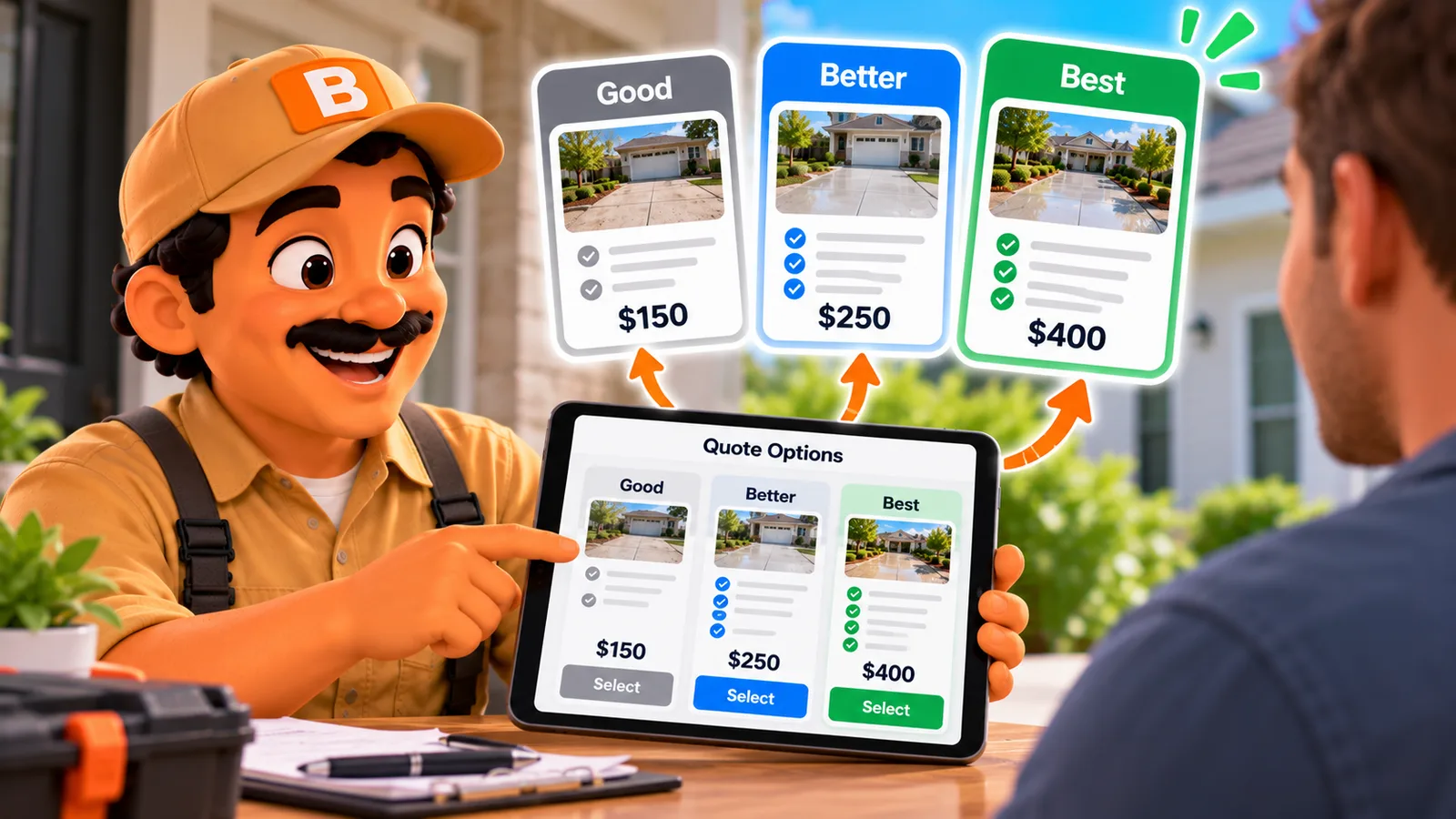
Deja que el cliente elija entre tus precios, no entre tú y el siguiente presupuesto.
Publicado en octubre de 2026.
La respuesta breve
En ToolBerry, una aplicación gratuita de gestión de servicios de campo -que prioriza el modo sin conexión- para pequeñas empresas de servicios, puedes incluir dos o más paquetes en un mismo presupuesto, como «Bueno», «Mejor» y «Óptimo», cada uno con sus propias partidas y su propio total. También puedes añadir extras opcionales que el cliente puede aceptar o rechazar. Cuando el cliente acepta, registras su elección, y el trabajo y la factura se generan a partir de ahí. Todo esto funciona en el plan gratuito.
¿Por qué ofrecer paquetes en lugar de un único precio?
Un precio único plantea al cliente una sola pregunta: sí o no. Y un «no» suele significar «voy a pedir otro presupuesto».
Los paquetes cambian la pregunta a «¿cuál?». Ahora el cliente compara tus precios entre sí, no con los de la siguiente empresa.
Imagina que presupuestas un trabajo de reparación de un calentador de agua. En lugar de una sola cifra, ofreces:
- Bueno: reparar la unidad actual.
- Mejor: un nuevo calentador de agua estándar, instalado.
- Óptimo: un nuevo calentador de alta eficiencia, con una garantía más larga y retirada del antiguo.
Algunos clientes eligen la reparación. Otros, la mejor opción. Y algunos que habrían dicho que el nuevo calentador «cuesta demasiado» optan por la reparación en lugar de llamar a otra empresa.
Si no estás seguro de cómo fijar el precio de cada nivel, el artículo «¿Cómo dejar de subvalorar tus presupuestos?» es un buen punto de partida.
¿Cómo funcionan los paquetes en ToolBerry?
- Abre una propuesta y añade paquetes. Nómbralos como quieras: «Bueno», «Mejor», «Óptimo» o «Reparación», «Sustitución», «Actualización». Si lo deseas, añade una breve descripción debajo de cada nombre.
- Añade líneas a cada paquete. Cada paquete muestra su propio total.
- Añade las líneas compartidas una sola vez. Una línea que no esté en ningún paquete forma parte de todos los paquetes. Pon ahí el coste del desplazamiento o el trabajo de preparación básico, y así no tendrás que escribirlo tres veces.
- Marca un paquete como «Recomendado». Se selecciona por defecto, y el total de la propuesta muestra su precio hasta que el cliente elija.
- Envía el PDF. Muestra una sección para cada paquete con su propio total, una insignia de «Recomendado» y una línea de totales que dice «Total (opción recomendada)».
¿Puedo añadir extras opcionales?
Sí. Marca cualquier línea como opcional y el cliente podrá aceptarla o rechazarla.
Los complementos adecuados son esas pequeñas cosas a las que los clientes suelen decir que sí cuando se les pregunta: un cambio de filtro, un protector de canalones, una capa de sellador, una segunda visita.
También puedes marcar de antemano una línea opcional. Se incluirá en el total hasta que el cliente diga que no. El PDF etiqueta cada una como «Opcional», para que nadie se sienta engañado.
Puedes utilizar paquetes, líneas opcionales o ambos en la misma propuesta.
¿Qué ocurre cuando el cliente elige?
Cuando el cliente diga que sí, abre la propuesta y acéptala. ToolBerry te preguntará qué paquete ha elegido y qué extras desea.
A partir de ahí, el trabajo y la factura se ajustan a su elección. No tienes que volver a escribir las líneas ni corregir el total a mano. Si una línea seleccionada da lugar a un contrato recurrente, solo las líneas que haya elegido darán lugar a uno.
Paquetes para todos los sectores
- Climatización: reparar la unidad antigua, sustituirla o cambiarla por un termostato inteligente y un plan de mantenimiento.
- Limpieza: una limpieza estándar, una limpieza a fondo o una limpieza a fondo más el interior del horno y la nevera.
- Paisajismo: una limpieza, un plan mensual o un plan semanal con plantación estacional.
Cambia el nombre de los paquetes por algo que tus clientes entiendan.
¿Cuánto cuesta?
Los paquetes y las líneas opcionales están incluidos en el plan gratuito. Tú creas las opciones, envías el PDF y registras lo que ha elegido el cliente.
En el plan Pro, los clientes ya pueden aceptar o rechazar una propuesta desde el enlace enviado por correo electrónico. Próximamente se podrá elegir un paquete en línea. Hasta entonces, un cliente del plan Pro te indica su elección y tú la registras.
Las ventajas y desventajas reales
- El cliente aún no puede elegir en línea. En todos los planes actuales, tú registras la elección. La elección en línea en el plan Pro será la próxima novedad.
- Hay algunas reglas para que las cuentas cuadren. Necesitas al menos dos paquetes, y cada uno debe incluir al menos una línea propia. El depósito fijo debe ajustarse a la opción más barata, de modo que un cliente que elija la más barata nunca tenga que pagar un depósito superior al coste del trabajo.
- Redactar tres paquetes lleva más tiempo que un solo precio. Empieza con una propuesta que envíes a menudo, créala una vez y duplícala. Los paquetes se copian junto con ella.
Cómo empezar
- Abre ToolBerry y crea una propuesta.
- Añade primero las líneas comunes.
- Añade dos o tres paquetes y rellena sus líneas.
- Marca como «Recomendado» el que tú elegirías.
- Imprime o envía por correo electrónico el PDF y comprueba cuál elige tu cliente.
¿Tienes alguna pregunta?
Si pruebas los paquetes y algo no se ajusta a tu presupuesto, nos gustaría que nos lo comunicaras: contact@toolberry.net.
Descarga ToolBerry desde la App Store o Google Play, o visita toolberry.net.
Para los curiosos en materia técnica
- Un único asistente compartido determina el total de la propuesta en todas partes: el paquete recomendado y los extras marcados de antemano antes de la aceptación, y la elección del cliente después de esta. El total que aparece en pantalla, la tarjeta de margen, la factura y el PDF muestran todos la misma cifra.
- El servidor rechaza la selección de un paquete que pertenezca a otra propuesta y no permite eliminar el paquete seleccionado en una propuesta ya aceptada.
- Los paquetes se sincronizan como cualquier otro registro, por lo que funcionan sin conexión y a través de tu propio Dropbox.
Más información
- ¿Cómo dejar de subvalorar tus presupuestos? - Cómo fijar el precio de cada nivel
- Lo que realmente necesita toda aplicación de servicios de campo (y lo que es solo un lastre): qué buscar en una herramienta
- Gratis frente a Pro: la historia de ToolBerry y para qué sirve cada plan - qué incluye cada plan
- Diseñado para adaptarse: por qué ToolBerry te permite personalizarlo todo: renombra los paquetes y las líneas con tus propios términos