
Descripción
Alquilar material a un cliente: reservarlo, entregarlo, recogerlo y facturarlo. ToolBerry lleva un control de lo que está prestado, quién lo tiene y cuándo debe devolverse.
Cómo utilizarlo
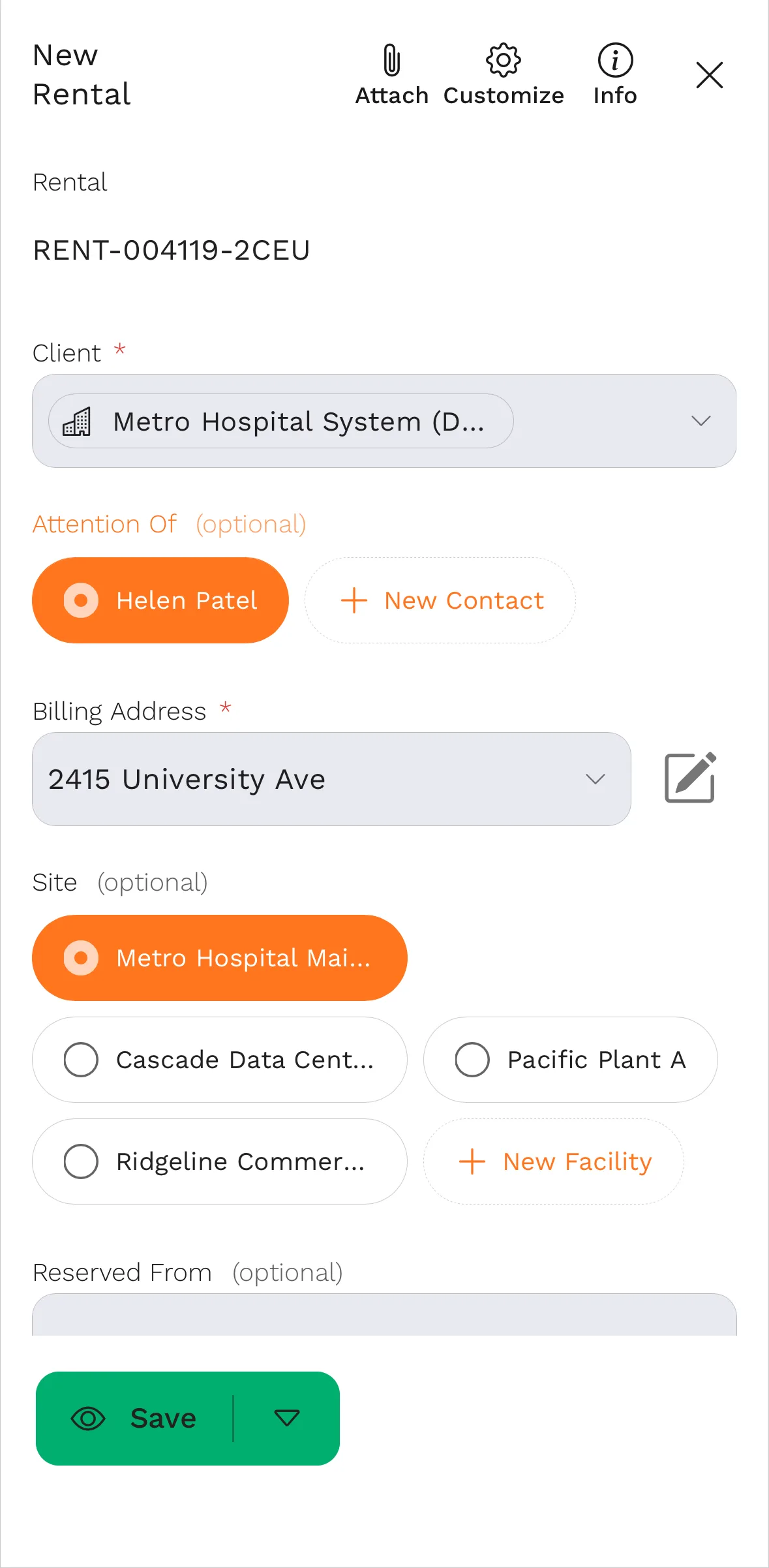
- Ve a Alquileres → Nuevo alquiler.
- Selecciona el cliente y la dirección de facturación. Añade una ubicación si el equipo se va a enviar a un lugar de trabajo.
- Establece las fechas de Reservado desde y Fecha de vencimiento, y añade las condiciones de alquiler o notas si es necesario. Pulsa Guardar y abrir.
- Pulsa + → Nuevo artículo de alquiler. Selecciona el activo, añade una descripción y establece los periodos, la unidad (por ejemplo, día o semana) y la tarifa. Pulsa Guardar y devolver. Añade un artículo por cada pieza de equipo.
- Cuando el cliente lo recoja, pulsa Retirar y confirma. El alquiler pasa al estado Fuera.
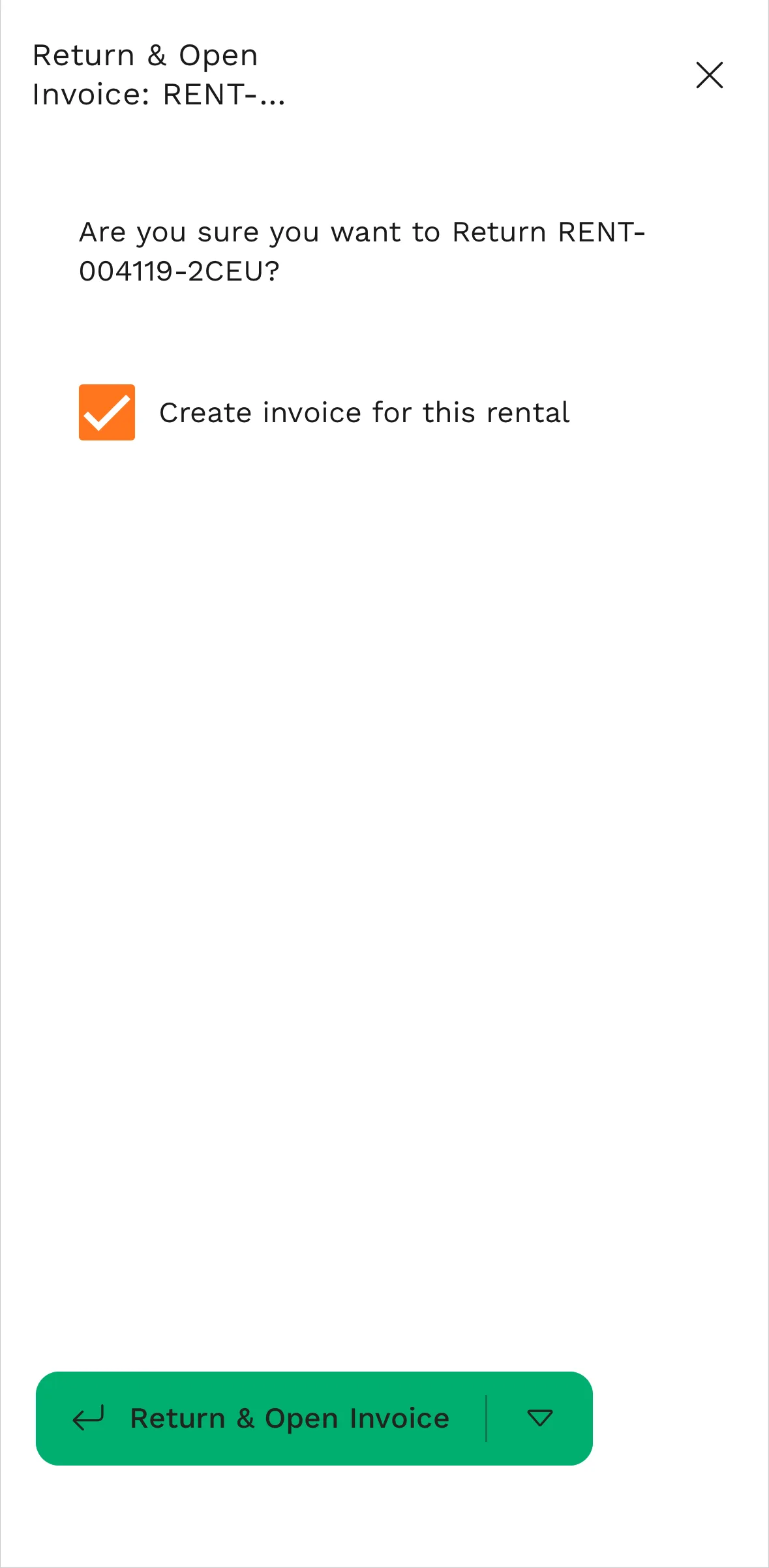
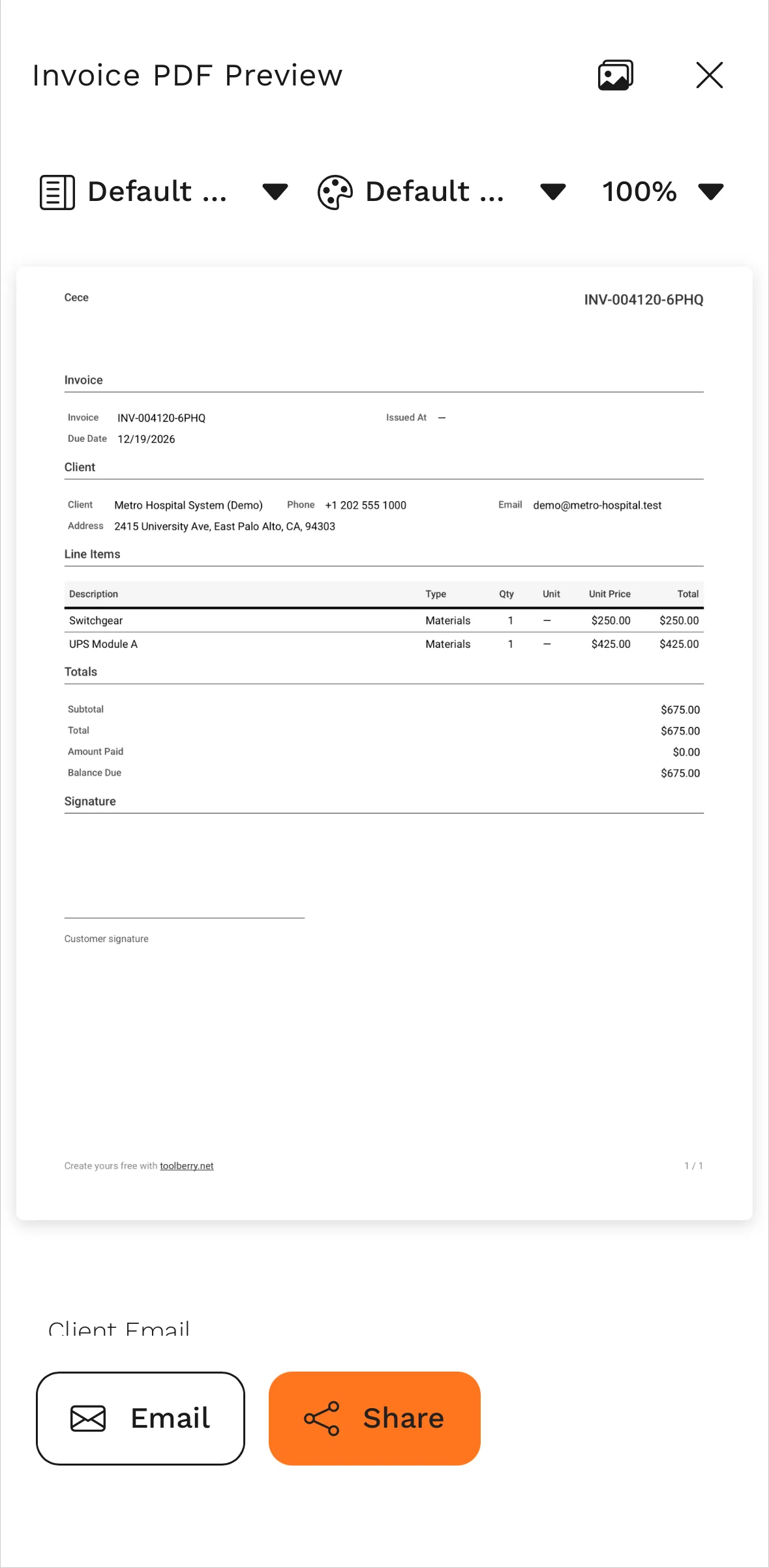
- Cuando se devuelva, pulsa Devolver. La opción Crear factura para este alquiler está marcada por defecto, por lo que Devolver y abrir factura la factura inmediatamente. Desmarca esta opción para facturarla más tarde con Crear factura.
Es bueno saberlo
- Etapas: Reservado → En salida → Devuelto → Cerrado. Si no se devuelve antes de la fecha de vencimiento, pasa automáticamente a Vencido, o bien pulsa Marcar como vencido.
- El equipo queda vinculado al alquiler una vez que está «En salida», pero aún puedes modificar la tarifa.
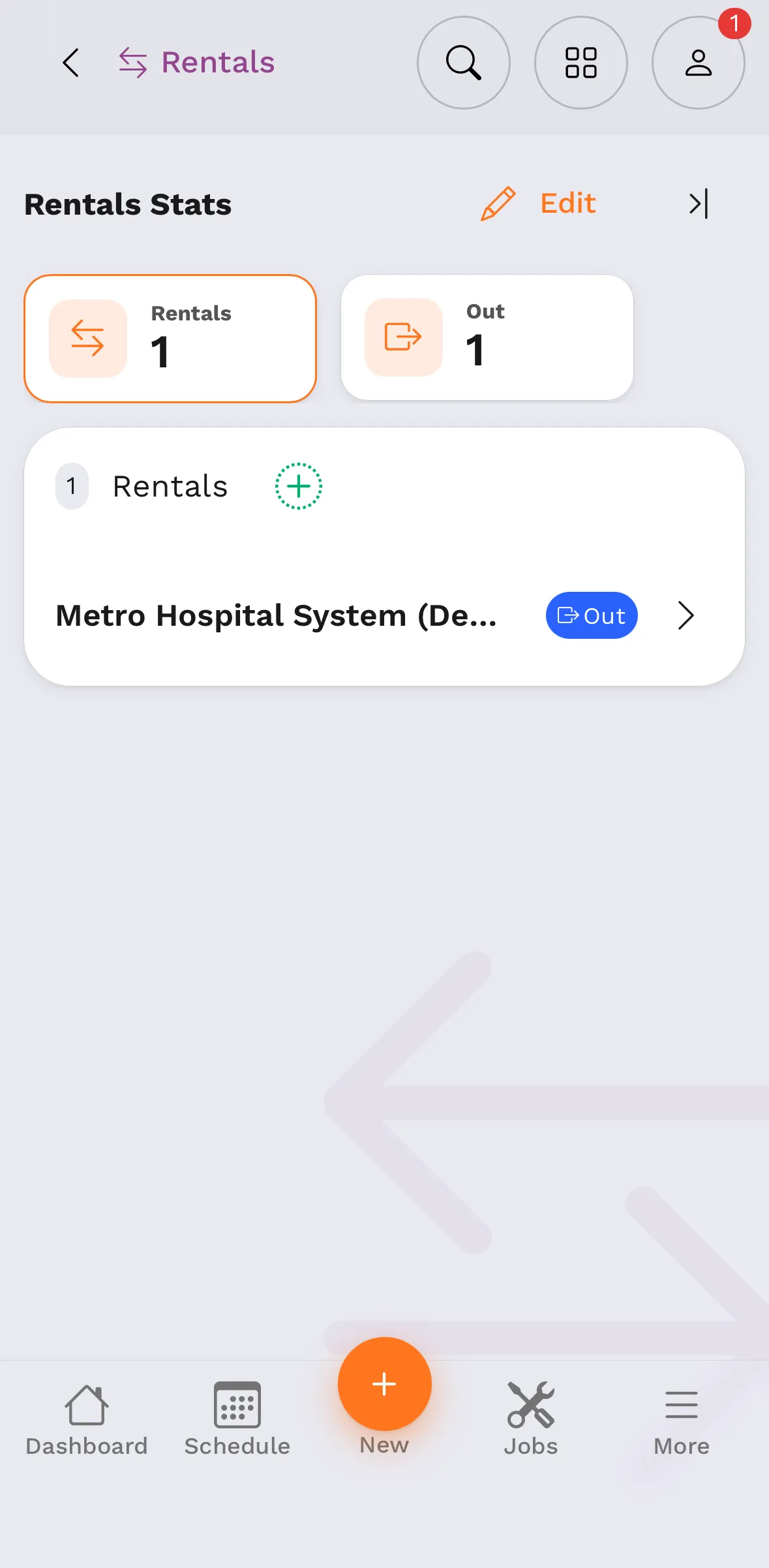
- La pantalla «Alquileres» muestra cuántos alquileres tienes y cuántos están en curso en este momento.
- No hay ningún campo para el recargo por demora. Si cobras uno, añádelo como una línea en la factura.
- ¿No alquilas material? Pulsa en Desactivar alquileres en la página vacía de «Alquileres».
- ¿No ves la opción «Alquileres»? Actívala en Ajustes → Módulos → Alquileres.