
Descripción
La Agenda muestra todas las visitas reservadas en un solo lugar. Cambia entre una lista, un calendario, un mapa y un planificador de equipos, y añade trabajos directamente desde una franja horaria disponible.
Cómo utilizarlo
- Ve a Agenda en el menú lateral. En la parte superior se muestra cuántos trabajos hay programados para esta semana y cuántos aún no están programados.
- Elige una vista: Agenda, Calendario, Mapa o Planificador.
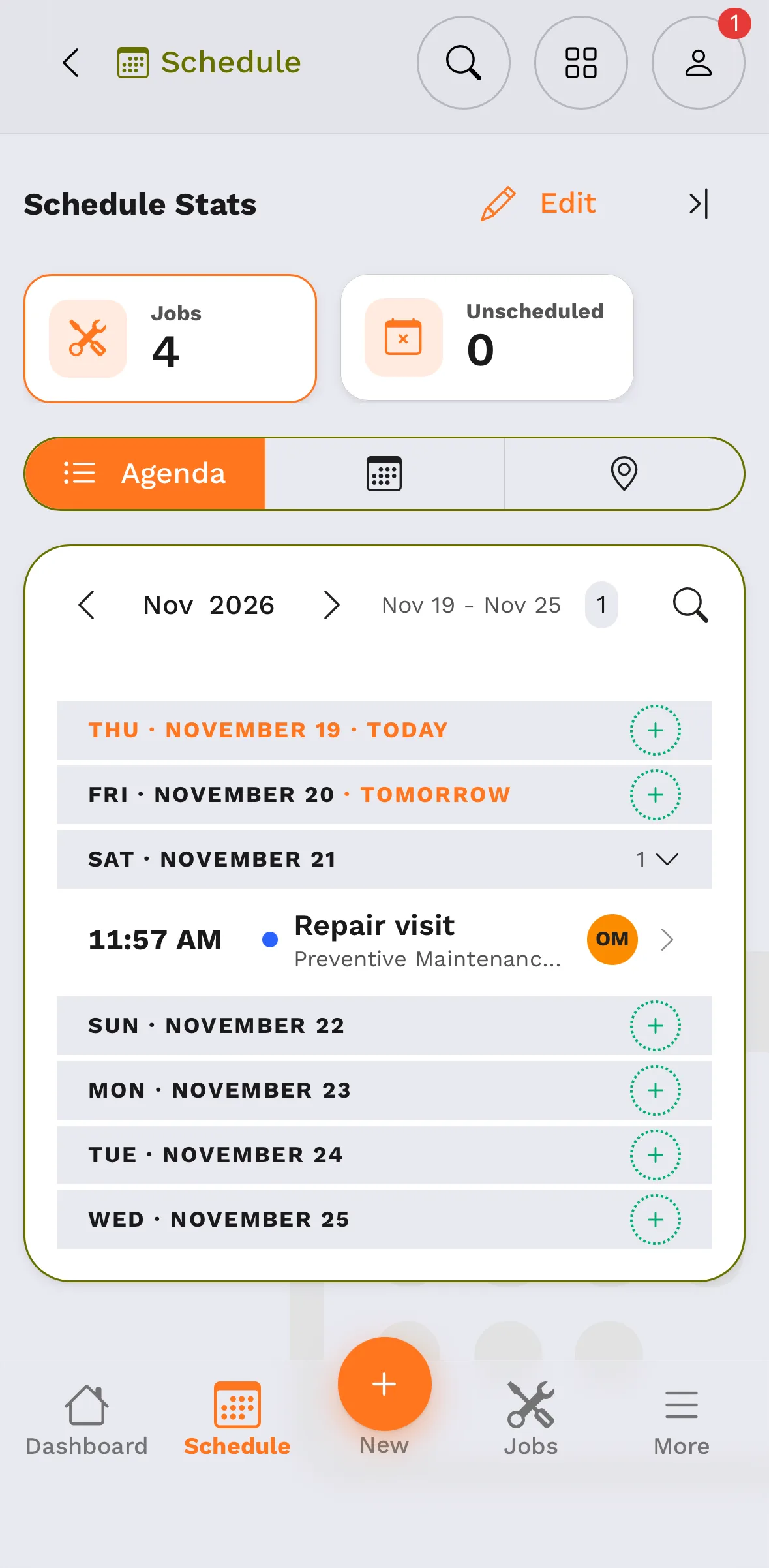
- La Agenda muestra los próximos 7 días, empezando por hoy: hora, trabajo, lugar, quién está asignado y estado. Toca un trabajo para abrirlo, o toca + Añadir en un día vacío.
- El Calendario muestra los trabajos por día, semana o mes (día o mes en un teléfono). Utiliza las flechas para desplazarte entre fechas. En las vistas de «Día» y «Semana», pulsa el nombre del equipo para seleccionar de quién estás viendo el horario.
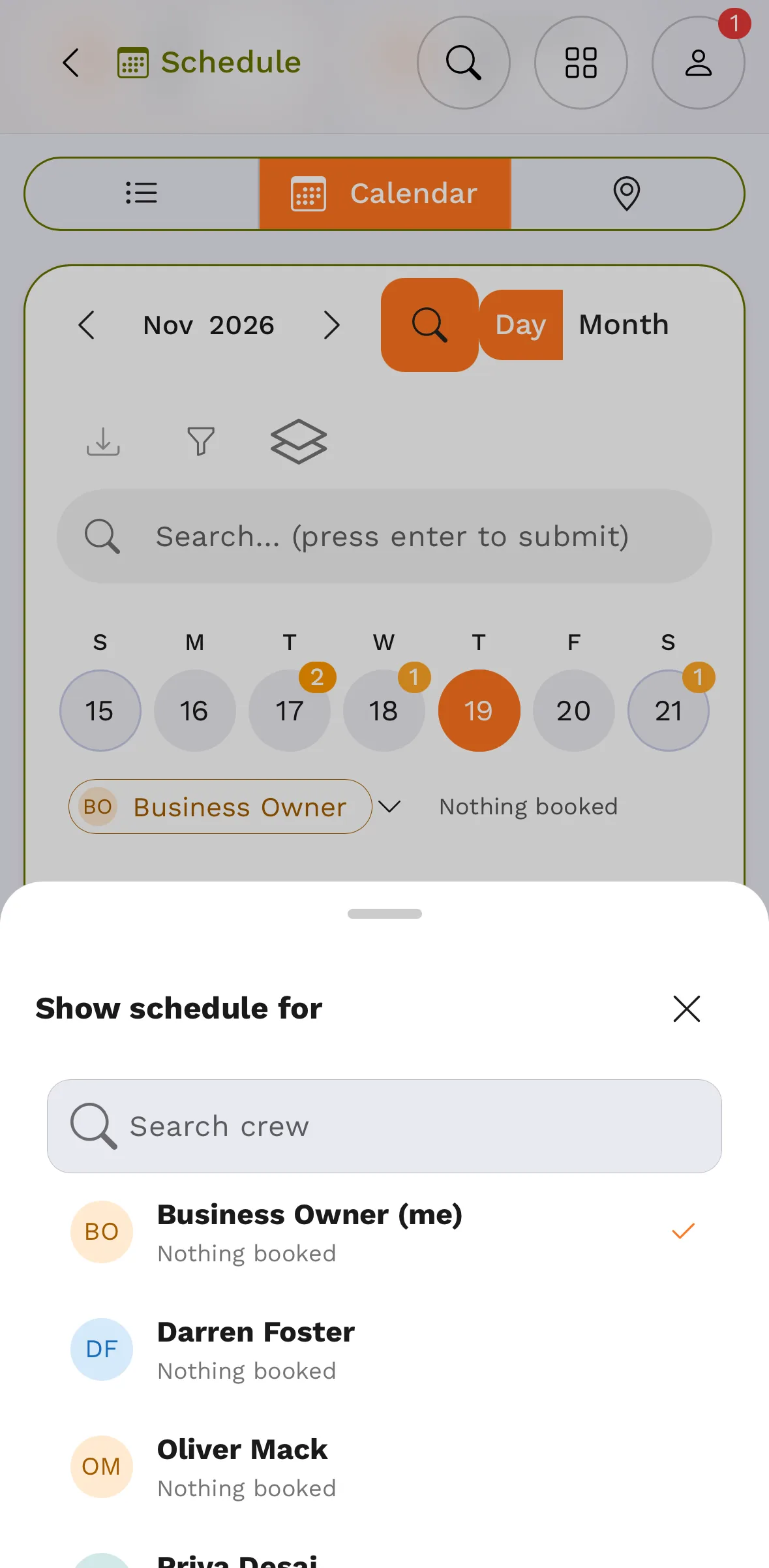
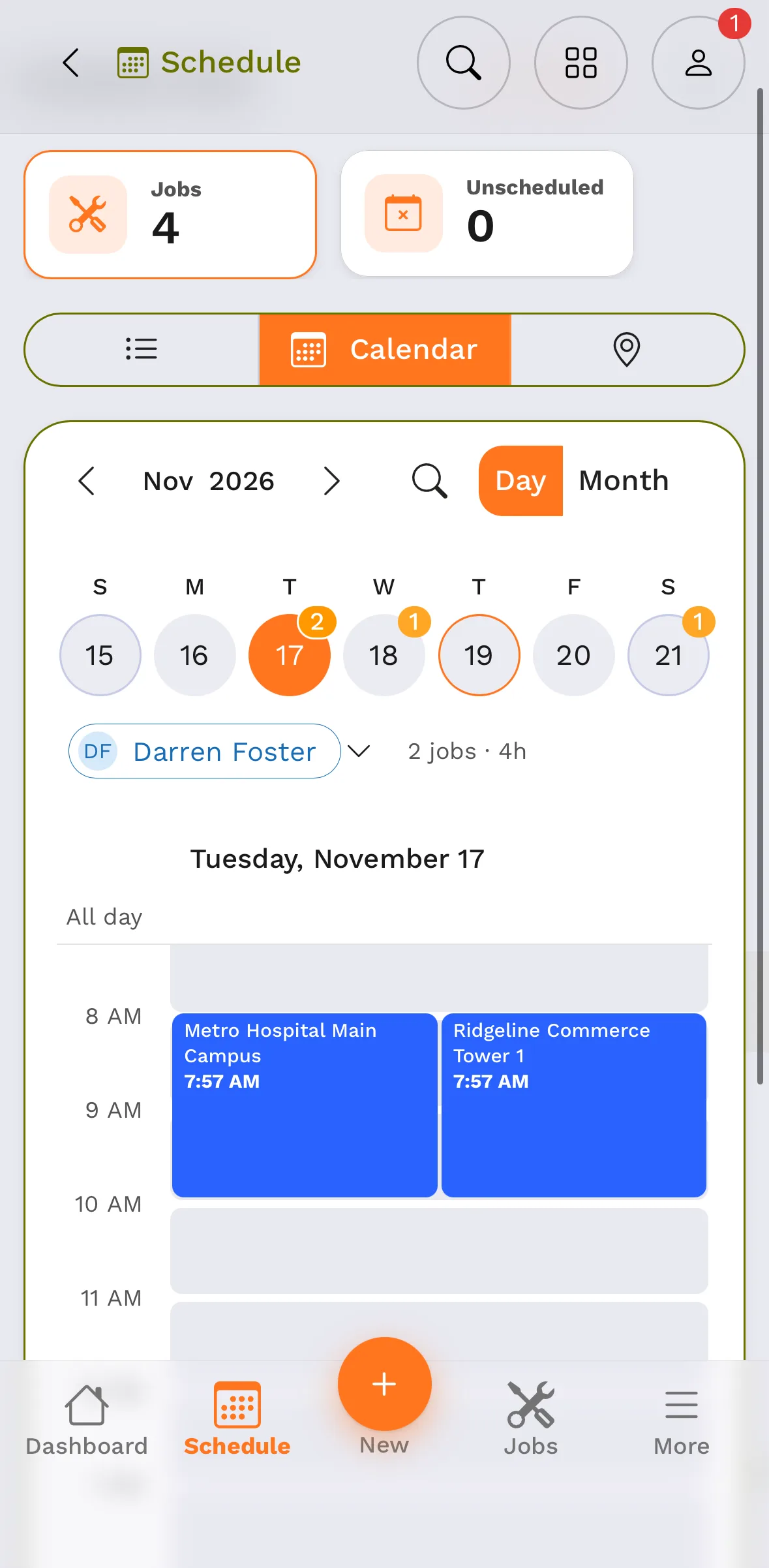
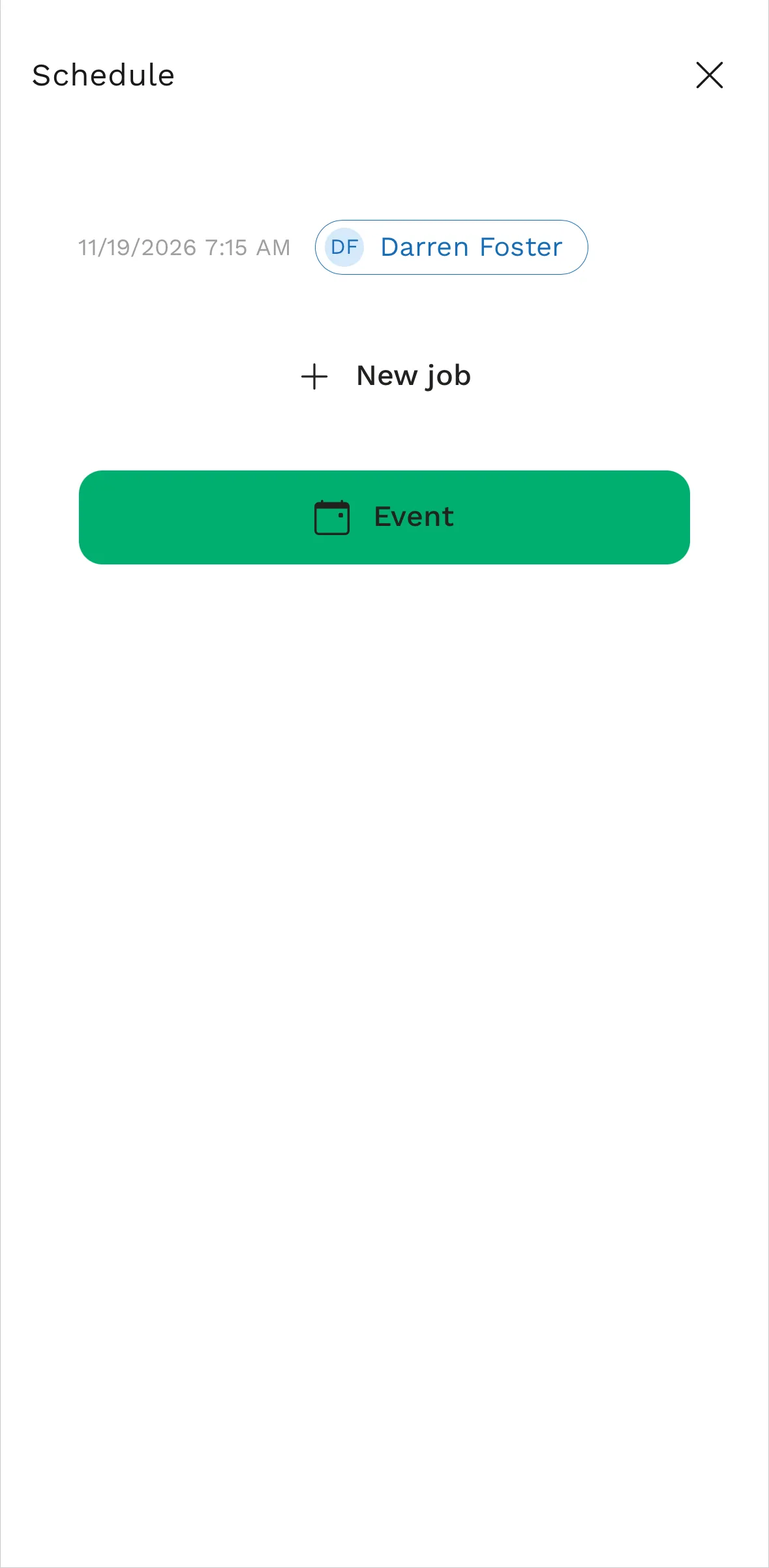
- Pulsa en un intervalo de tiempo libre para añadir algo: un nuevo trabajo, un evento (reuniones, formación, paradas) o, en la web, programar un trabajo ya existente.
- El mapa muestra los lugares de trabajo como cuadrados y a los equipos como círculos. Toca un marcador para ver el trabajo, la hora y quién lo está realizando. Toca el ⓘ para ver la leyenda y para mostrar u ocultar equipos, cobertura y trabajos.
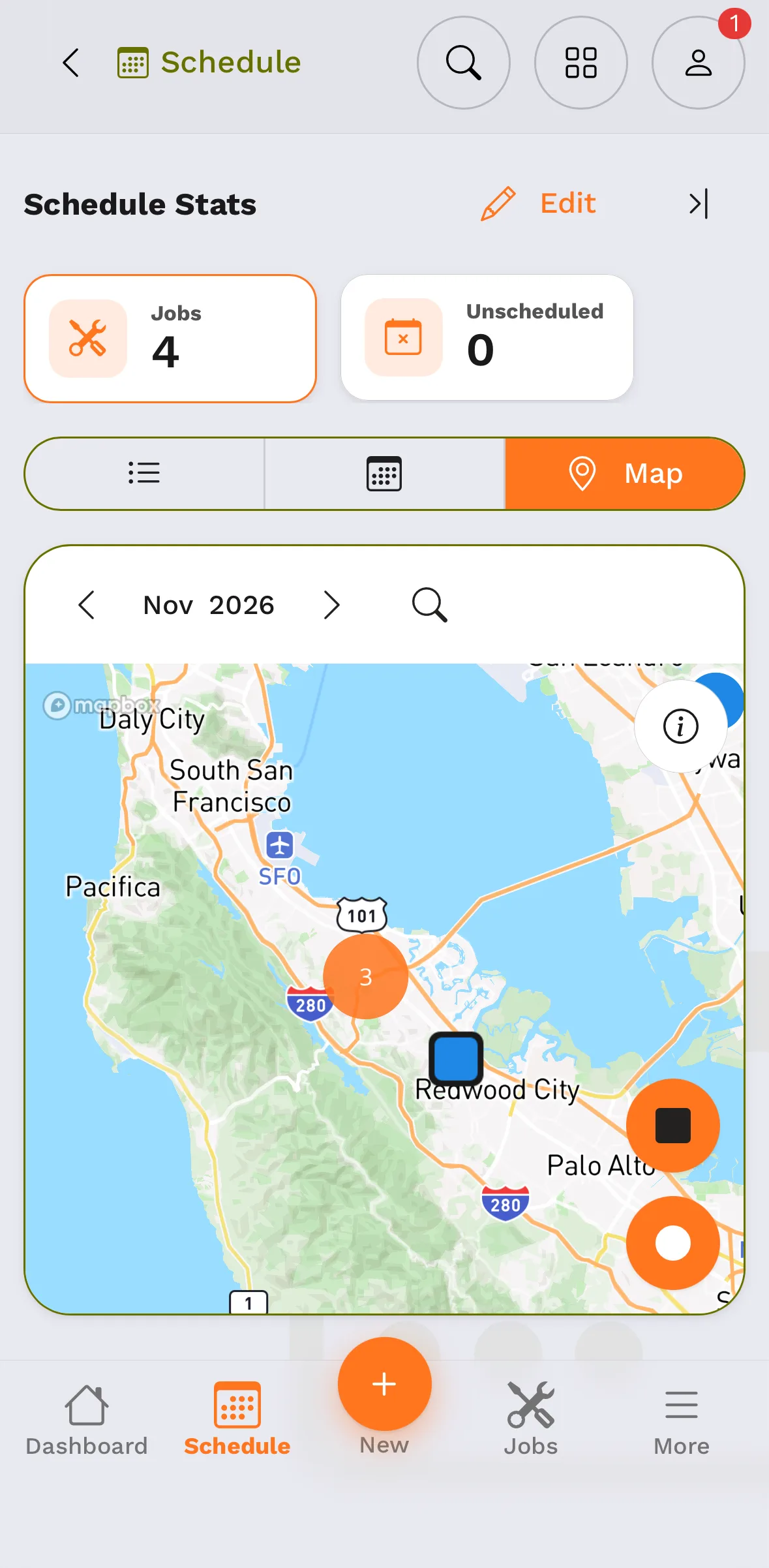
- Utiliza la barra de búsqueda para encontrar un trabajo, el icono de filtro para acotar la búsqueda y el icono de capas para mostrar u ocultar Trabajos y eventos.
Es bueno saberlo
- La vista mensual puede resultar abarrotada. Los días con mucha actividad muestran + más. Cambia a la vista diaria o semanal para ver cada visita.
- La pestaña Planificador sirve para asignar tareas a tu equipo. Consulta el artículo sobre el Planificador.
- Los trabajos sin programar aún no aparecen en el calendario. Toca la tarjeta Sin programar en la parte superior para filtrar el calendario y mostrar solo esos trabajos.
- En la versión Pro, el calendario del equipo se actualiza en los dispositivos de todos en cuestión de segundos.
- Para los miembros del equipo: lo que veis depende de vuestro rol. Si el propietario ha activado la opción «Los miembros del equipo solo ven sus propios trabajos», el calendario solo muestra los trabajos que se os han asignado. Consulta ¿Cómo hago para que los miembros del equipo solo vean sus propios trabajos?.