
Descripción
El Planificador muestra a todos los miembros del equipo uno al lado del otro, en filas separadas, para que puedas ver quién está ocupado, quién está libre y qué trabajos aún necesitan a alguien.
Cómo utilizarlo
- Ve a Programación → Planificador.
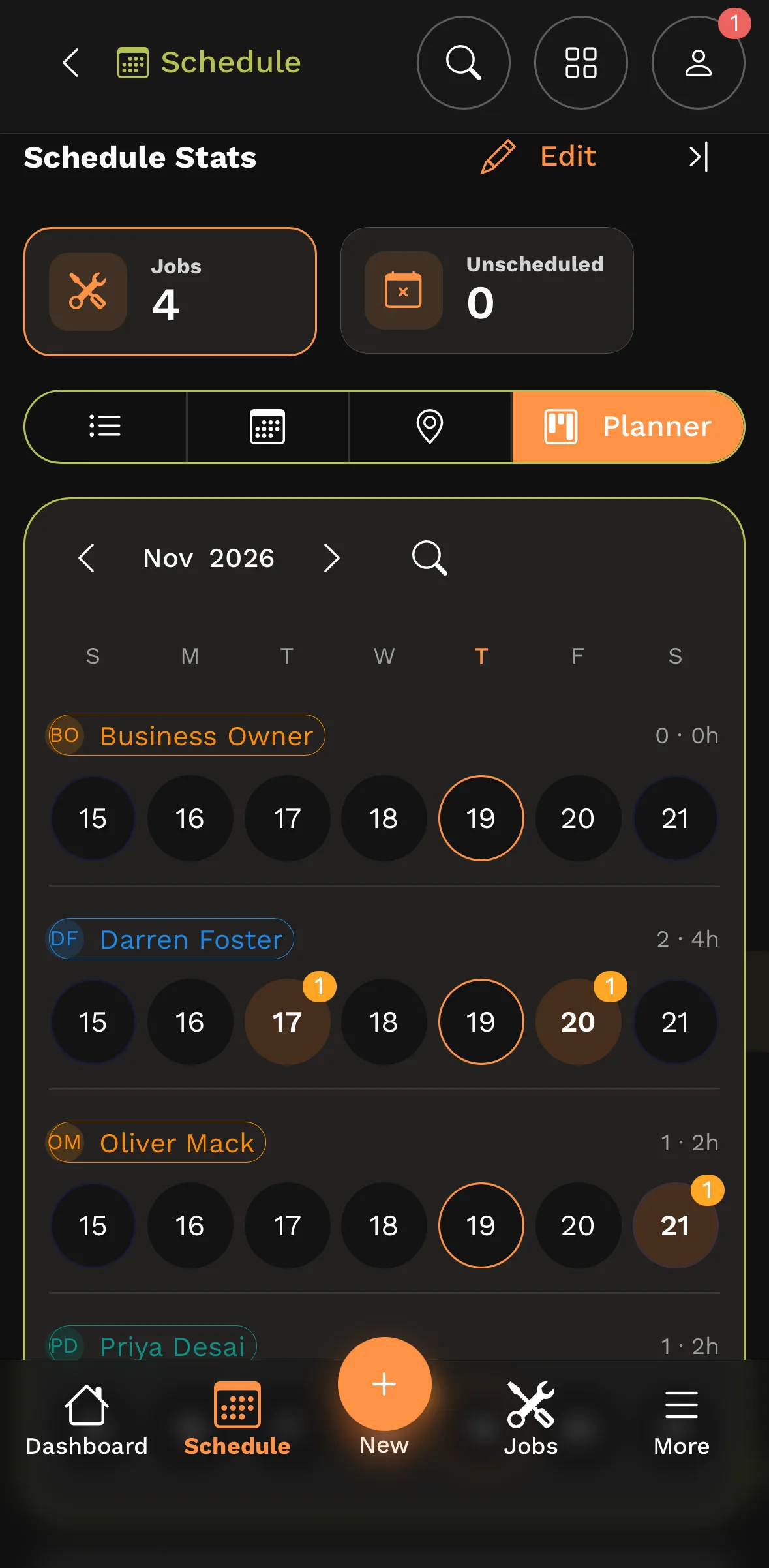
- Cada miembro del equipo ocupa una fila, con el número de trabajos y las horas junto a su nombre. En un ordenador, selecciona Semana para ver a todo el mundo a lo largo de la semana, o Día para ver un día hora por hora. La fila Total de la parte inferior suma los datos de cada día. En el móvil, cada fila muestra la semana de esa persona, y un número en un día significa que tiene trabajos ese día. Usa las flechas para desplazarte entre fechas.
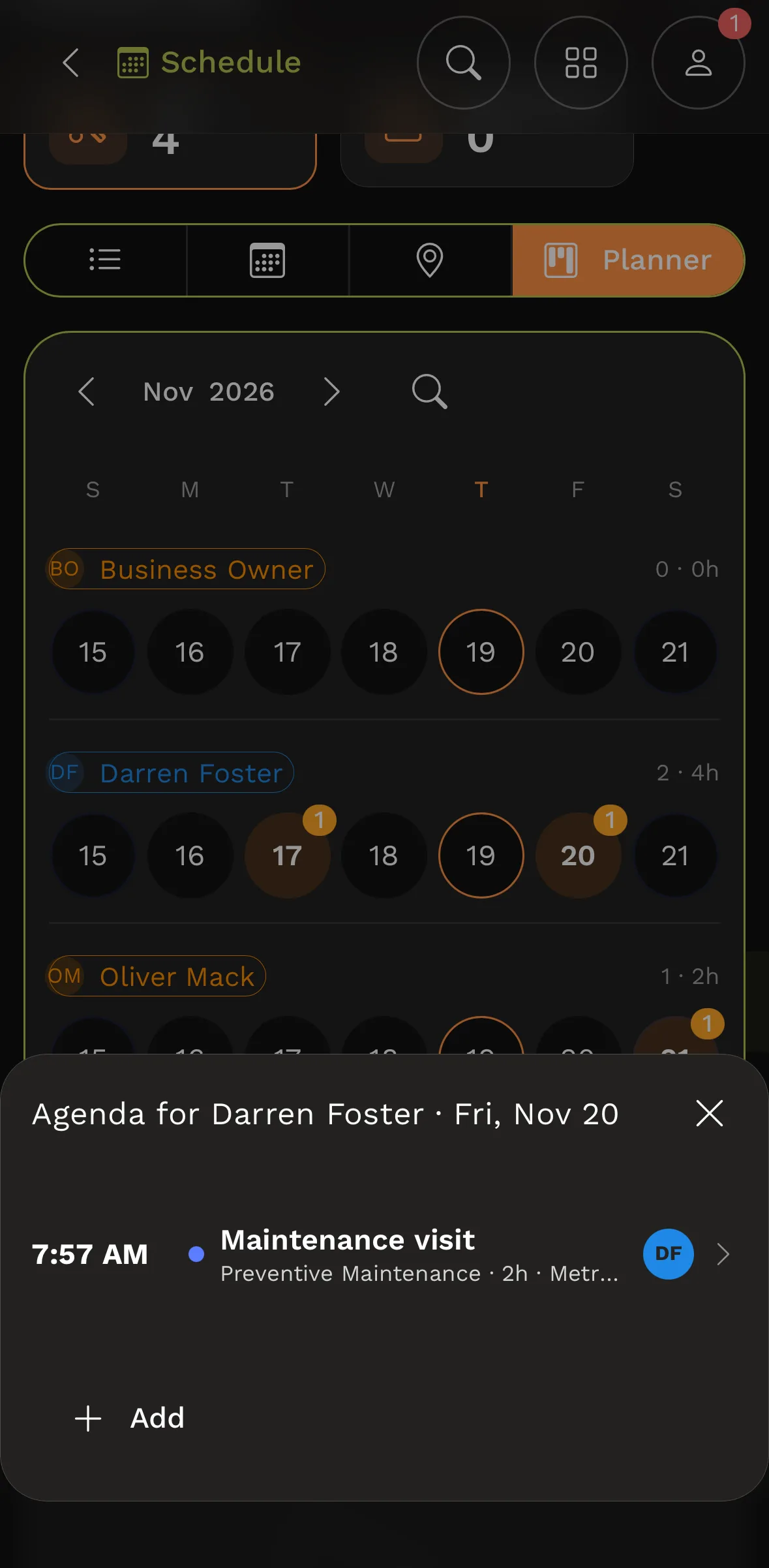
- Para añadir trabajo a alguien, haz clic en el signo + de su celda en un ordenador. En el móvil, toca un día de su fila para abrir su agenda de ese día y, a continuación, toca + Añadir. Toca cualquier trabajo para abrirlo.
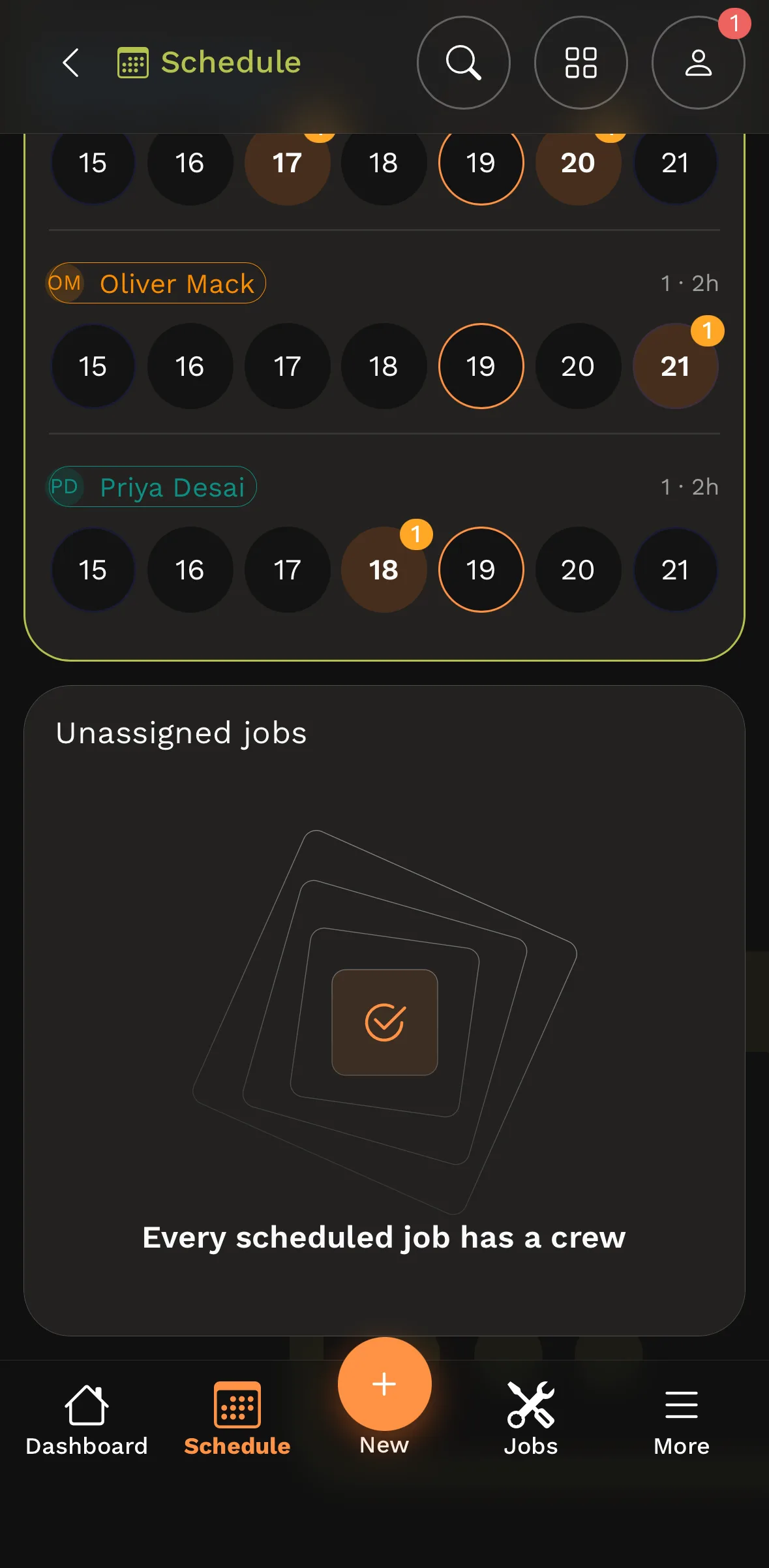
- Desplázate hacia abajo hasta Trabajos sin asignar. Los trabajos que aparecen ahí están programados, pero aún no tienen personal asignado. En un ordenador, arrastra un trabajo de esta lista al día de una persona para asignárselo. Si todo el mundo está cubierto, aparecerá el mensaje Todos los trabajos programados tienen personal asignado.
- Para asignar un trabajo a otra persona o moverlo a otro día, arrástralo a la nueva ubicación en la vista Semana en un ordenador.
Es bueno saberlo
- El Planificador forma parte del módulo Programación (Configuración → Módulos → Programación: programación avanzada y asignación de personal). Los equipos más pequeños pueden programar directamente desde el propio trabajo.
- El Planificador aparece cuando tienes 3 o más miembros de equipo activos.
- La opción Programar un trabajo existente solo muestra los trabajos que esa persona puede aceptar. No se muestran los trabajos completados o cancelados, los trabajos sin cliente, los trabajos con más de un miembro del equipo ni los trabajos a los que no se puede asignar a esa persona.
- Las visitas de subcontratistas también se muestran en el Planificador, y los iconos de equipo indican qué equipo está trabajando en un trabajo.
- En la versión Pro, las nuevas asignaciones llegan a los teléfonos del equipo en cuestión de segundos.