
Descripción
Cada trabajo incluye una lista de comprobación, denominada Tareas del trabajo. Tu equipo marca los elementos completados directamente durante el trabajo y puede añadir una nota o una foto a cualquier elemento. La lista de comprobación se basa en el tipo de trabajo, por lo que cada tipo de trabajo cuenta con los pasos que le corresponden.
Cómo utilizarlo
- Abre un trabajo y desplázate hasta Tareas del trabajo. Las tareas se agrupan por etapa, como En curso y Finalizadas, cada una con su propia barra de progreso.
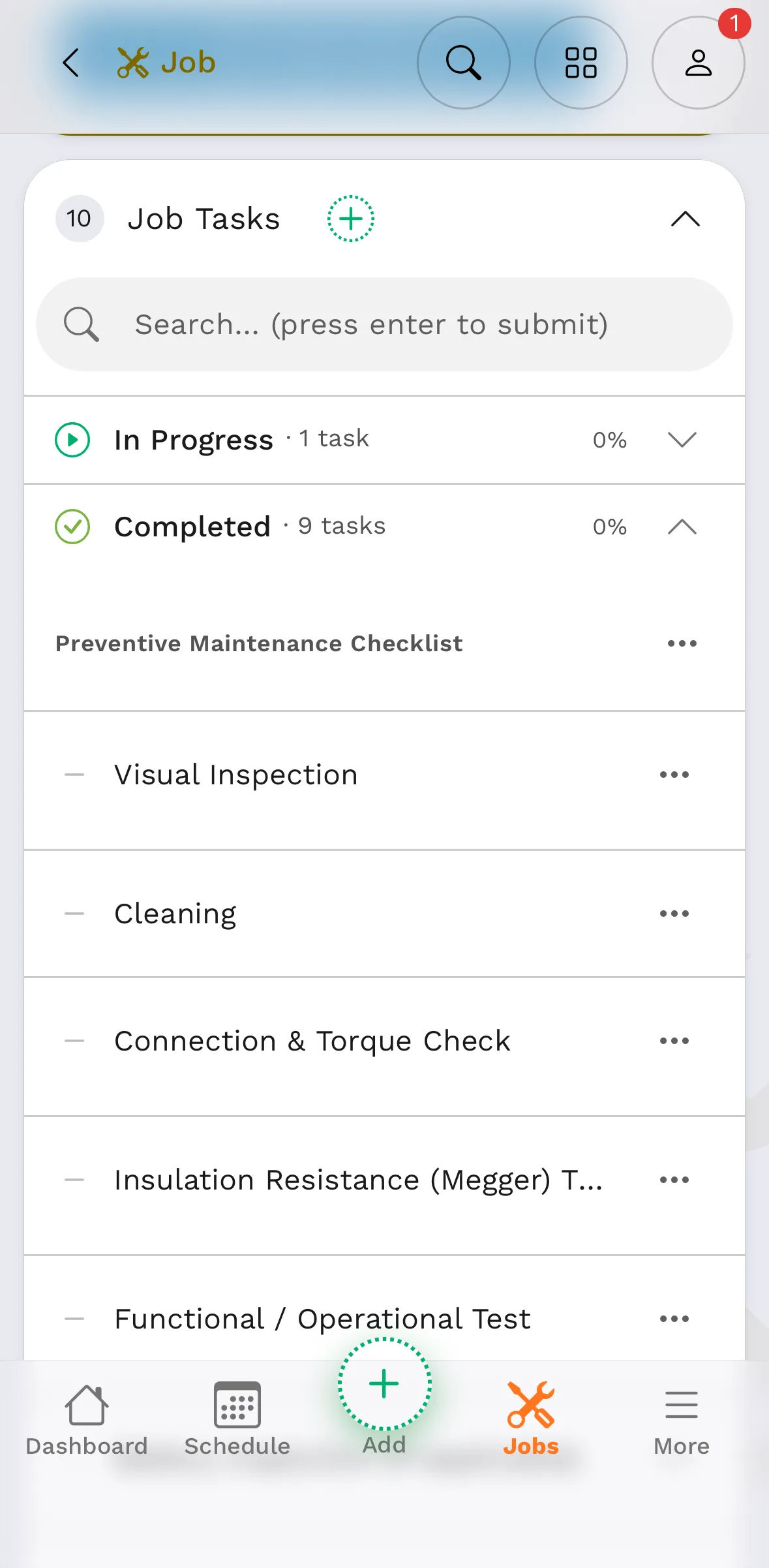
- Marca la casilla junto a una tarea cuando esté terminada.
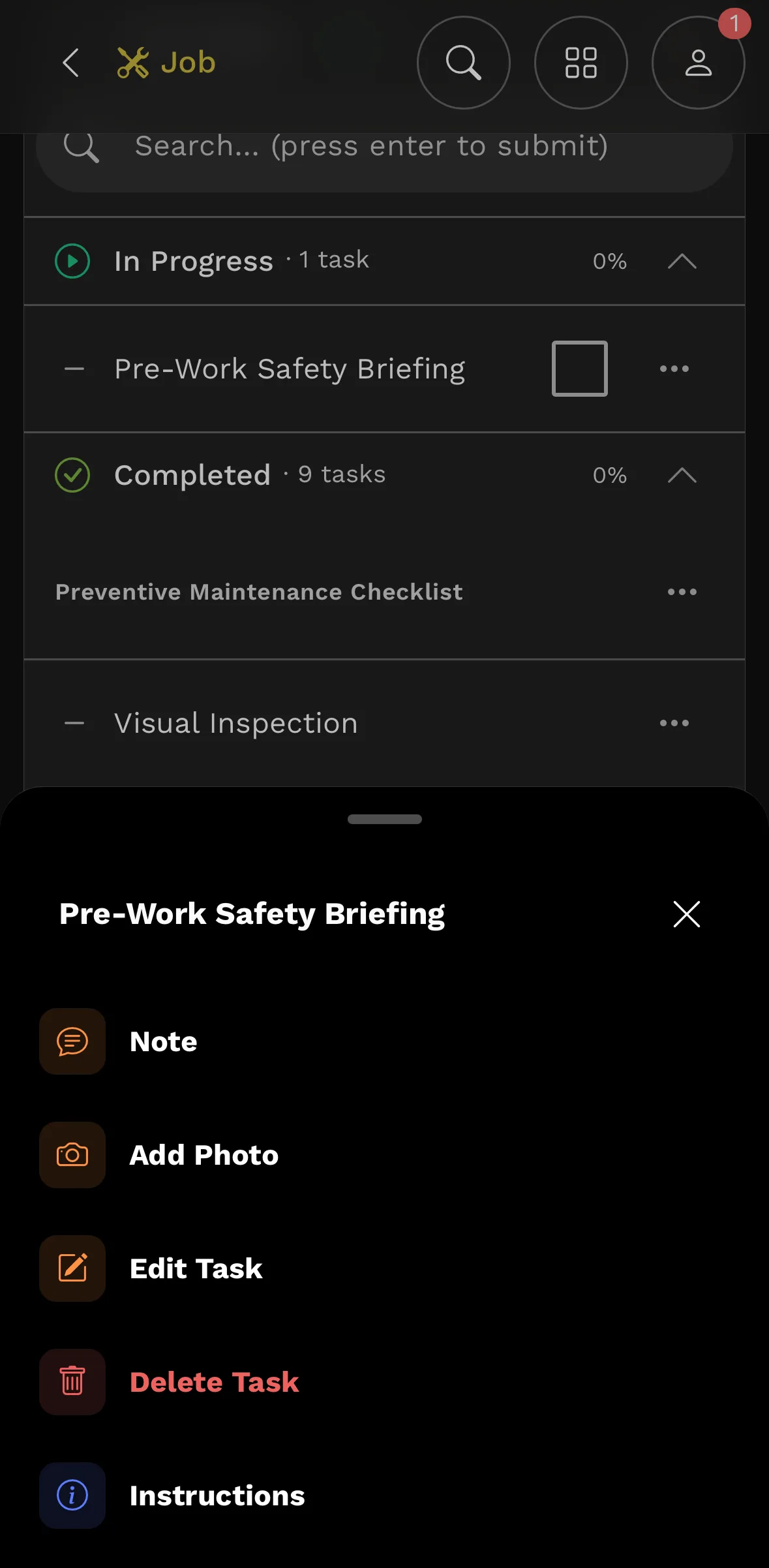
- Pulsa ⋯ en una tarea para añadir una Nota, Añadir foto, consultar las Instrucciones o Editar tarea / Eliminar tarea. Las opciones «Nota» y «Añadir foto» solo aparecen en las tareas de la etapa actual del trabajo (las que tienen una casilla de verificación).
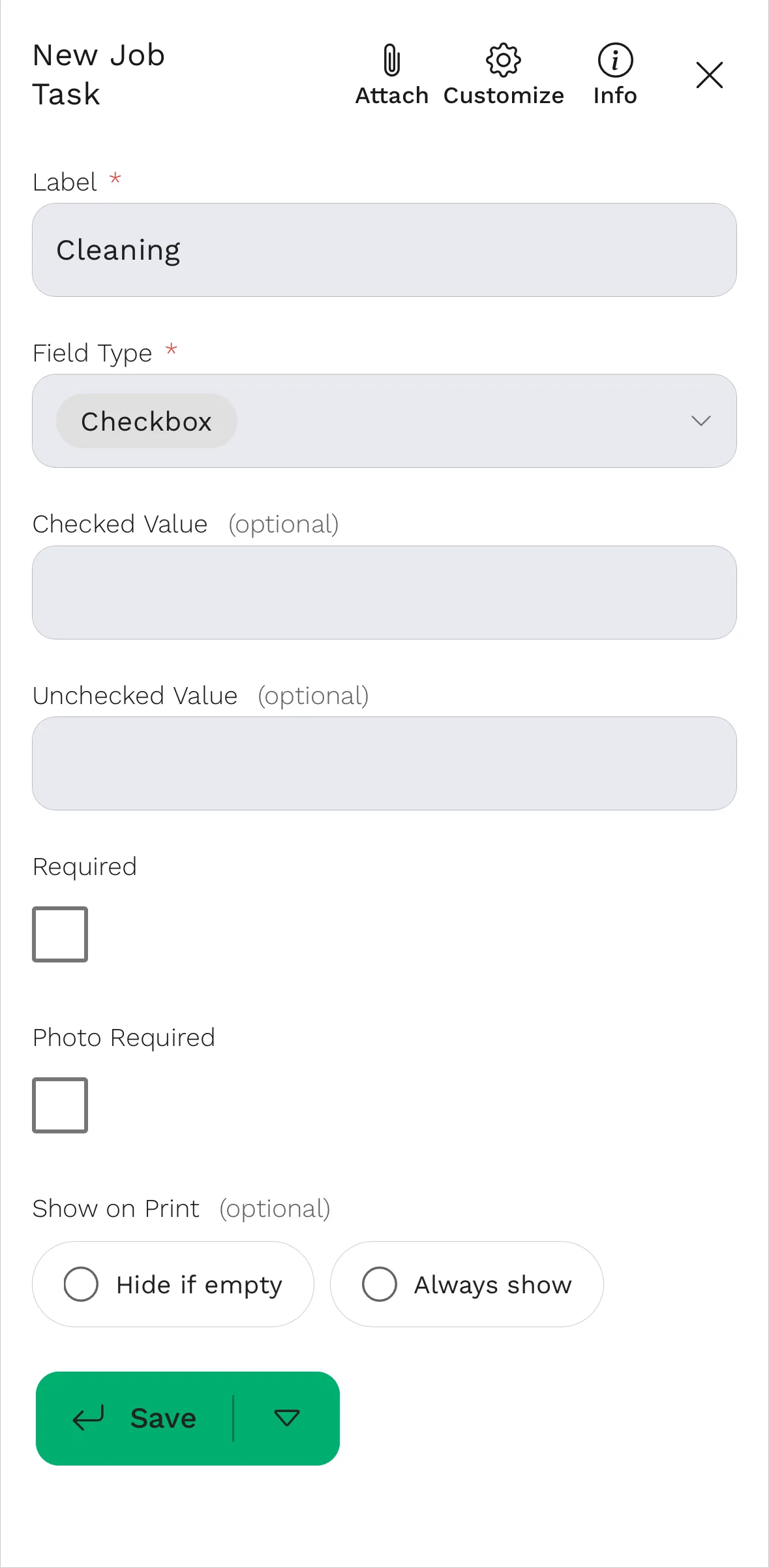
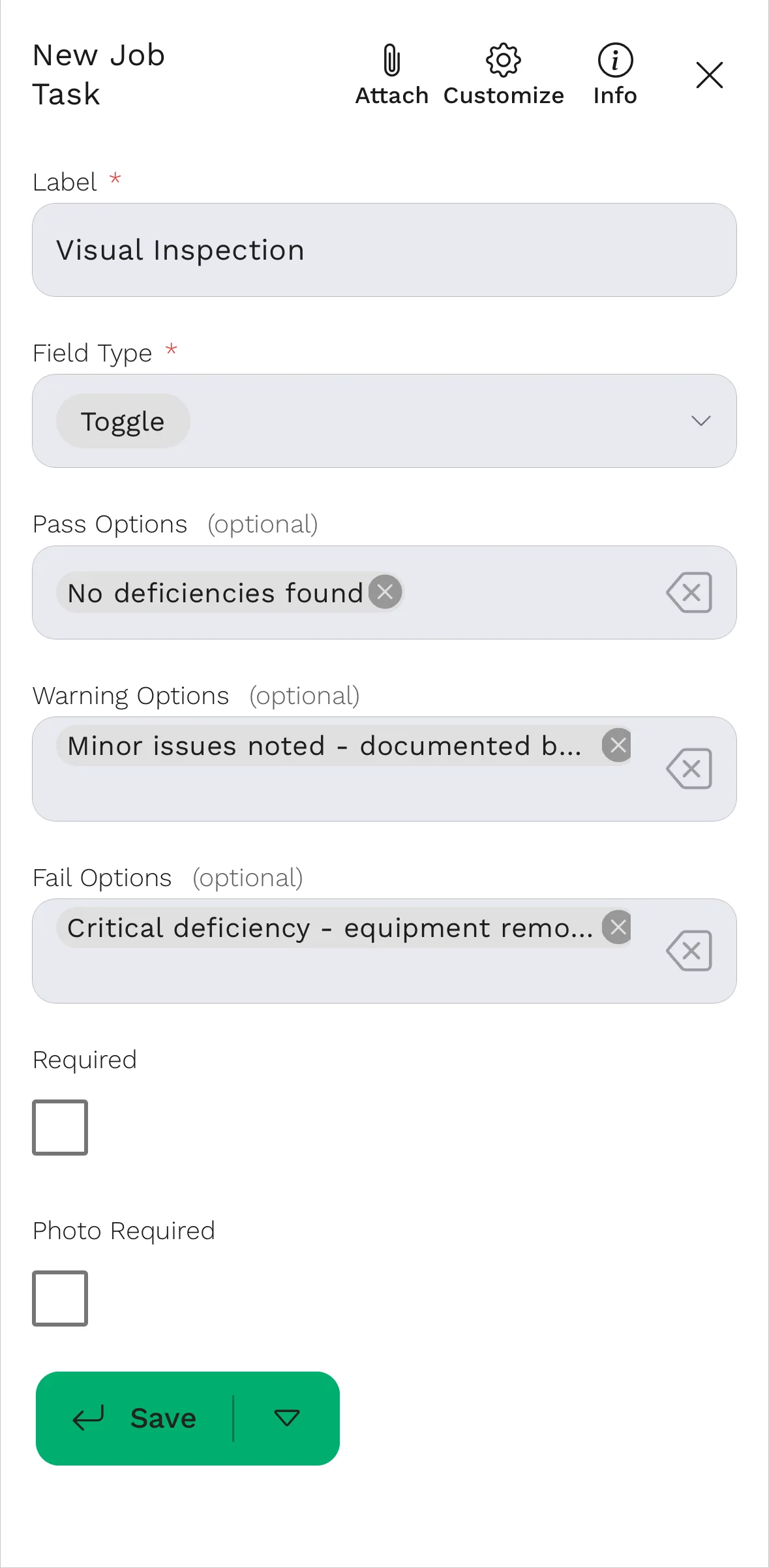
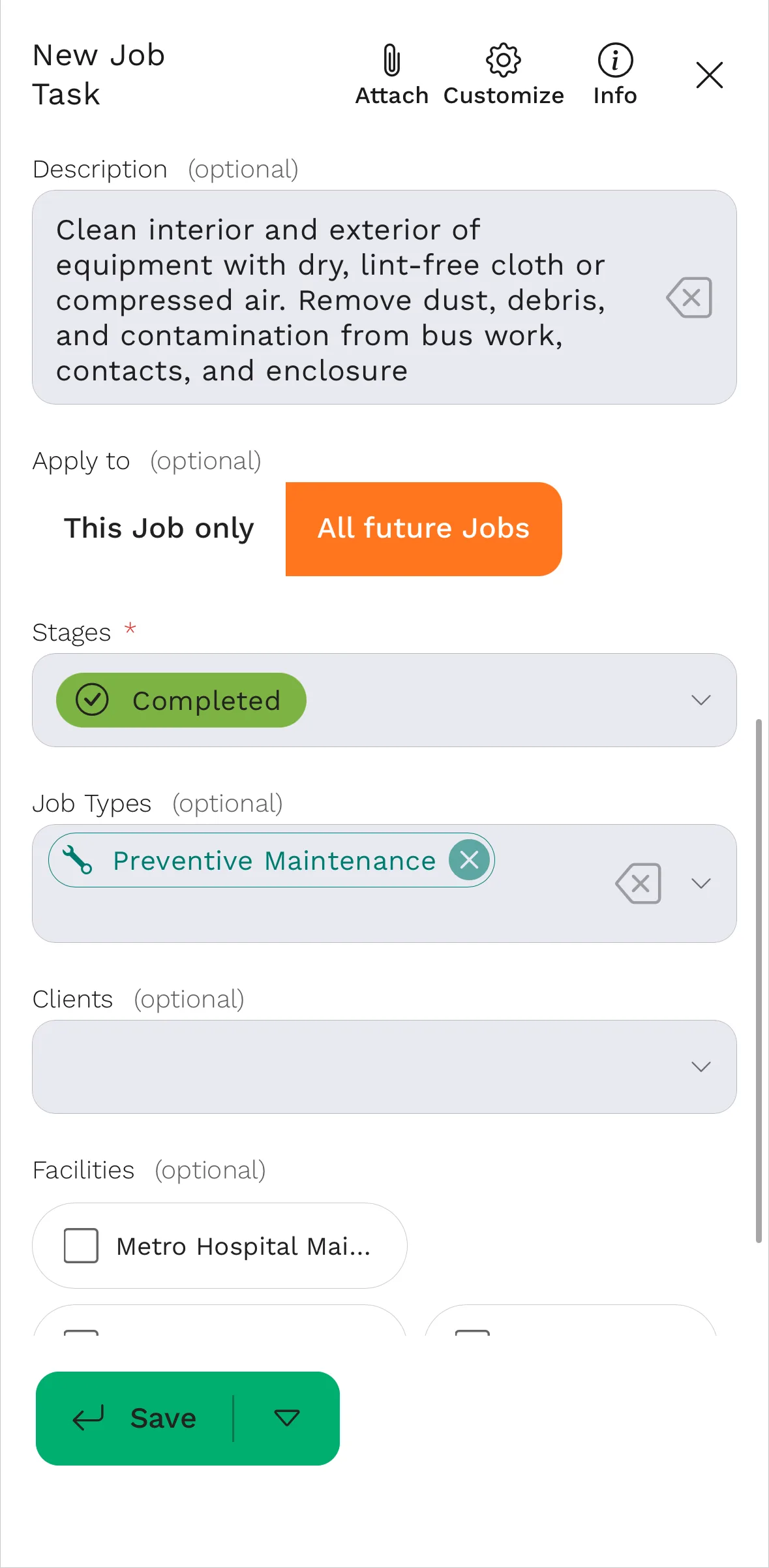
- Para añadir una tarea, pulsa + junto a «Tareas del trabajo». Asigna una Etiqueta y elige un Tipo de campo: casilla de verificación, interruptor, texto, área de texto, número, menú desplegable, archivo, foto o leyenda. Un interruptor ofrece a tu equipo las respuestas «Aprobado», «Advertencia» y «Suspenso», que tú mismo escribes.
- Activa Obligatorio o Foto obligatoria si no se puede omitir, y selecciona la Etapa a la que pertenece.
- En Aplicar a, selecciona Solo este trabajo o Todos los trabajos futuros para añadirla a la lista de comprobación de este tipo de trabajo. Puedes filtrar por tipos de trabajo, clientes o emplazamientos.
- Pulsa Guardar y volver.
Es bueno saberlo
- Utiliza Leyenda para añadir un título o una etiqueta de sección dentro de una lista de comprobación.
- Mostrar en la impresión determina si una tarea aparece en el PDF del trabajo: «Ocultar si está vacía», «Mostrar siempre» u «Ocultar».
- Atención: Todos los trabajos futuros también añade la tarea a los trabajos de ese tipo que ya tengas, incluso a los completados. Si solo quieres que aparezca en este trabajo, selecciona Solo este trabajo.
- Las tareas obligatorias deben completarse antes de que el trabajo pueda avanzar. Por ejemplo, una tarea obligatoria En curso aparece al pulsar Empezar a trabajar, y no podrás empezar hasta que esté marcada.
- Las listas de verificación son gratuitas y funcionan sin conexión.
- Cuando pulsas Empezar a trabajar o Finalizar, ToolBerry muestra las tareas de esa etapa para que puedas marcarlas como completadas directamente desde allí.
- Para el equipo: abre tu trabajo, pulsa Empezar a trabajar y ve completando la lista.