
Como adicionar a sua equipa ao ToolBerry, passo a passo (incluindo o seu próprio tablet)
Configure os telemóveis da sua equipa e o seu próprio tablet numa única noite, ecrã a ecrã.
9 de outubro de 2026 atualizado
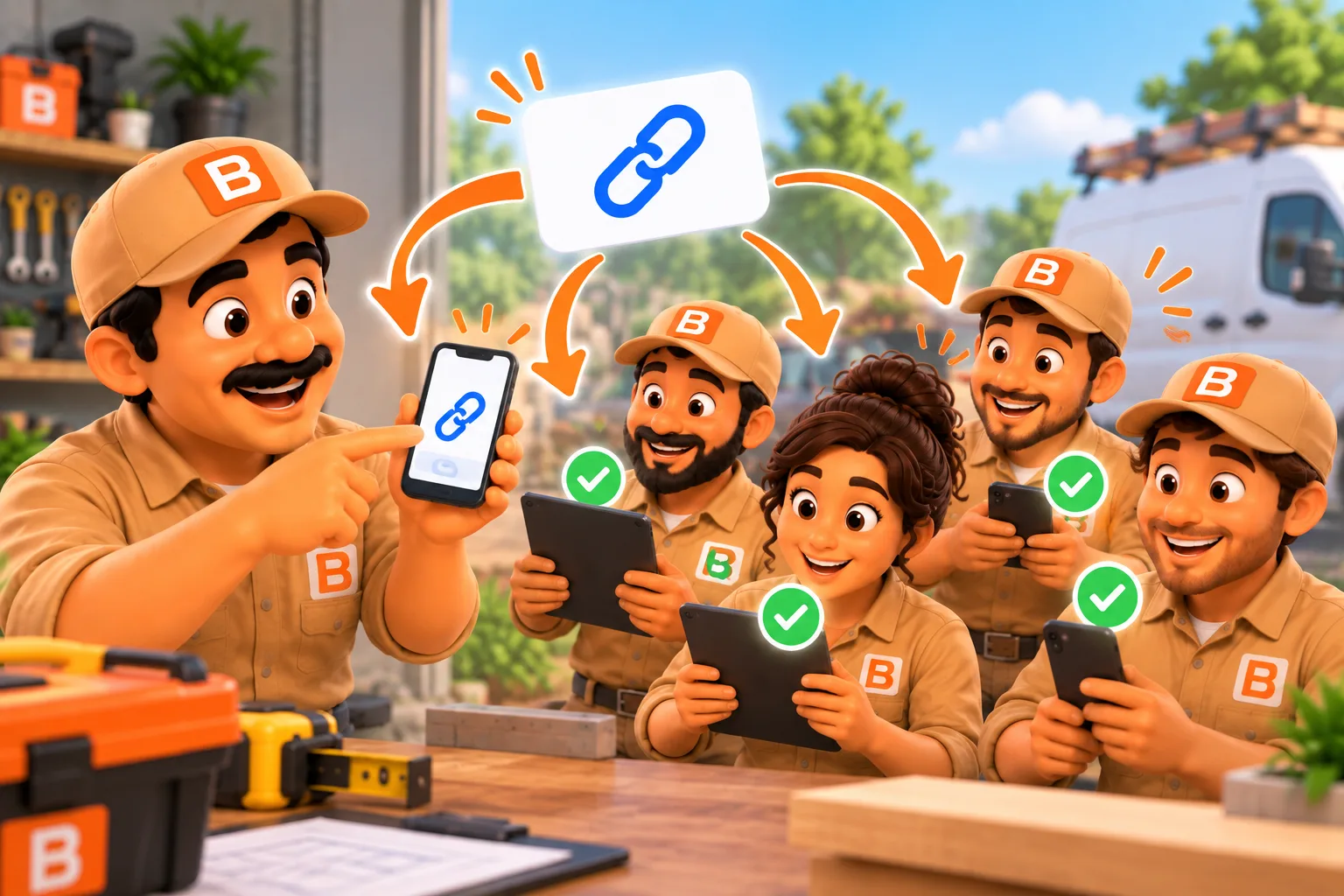
Configure os telemóveis da sua equipa e o seu próprio tablet numa única noite, ecrã a ecrã.
Publicado a 5 de outubro de 2026.
Como adiciono a minha equipa ao ToolBerry?
Ligue a sua conta do Dropbox, ative a opção «Partilhado para vários utilizadores», atribua uma função a cada pessoa e envie um link a cada um. Faz-se isto uma única vez, numa noite, e depois a sua equipa vê os seus trabalhos nos próprios telemóveis. Ninguém da equipa precisa de uma conta, de um e-mail ou de uma palavra-passe, e o seu próprio tablet integra-se da mesma forma.
A configuração é onde, normalmente, a adição de ajuda fica paralisada. O proprietário é o único que conhece a aplicação, o novo colaborador é bom no trabalho mas não em software, e a configuração transforma-se numa tarde de TI que ninguém tem. Criei isto para que tudo caiba num ecrã de telemóvel e numa mensagem de texto.
Se quiseres saber primeiro o porquê, começa por «O modo partilhado para vários utilizadores já está disponível; os teus dados, o teu Dropbox, a tua equipa».
Como é que a configuração se passa numa verdadeira noite de domingo?
Configuram-no no vosso próprio telemóvel depois do jantar, o vosso colaborador clica num link e, na segunda-feira de manhã, ambos estão a ver as mesmas casas, códigos e notas. Não se encontram em frente a um portátil e ninguém fica à espera de uma reposição de palavra-passe na entrada de casa às 7 da manhã.
Imagina que geres uma empresa de limpeza doméstica. Há dois anos que és só tu e uma carrinha. A partir de segunda-feira, um amigo que faz limpezas num hotel vai juntar-se a ti três dias por semana, e tu manténs um tablet antigo na carrinha para as listas de verificação.
No domingo à noite, segue os passos abaixo. Na segunda-feira às 7, o seu colaborador abre o ToolBerry e vê as casas de segunda-feira, os códigos das portas e as suas notas. O tablet na carrinha mostra os mesmos trabalhos.
O que devo fazer primeiro no meu telemóvel?
Liga o Dropbox, ativa a opção «Partilhado para vários utilizadores» e define as opções de encriptação, tudo num único ecrã em «Definições». Fazes isto uma única vez para o teu negócio. O teu Dropbox é a pasta partilhada onde os telemóveis da tua equipa se encontram, por isso tem de estar ligado antes de alguém se poder juntar, e tens de aprovar o ToolBerry na tua própria conta do Dropbox.
- Abre «Definições», depois «Avançado», depois «Armazenamento» e liga o Dropbox.
- Toque em «Ativar multiutilizador partilhado» no cartão «Multiutilizador partilhado» na mesma página. Esta opção permanece ativada para essa empresa e não pode ser desativada.
- Decida agora sobre a encriptação. Ativar a encriptação em repouso encripta o que o ToolBerry grava no seu Dropbox a partir desse momento. Só pode ativá-la antes de alguém aderir e não pode ser desativada. Mais informações em «Os seus dados, o seu Dropbox: como funciona o “Traga o seu próprio armazenamento” do ToolBerry».
Uma dica antes de convidares alguém: introduz as tarefas da próxima semana e atribui a cada colaborador as suas tarefas. A primeira vez que virem o ToolBerry deve ser na sua verdadeira segunda-feira, e não num ecrã vazio.
Como convido cada pessoa?
Atribui uma função à pessoa na tua página «Pessoas», toca em «Convidar para o espaço de trabalho partilhado» e envia o link por SMS ou através de qualquer aplicação que preferires. O ToolBerry só enviará o convite depois de a pessoa ter uma função atribuída. Com a opção «Enviar por SMS», a aplicação de mensagens do teu telemóvel abre com o link já preparado, para que o convite seja enviado a partir do teu número.
- Adicione a pessoa na sua página «Pessoas», com o nome dela.
- Defina o acesso dessa pessoa. Para equipas no terreno, isso é normalmente «Funcionário».
- Toque em «Convidar para o espaço de trabalho partilhado» e aprove o convite quando o Dropbox abrir.
- Envie-o através de «Partilhar», «Enviar por SMS» ou «Copiar link». A mensagem diz: «Foste convidado a juntar-te à (tua empresa) no ToolBerry. Toca para te juntares antes das (hora).»
Se um link expirar antes de ser utilizado, abra o nome da pessoa, toque em «Mostrar convite» e, em seguida, em «Novo convite». Como funcionam os links e por que razão um link corresponde a um telemóvel está explicado em «Adicionar um colaborador com um link - sem conta, sem e-mail, sem palavra-passe».
O que faz o meu colaborador?
Ele instala o ToolBerry, toca no seu link e, em seguida, em «Juntar-se ao espaço de trabalho». Não precisa de se registar, introduzir um e-mail nem ligar a sua própria conta do Dropbox. A página de adesão já indica «Está a aderir como», com o nome que introduziu, pelo que não há nada para selecionar nem para se lembrar posteriormente.
O ecrã indica que o download pode demorar um minuto e que deve manter o ToolBerry aberto. Em seguida, ele toca em «Abrir espaço de trabalho» e vê as suas tarefas. Se tocar no link antes de instalar a aplicação, a página indica-lhe para descarregar a aplicação e tocar no link novamente.
Para verificar se funcionou, peça-lhes para deixarem um comentário numa tarefa de segunda-feira e, em seguida, responda a esse comentário a partir do seu telemóvel. Aguarde alguns minutos com o ToolBerry aberto em ambos os telemóveis. Se ambos virem os dois comentários, está tudo pronto.
Como adiciono o meu próprio tablet ou portátil?
Toque em «Adicionar outro dispositivo» no menu lateral, crie um link e digitalize o código QR com o seu tablet. O tablet junta-se como se fosse você, com o mesmo acesso que tem no seu telemóvel, para que possa gerir o dia a partir da carrinha ou da mesa da cozinha. Os seus colaboradores podem usar o mesmo botão para o seu próprio segundo dispositivo.
- No teu telemóvel, abre o menu lateral e toca em «Adicionar outro dispositivo» e, em seguida, em «Criar ligação». Aprova-a quando o Dropbox abrir.
- No tablet ou portátil, digitaliza o código QR ou abre o link nesse dispositivo.
- Digite o código de 6 dígitos que o seu telemóvel mostra ao lado do código QR. Digite-o você mesmo e nunca o envie juntamente com o link.
Esse código existe porque o teu próprio link concede acesso total de proprietário, pelo que um link por si só não é suficiente.
As vantagens e desvantagens reais
A configuração demora uma noite, mas duas opções são permanentes e vale a pena conhecer alguns hábitos antes de começar, especialmente se pretender adicionar mais pessoas ou mais dispositivos mais tarde. Nenhuma destas opções impede uma pequena equipa de trabalhar.
- O modo multiutilizador partilhado não pode ser desativado para essa empresa depois de ativado.
- A encriptação é agora ou nunca. Deve ser ativada antes do primeiro convite e permanece ativa.
- O Dropbox abre-se a cada convite. Cada nova pessoa ou dispositivo precisa de uma aprovação rápida no teu Dropbox, por isso mantém o teu login do Dropbox à mão.
- A perda de um tablet resolve-se com um toque. A opção «Remover os meus outros dispositivos» no teu próprio perfil desativa todos os dispositivos adicionais que tenhas incluído.
- Cada função tem acesso a uma aplicação diferente. O que a sua equipa vê e o que não vê é abordado em «Quem pode ver o quê: funções e permissões para uma empresa de serviços em crescimento».
- Retirar alguém também é só um toque. Remova o acesso partilhado no nome dessa pessoa e o telemóvel dela apaga a cópia do teu negócio na próxima vez que estiver online.
O que deve fazer a seguir? Escolha um colaborador e um trabalho real esta semana e siga os passos acima. Se funcionar, adicione a próxima pessoa da mesma forma.
Dúvidas? Envie um e-mail para contact@toolberry.net. O ToolBerry é uma aplicação gratuita de gestão de serviços no terreno, com prioridade ao modo offline, destinada a pequenas empresas do setor dos serviços. Descarregue-a na App Store ou no Google Play.
Para os curiosos em termos técnicos
- Por que é que o Dropbox abre a cada convite. Cada convite traz a sua própria autorização do Dropbox para a sua pasta, e o Dropbox só emite uma nova autorização quando a aprova num navegador. Remover alguém revoga a sua autorização, o que bloqueia todos os dispositivos que a possuem.
- Por que razão o seu próprio dispositivo precisa de um código. Um link de proprietário pode aceder às autorizações de qualquer pessoa. Por isso, a chave é dividida: metade no link, metade retida temporariamente por um pequeno serviço do ToolBerry que a entrega uma única vez ao receber o código correto de 6 dígitos (3 tentativas) e, em seguida, a esquece.
- Encriptação. Com a encriptação ativada, a chave AES-GCM é transportada na parte do link após o
#, que os navegadores nunca enviam para um servidor.
Leitura adicional
- O acesso partilhado por vários utilizadores já está disponível; os teus dados, o teu Dropbox, a tua equipa
- Adicionar um colaborador com um link - sem conta, sem e-mail, sem palavra-passe
- Pode uma equipa partilhar uma aplicação sem servidor, em linguagem simples (Em breve)
- Os teus dados, o teu Dropbox: como funciona o «Bring-Your-Own-Storage» da ToolBerry
- Contratar o seu primeiro colaborador: tirar o negócio da sua cabeça