
¿Me llegan los nuevos encargos cuando no tengo conexión o con la aplicación cerrada?
Tu equipo sigue trabajando aunque no tenga cobertura. A continuación te explicamos cuándo les llega un nuevo encargo al móvil y cuándo no.
Actualizado 17 de octubre de 2026
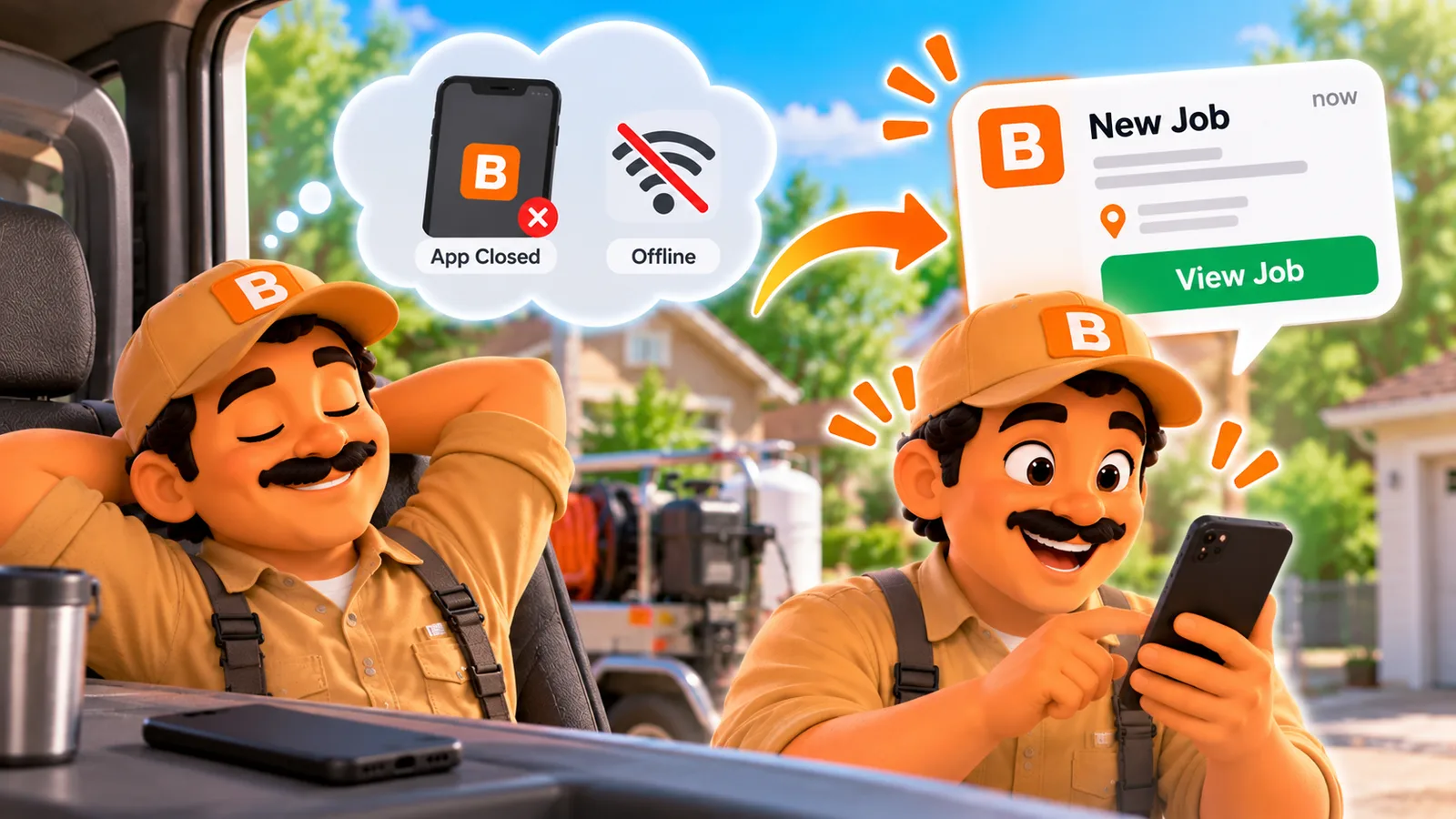
Tu equipo sigue trabajando aunque no tenga cobertura. Aquí te explicamos cuándo les llega un nuevo encargo al móvil y cuándo no.
Publicado el 15 de octubre de 2026.
¿Llegan los nuevos encargos a mi técnico cuando no tiene cobertura o cuando la aplicación está cerrada?
Asignas un encargo, tu técnico está en un sótano sin cobertura y te preguntas si alguna vez lo verá.
Tu técnico sigue trabajando sin cobertura, y los nuevos encargos llegan la próxima vez que su teléfono tenga señal y ToolBerry pueda conectarse. Con la aplicación abierta, esto ocurre en unos 10 minutos desde que tu teléfono envía el encargo, o inmediatamente cuando vuelve la cobertura. En segundo plano, el teléfono activa ToolBerry según su propio horario y muestra una alerta de «Nuevo encargo asignado».
Sin señal, no puede llegar nada nuevo, pero todo lo que haga tu técnico se enviará la próxima vez que ToolBerry se ejecute con señal. Si cierran la aplicación deslizando el dedo, el encargo espera hasta que la vuelvan a abrir.
¿Cómo se traduce esto en una jornada laboral real?
Tú asignas el trabajo esta noche, tu técnico lo ve antes de salir y una zona sin cobertura en el lugar de trabajo no detiene la tarea. Este es un día normal para un pequeño taller de climatización con un propietario y un técnico, donde la caldera se encuentra en un sótano sin cobertura.
Imagina que son las 19:00 y llama un cliente: «No hay calefacción, ¿puede venir alguien a primera hora?». Añades el trabajo en tu teléfono, anotas el código de la verja en las notas y se lo asignas a tu técnico.
El móvil de tu técnico está sobre la encimera de la cocina con ToolBerry en segundo plano. En algún momento de esa noche, el móvil activa la aplicación, esta recoge el trabajo y aparece una alerta: «Nuevo trabajo asignado». Si el móvil no lo detecta, el trabajo aparecerá cuando tu técnico abra ToolBerry por la mañana.
En el sótano no hay cobertura. Tu técnico abre el trabajo, lee las notas, marca los puntos de la lista de comprobación, fotografía el encendedor roto y registra dos horas de trabajo y una pieza de 38 dólares. Todo ello se guarda en el teléfono.
De vuelta en la furgoneta, con ToolBerry abierta o en segundo plano, el teléfono capta señal y envía toda la información. La próxima vez que abras ToolBerry, las fotos, las horas y los gastos ya estarán ahí.
Lo diseñé así a propósito. Esperar a que se cargue una página en la entrada de la casa de un cliente cuesta tiempo, así que el teléfono hace el trabajo y la red se pone al día más tarde.
¿Cuándo aparece exactamente un nuevo trabajo en su teléfono?
Depende de si ToolBerry está abierta, en segundo plano o se ha deslizado para cerrarla, y del tipo de teléfono. Una aplicación abierta comprueba si hay novedades por sí sola cada 10 minutos aproximadamente. En segundo plano o si se ha deslizado para cerrarla, el teléfono decide cuándo se ejecuta ToolBerry, y algunos teléfonos no la ejecutan en absoluto hasta que tu técnico la abre.
| El teléfono de tu técnico | Cuando llega un nuevo encargo |
|---|---|
| ToolBerry abierta, con señal | En unos 10 minutos, y de inmediato cuando vuelve la señal o la aplicación pasa a primer plano |
| ToolBerry en segundo plano | Cuando el teléfono decide activar la aplicación, con una alerta de «Nuevo trabajo asignado» |
| Deslizada hacia fuera en el iPhone | No hasta que abran ToolBerry. Los iPhone no activan las aplicaciones que se han deslizado para cerrar |
| Cerrada con un deslizamiento en Android | No hasta que la abran, con como máximo una alerta de «Buscar actualizaciones» al día |
| Sin señal | No hasta que el teléfono vuelva a tener señal |
En la versión gratuita no hay ningún servidor de ToolBerry de por medio, por lo que cada teléfono consulta tu Dropbox, donde se guardan tus trabajos compartidos. Los teléfonos ahorran batería activando las aplicaciones con menos frecuencia, por lo que una alerta en segundo plano puede llegar con retraso.
¿Qué significa esto para mi forma de gestionar los trabajos?
Planifica con un poco de antelación: utiliza ToolBerry para los detalles del encargo y una llamada telefónica para cualquier cosa urgente. Un encargo asignado la noche anterior tiene varias horas para llegar al teléfono. Un encargo que debe comenzar en menos de una hora requiere una llamada telefónica. Estos hábitos facilitan el resto:
- Asigna el encargo la noche anterior siempre que puedas. Así el teléfono tiene más posibilidades de recibir el encargo.
- Pide a tu equipo que deje ToolBerry en segundo plano, que no lo cierre deslizando el dedo y que permita las notificaciones.
- Para cualquier cosa urgente, llama o envía un mensaje. Yo siempre llamo primero. Después, introduzco el trabajo en ToolBerry para que todos los detalles estén en un solo sitio.
- Haz que abran ToolBerry antes de que pierdan señal. Un vistazo en la entrada de casa permite que el trabajo, las notas y la lista de comprobación aparezcan en el móvil antes de llegar al sótano.
En ToolBerry Pro, un nuevo trabajo aparece en cuestión de segundos en cualquier teléfono que tenga ToolBerry abierto y señal. ¿Más funciones en el Espacio de Trabajo Compartido gratuito o en Pro? Para qué sirve cada uno y cuándo cambiar
Las ventajas y desventajas reales
La versión gratuita es fiable, pero no instantánea: tus notificaciones se envían según el horario del teléfono. El trabajo de tu técnico nunca espera a tener señal para completarse, y se envía la próxima vez que la aplicación se ejecute con señal. Una alerta en segundo plano puede llegar tarde. Dos cosas más que debes saber:
- Las alertas necesitan permiso. Si tu técnico desactiva las notificaciones o la alerta de trabajos asignados, los nuevos trabajos seguirán llegando, pero de forma silenciosa.
- Mismo dato, dos modificaciones. Si tú y tu técnico modificáis el mismo dato mientras uno de los dos está sin conexión, el cambio más reciente prevalecerá en todos los teléfonos.
¿Qué debo hacer ahora?
Activa la función para compartir, invita a un compañero de equipo y pruébalo con un trabajo de prueba. Pon su teléfono en modo avión con ToolBerry abierto, asígnale un trabajo desde el tuyo, luego desactiva el modo avión y observa cómo llega. La configuración se explica en «Cómo añadir a tu equipo a ToolBerry, paso a paso (incluida tu propia tableta)».
¿Preguntas? Envía un correo electrónico a contact@toolberry.net. ToolBerry es una aplicación gratuita de gestión de servicios de campo, diseñada para funcionar principalmente sin conexión, dirigida a pequeñas empresas del sector de los servicios. Descárgala en la App Store o en Google Play.
Para los curiosos en materia técnica
- No hay canal push. Dropbox no puede enviar notificaciones push a un teléfono, por lo que una aplicación abierta consulta la carpeta compartida cada 10 minutos y también comprueba si hay novedades al volver a conectarse, al volver a la pantalla principal y justo después de una edición local.
- Activación en segundo plano. La actualización de aplicaciones en segundo plano de iOS y el programador de tareas de Android activan la aplicación (mínimo de 15 minutos, solo a modo indicativo). La activación ejecuta una sincronización y, a continuación, notifica las nuevas asignaciones antes de indicar al sistema operativo que ha terminado, de modo que la alerta no se pierde cuando la aplicación está en suspensión.
- Aplicaciones cerradas. iOS nunca activa una aplicación que se haya cerrado a la fuerza. En Android, una aplicación cerrada no dispone de vista web en la que sincronizarse, por lo que una pequeña tarea nativa envía el recordatorio diario en lugar de sincronizarse según las reglas de conflicto.
- Conflictos. Cada cambio solo incluye los campos que se han modificado, junto con la hora de la última edición de cada uno. Un campo solo acepta un valor entrante si nadie lo ha cambiado más recientemente, por lo que todos los teléfonos terminan con los mismos datos.
Más información
- Por qué tu aplicación de campo debería funcionar sin señal, y cómo comprobar si la tuya lo hace
- Por qué ToolBerry da prioridad al modo sin conexión
- Cómo mantener a tu equipo en sintonía sin un chat grupal: lo que ofrece un espacio de trabajo compartido
- Cómo añadir a tu equipo a ToolBerry, paso a paso (incluida tu propia tableta)
- ¿Espacio de trabajo compartido gratuito o Pro? Para qué sirve cada uno y cuándo cambiar