
Cómo añadir a tu equipo a ToolBerry, paso a paso (incluida tu propia tableta)
Configura los teléfonos de tu equipo y tu propia tableta en una sola tarde, pantalla por pantalla.
Actualizado 9 de octubre de 2026
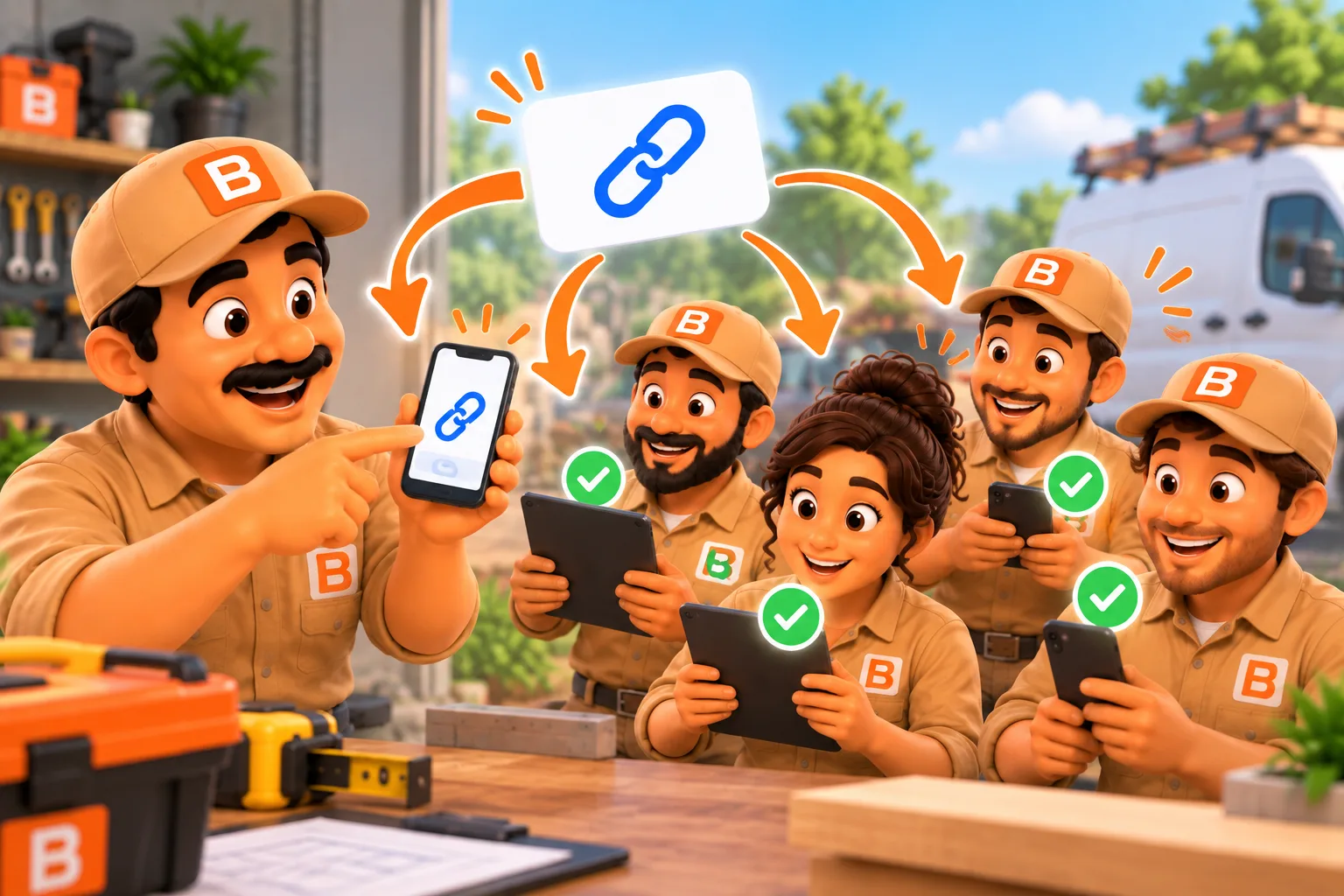
Configura los teléfonos de tu equipo y tu propia tableta en una sola tarde, pantalla por pantalla.
Publicado el 5 de octubre de 2026.
¿Cómo añado a mi equipo a ToolBerry?
Conecta tu Dropbox, activa el modo «Multiusuario compartido», asigna un rol a cada persona y envía a cada uno un enlace. Lo haces una sola vez, en una sola tarde, y luego tu equipo verá tus trabajos en sus propios teléfonos. Nadie del equipo necesita una cuenta, un correo electrónico ni una contraseña, y tu propia tableta se integra de la misma manera.
La configuración es donde suele atascarse la incorporación de personal. El propietario es el único que conoce la aplicación, el nuevo empleado es bueno en el trabajo pero no con el software, y la configuración se convierte en una tarde de informática de la que nadie dispone. He diseñado esto para que todo quepa en la pantalla de un teléfono y en un mensaje de texto.
Si primero quieres saber el porqué, empieza por «Ya está aquí el modo multiusuario compartido: tus datos, tu Dropbox, tu equipo».
¿Cómo es la configuración en una noche de domingo de verdad?
Lo configuras en tu propio móvil después de cenar, tu ayudante pulsa un enlace y, el lunes por la mañana, los dos estáis viendo las mismas casas, los mismos códigos y las mismas notas. No tenéis que reuniros frente a un portátil, y nadie tiene que esperar a que se restablezca una contraseña en la entrada de casa a las 7 de la mañana.
Imagina que tienes un negocio de limpieza de casas. Llevas dos años trabajando solo con una furgoneta. A partir del lunes, un amigo que limpia en un hotel se unirá a ti tres días a la semana, y tú guardas una tableta vieja en la furgoneta para las listas de tareas.
El domingo por la noche sigues los pasos que se indican a continuación. El lunes a las 7, tu ayudante abre ToolBerry y ve las casas del lunes, los códigos de las puertas y tus notas. La tableta de la furgoneta muestra los mismos trabajos.
¿Qué hago primero en mi móvil?
Conecta Dropbox, activa la opción «Multiusuario compartido» y decide si quieres cifrado; todo ello en una sola pantalla en «Ajustes». Esto solo tienes que hacerlo una vez para tu negocio. Tu Dropbox es la carpeta compartida en la que se conectan los teléfonos de tu equipo, por lo que debe estar conectada antes de que nadie pueda unirse, y tú debes autorizar ToolBerry en tu propia cuenta de Dropbox.
- Abre «Ajustes», luego «Avanzado», después «Almacenamiento» y conecta Dropbox.
- Pulsa «Activar modo multiusuario compartido» en la ficha «Modo multiusuario compartido» de la misma página. Esta opción permanece activada para esa empresa y no se puede desactivar.
- Decide ahora si quieres activar el cifrado. Al activar el cifrado en reposo, se cifrará todo lo que ToolBerry guarde en tu Dropbox a partir de ese momento. Solo puedes activarlo antes de que se una nadie, y no se puede desactivar. Más información en «Tus datos, tu Dropbox: cómo funciona el sistema “Trae tu propio almacenamiento” de ToolBerry».
Un consejo antes de invitar a nadie: introduce las tareas de la próxima semana y asigna a tu colaborador las que le correspondan. La primera vez que vean ToolBerry debería ser su lunes real, no una pantalla vacía.
¿Cómo invito a cada persona?
Asigna un rol a la persona en tu página «Personas», pulsa «Invitar al espacio de trabajo compartido» y envía el enlace por mensaje de texto o mediante cualquier aplicación que prefieras. ToolBerry no enviará la invitación hasta que la persona tenga un rol. Con la opción «Enviar por SMS», se abre la aplicación de mensajes de tu teléfono con el enlace ya preparado, de modo que el mensaje se envía desde tu número.
- Añade a la persona en tu página «Personas», indicando su nombre.
- Configura su «Acceso». Para el personal de campo, suele ser «Personal».
- Pulsa en «Invitar al espacio de trabajo compartido» y aprueba la invitación cuando se abra Dropbox.
- Envíala con «Compartir», «Enviar por SMS» o «Copiar enlace». El mensaje dice: «Estás invitado a unirte a (tu empresa) en ToolBerry. Pulsa para unirte antes de las (hora)».
Si un enlace caduca antes de que lo utilicen, abre su nombre, pulsa «Mostrar invitación» y, a continuación, «Nueva invitación». El funcionamiento de los enlaces y el motivo por el que un enlace corresponde a un solo teléfono se explican en «Añadir un empleado con un enlace: sin cuenta, sin correo electrónico, sin contraseña».
¿Qué hace mi colaborador?
Instalará ToolBerry, pulsará en tu enlace y, a continuación, en «Unirse al espacio de trabajo». No tendrá que registrarse, introducir un correo electrónico ni vincular su propia cuenta de Dropbox. La página de registro ya indica «Te estás uniendo como» junto con el nombre que has introducido, por lo que no hay nada que seleccionar ni que recordar después.
La pantalla indica que la descarga puede tardar un minuto y que hay que mantener ToolBerry abierto. A continuación, pulsa «Abrir espacio de trabajo» y verá tus tareas. Si pulsa el enlace antes de instalar la aplicación, la página le indicará que descargue la aplicación y vuelva a pulsar el enlace.
Para comprobar que ha funcionado, pídeles que dejen un comentario en una tarea de «Lunes» y, a continuación, respóndelo desde tu teléfono. Espera unos minutos con ToolBerry abierto en ambos teléfonos. Si ambos veis los dos comentarios, ya está todo listo.
¿Cómo añado mi propia tableta o portátil?
Pulsa en «Añadir otro dispositivo» en el menú lateral, crea un enlace y escanea el código QR con tu tableta. La tableta se conecta igual que tú, con el mismo acceso que tienes en tu teléfono, para que puedas gestionar el día desde la furgoneta o desde la mesa de la cocina. Tus ayudantes pueden usar el mismo botón para su propio segundo dispositivo.
- En tu teléfono, abre el menú lateral y pulsa «Añadir otro dispositivo», luego «Crear enlace». Apruébalo cuando se abra Dropbox.
- En la tableta o el portátil, escanea el código QR o abre el enlace desde allí.
- Escribe el código de 6 dígitos que aparece en tu teléfono junto al código QR. Escríbelo tú mismo y nunca lo envíes junto con el enlace.
Ese código está ahí porque tu propio enlace otorga acceso completo de propietario, por lo que el enlace por sí solo no es suficiente.
Las ventajas y desventajas reales
La configuración lleva una tarde, pero hay dos opciones que son permanentes y conviene conocer algunos hábitos antes de empezar, sobre todo si tienes pensado añadir más personas o más dispositivos más adelante. Ninguna de estas opciones impide que un pequeño equipo pueda trabajar.
- El modo multiusuario compartido no se puede desactivar para esa empresa una vez que se ha activado.
- El cifrado es ahora o nunca. Hay que activarlo antes de la primera invitación, y permanecerá activo.
- Dropbox se abre con cada invitación. Cada nueva persona o dispositivo necesita una aprobación rápida en tu Dropbox, así que ten a mano tus datos de inicio de sesión en Dropbox.
- Si pierdes una tableta, basta con un solo toque. Al seleccionar «Eliminar mis otros dispositivos» en tu propio perfil, se desactivan todos los dispositivos adicionales que hayas añadido.
- Cada rol ve una aplicación diferente. Lo que ve tu equipo y lo que no se explica en «Quién puede ver qué: roles y permisos para una empresa de servicios en crecimiento».
- Eliminar a alguien también se hace con un solo toque. Elimina el acceso compartido en su nombre y su teléfono borrará su copia de tu negocio la próxima vez que se conecte a Internet.
¿Qué debes hacer ahora? Elige a un colaborador y un trabajo real esta semana, y sigue los pasos anteriores. Si funciona, añade a la siguiente persona de la misma manera.
¿Tienes alguna pregunta? Envía un correo electrónico a contact@toolberry.net. ToolBerry es una aplicación gratuita de gestión de servicios de campo, diseñada para funcionar principalmente sin conexión, dirigida a pequeñas empresas del sector de los servicios. Descárgala en la App Store o en Google Play.
Para los curiosos en materia técnica
- Por qué Dropbox se abre con cada invitación. Cada invitación lleva su propio acceso a Dropbox para tu carpeta, y Dropbox solo concede un nuevo acceso cuando lo apruebas en un navegador. Al eliminar a alguien, se revoca su acceso, lo que bloquea todos los dispositivos que lo tienen.
- Por qué tu propio dispositivo necesita un código. Un enlace de propietario puede abrir los permisos de todo el mundo. Por eso, la clave se divide: la mitad está en el enlace y la otra mitad la conserva brevemente un pequeño servicio de ToolBerry que la entrega una sola vez a cambio del código correcto de 6 dígitos (3 intentos) y, a continuación, la olvida.
- Cifrado. Con el cifrado activado, la clave AES-GCM se incluye en la parte del enlace que viene después de la etiqueta
#, que los navegadores nunca envían a un servidor.
Más información
- Ya está aquí el uso compartido multiusuario: tus datos, tu Dropbox, tu equipo
- Añadir un empleado con un enlace: sin cuenta, sin correo electrónico, sin contraseña
- ¿Puede un equipo compartir una aplicación sin servidor? Explicado en pocas palabras (próximamente)
- Tus datos, tu Dropbox: cómo funciona el «trae tu propio almacenamiento» de ToolBerry
- Contratar a tu primer empleado: sacar el negocio de tu cabeza