
Gérer plusieurs activités depuis un seul téléphone : emploi principal, activité complémentaire et nouveau métier
Vous travaillez pour une entreprise, vous gérez votre propre activité le week-end, ou vous vous lancez dans un nouveau métier à côté ? Voici comment séparer clairement chacune de ces activités sur un seul téléphone, gratuitement.
Mise à jour de l'22 octobre 2026
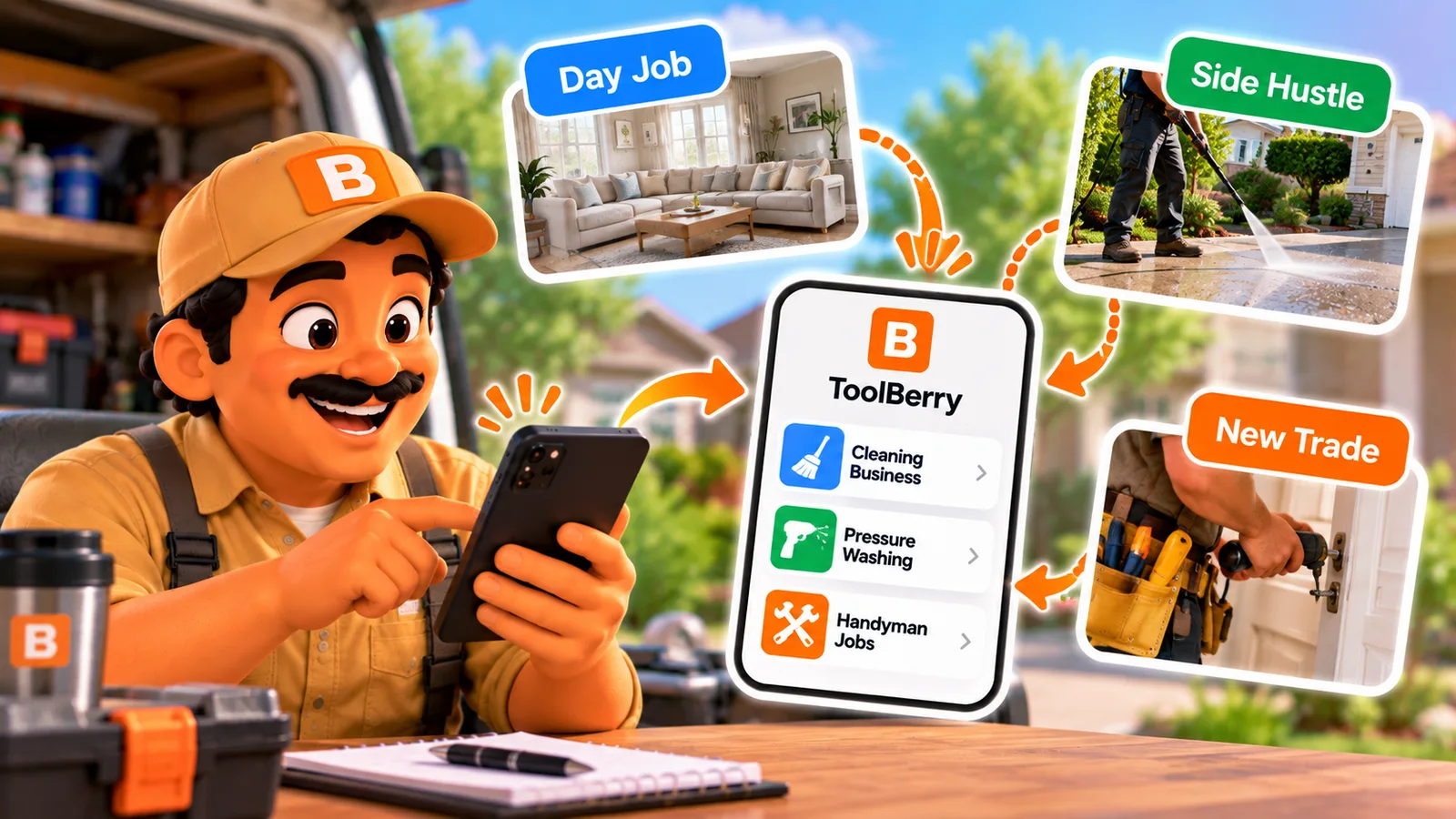
Vous travaillez pour une entreprise, vous gérez votre propre activité le week-end, ou vous vous lancez dans un nouveau métier à côté ? Voici comment gérer chacune de ces activités séparément sur un seul téléphone, gratuitement.
Publié le 19 octobre 2026.
Puis-je gérer plusieurs entreprises dans une seule application de gestion des interventions sur le terrain ?
Oui. ToolBerry Free permet de gérer plusieurs « espaces de travail » sur un seul téléphone, un pour chaque activité, et vous pouvez passer de l’un à l’autre depuis le menu. Chaque espace de travail dispose de ses propres clients, missions, tarifs, logo et collaborateurs. Chaque espace de travail est gratuit : pas besoin de deuxième compte, d’e-mail ni de carte bancaire pour en créer un.
Dans ToolBerry, un « espace de travail » correspond simplement à une entreprise. Tester une nouvelle activité pendant une saison ne vous coûte que du temps, pas d’abonnement.
À quoi cela ressemble-t-il au quotidien ?
Imaginez un seul téléphone gérant trois entreprises : celle de votre patron, la vôtre et celle que vous testez pendant une saison. Vous ouvrez celle qui correspond à la mission que vous avez sous les yeux. Les clients, les tarifs et les devis restent au sein de chaque entreprise, de sorte que rien de l’une n’apparaît dans l’autre.
Imaginez que vous tondiez des pelouses pour une entreprise d’aménagement paysager du lundi au vendredi. L’entreprise utilise ToolBerry, et votre patron vous a invité à rejoindre son espace de travail ; ainsi, les itinéraires et les listes de contrôle de la semaine s’affichent sur votre téléphone.
Le samedi, vous nettoyez les allées au nettoyeur haute pression sous votre propre nom. C’est votre propre espace de travail, avec vos propres clients et devis. Votre patron ne voit jamais vos clients du week-end, et vos clients du week-end ne voient jamais la grille tarifaire de votre patron.
Puis octobre arrive, et un voisin vous demande si vous installez des guirlandes lumineuses. Vous n’êtes pas sûr que cela en vaille la peine. Vous créez donc un troisième espace de travail dédié uniquement aux guirlandes, vous testez cette activité pendant une saison, et vous le supprimez en janvier si cela ne marche pas. Dans tous les cas, vos historiques de nettoyage à haute pression restent intacts.
Pourquoi séparer chaque activité ?
Parce que des dossiers mélangés vous coûtent de l’argent et vous font perdre la confiance de vos clients. Des espaces de travail distincts permettent d’apposer le bon nom et le bon logo sur chaque devis, de garder les comptes de chaque activité bien séparés au moment des impôts, et de laisser les données de votre employeur chez lui, même lorsque vous travaillez à la fois pour lui et pour vous-même.
J’ai appris cela très tôt. J’ai travaillé avec un chef d’entreprise qui gérait plusieurs activités en même temps à l’aide d’un gros logiciel de bureau. Chaque activité disposait de sa propre configuration, avec une licence payante pour chaque personne ; ainsi, un collaborateur travaillant dans deux de ces activités avait besoin de deux licences. Cette histoire est racontée dans « Pourquoi nous développons un moyen gratuit permettant à votre équipe de partager un seul espace de travail ».
J’ai créé des espaces de travail pour les personnes que ces logiciels ignoraient : le technicien qui travaille pour une entreprise et gère une activité secondaire, ou qui se lance dans un deuxième métier. D’autres applications traitent également chaque activité comme un compte distinct. Jobber, par exemple, permet d’accéder à plusieurs comptes avec une seule connexion, mais chaque activité correspond à un compte Jobber distinct (Centre d’aide Jobber, consulté le 16 octobre 2026).
Comment ça marche ?
Appuyez sur le nom de votre entreprise en haut du menu. Vous verrez tous les espaces de travail disponibles sur votre téléphone, ainsi que l’option « Nouvel espace de travail ». Choisissez-en un pour basculer, ou créez-en un nouveau. Chaque espace de travail reste sur votre téléphone ; ainsi, le fait de changer d’espace ne supprime rien et ne nécessite pas de tout télécharger à nouveau.
- Un nouvel espace de travail dispose de sa propre configuration. Vous choisissez son secteur d’activité et pouvez appliquer le modèle correspondant à ce secteur ; ainsi, un espace de travail dédié aux illuminations de Noël ne partira pas sur la base d’un modèle pour l’entretien des pelouses. Voir « Personnalisations : Comprendre les modèles par secteur d’activité » dans ToolBerry.
- Rejoindre l’équipe de votre patron ajoute un espace de travail, cela ne remplace pas le vôtre. Acceptez son invitation et son espace de travail apparaîtra à côté du vôtre. Pour savoir comment fonctionnent les invitations, consultez la section « Ajouter un employé via un lien – sans compte, sans e-mail, sans mot de passe ».
- Chaque entreprise peut disposer de sa propre équipe. Si votre activité du week-end prend de l’ampleur et que vous invitez un assistant pour le samedi, celui-ci verra vos missions de nettoyage à haute pression, mais jamais celles de votre patron.
Les compromis à prendre en compte
« Séparé » signifie « séparé ». Vous ne voyez qu’une entreprise à la fois ; un client que vous servez dans deux entreprises est enregistré dans chacune d’elles, et la suppression d’un espace de travail de test qui n’a jamais quitté votre téléphone est irréversible. Votre patron contrôle également votre accès à son espace de travail.
- Un espace de travail à la fois. Il n’y a pas de calendrier commun à toutes les entreprises. Vous devez basculer pour consulter chacune d’entre elles.
- Les clients communs sont enregistrés deux fois. Chaque espace de travail conserve sa propre liste de clients.
- La suppression d’un espace de travail réservé au téléphone le supprime définitivement. ToolBerry vous avertit et vous demande votre confirmation au préalable ; ne supprimez donc un espace de travail de test que lorsque vous en êtes certain.
- L’espace de travail de votre patron lui appartient. S’il vous retire l’accès, son espace de travail sera supprimé de votre téléphone lors de votre prochaine connexion. Vos propres espaces de travail restent exactement tels quels.
Que dois-je faire ensuite ?
Lancez dès aujourd’hui votre activité secondaire en créant un espace de travail dédié, même si vous êtes seul. Ouvrez le menu, appuyez sur le nom de votre entreprise, choisissez « Nouvel espace de travail » puis sélectionnez son secteur d’activité. Ajoutez votre premier client et envoyez-lui un devis portant le nom correct.
Si vous travaillez également pour une entreprise qui utilise ToolBerry, demandez-lui une invitation et conservez les deux espaces de travail sur un même téléphone. Travailler en tant que sous-traitant pour plusieurs entreprises est un sujet plus vaste, qui sera abordé dans un prochain article de cette série.
Des questions ? Envoyez un e-mail à contact@toolberry.net. ToolBerry est une application gratuite de gestion des interventions sur le terrain destinée aux petites entreprises du secteur des services. Téléchargez-la sur l’App Store ou Google Play.
À lire également
- La meilleure application gratuite pour une activité complémentaire en 2026 : ce qui est réellement gratuit
- Ajouter un employé via un lien – sans compte, sans e-mail, sans mot de passe
- Combien coûte l’ajout d’un utilisateur à un logiciel de gestion des interventions sur le terrain : une mission, une saison ou votre première embauche
- Version gratuite ou Pro : l’histoire de ToolBerry et à quoi sert chaque formule