
Tus datos, tu almacenamiento: qué significa realmente la sincronización «Bring-Your-Own-Storage» para una pequeña empresa
La mayoría de las aplicaciones te permiten utilizar tu lista de clientes. Muy pocas te permiten conservarla. Esta es la diferencia, y por qué es importante el día que canceles la suscripción.
Actualizado 14 de septiembre de 2026
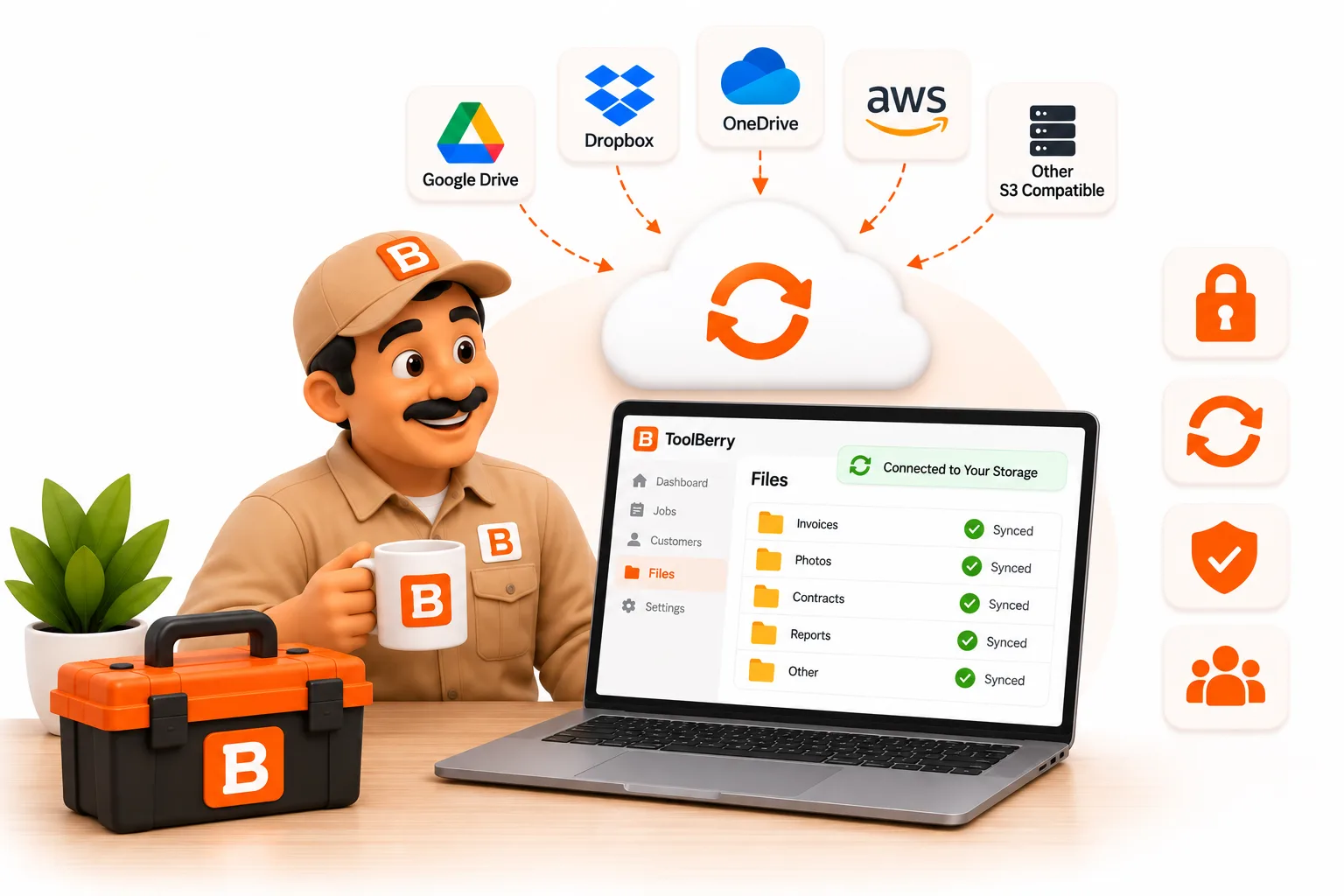
La mayoría de las aplicaciones te permiten utilizar tu lista de clientes. Muy pocas te permiten conservarla. Aquí te explicamos la diferencia y por qué es importante el día que canceles la suscripción.
Publicado en septiembre de 2026.
La respuesta breve
«Bring-Your-Own-Storage» (BYOS) significa que los registros de tu empresa se almacenan en tu teléfono y en una cuenta en la nube que ya posees, como Dropbox, en lugar de en los servidores de la empresa de software. Si cancelas la suscripción, cambias de aplicación o el proveedor modifica sus precios, tu lista de clientes permanece donde está. Nadie puede impedirte el acceso a tus propios registros.
Esa es la idea. El resto de esta entrada explica cómo funciona en la práctica, incluyendo sus limitaciones.
¿Quién es el propietario de tu lista de clientes hoy en día?
Sobre el papel, tú. En la práctica, quien tenga la única copia decide cuándo puedes verla.
Imagina que gestionas una ruta de control de plagas con dos personas. Seis años de clientes, registros de servicio, códigos de acceso y notas del tipo «perro en el patio trasero los martes». Todo ello introducido en una aplicación mensual.
Lee las condiciones de uso de esa aplicación y, por lo general, encontrarás dos frases una al lado de la otra. Una dice que los datos son tuyos. La otra explica qué ocurre cuando dejas de pagar.
Así es como lo expresan, con sus propias palabras, dos de las principales aplicaciones de servicios de campo:
- Jobber: cuando canceles, una vez finalizado tu periodo de facturación, «perderás el acceso a los datos de tu cuenta, incluidos clientes, trabajos, facturas y cualquier otra información almacenada en Jobber». (Centro de ayuda de Jobber)
- Housecall Pro: los datos de los clientes «seguirán siendo propiedad del profesional». Esas mismas condiciones también establecen que «eres el único responsable de recopilar y conservar registros permanentes de todas las transacciones y demás datos asociados a tu cuenta». (Condiciones de Housecall Pro, última modificación: 1 de julio de 2026)
Ninguna de estas condiciones es injusta. Así es simplemente cómo funciona el software en la nube. Los datos son de tu propiedad, pero se almacenan en sus servidores, y obtener una copia es tu responsabilidad, según sus plazos.
¿Puedes realmente marcharte con tus datos?
En parte. La mayoría de las aplicaciones en la nube te permiten exportar una o dos listas. Casi ninguna te entrega todo el negocio en un solo archivo.
Hemos consultado los centros de ayuda para que tú no tengas que hacerlo:
| Lo que puedes exportar | Cómo | Quién puede hacerlo | |
|---|---|---|---|
| Jobber | Clientes (CSV o vCard), además de archivos CSV de informes, como facturas | Por correo electrónico; los archivos CSV de clientes admiten hasta 1.500 filas cada uno | Administradores, y solo «en determinados planes» |
| Housecall Pro | Listas de clientes y trabajos (CSV) | Enviadas por correo electrónico | Solo administradores |
| ToolBerry | Toda la base de datos en un solo archivo, además de un CSV de cualquier tabla | Descarga directa en tu dispositivo | Cualquier usuario de la aplicación gratuita; propietarios y administradores de la versión Pro |
Las fotos son donde realmente se complica la cosa. Jobber solo puede comprimir los archivos adjuntos de una nota «si esta contiene cinco o más archivos adjuntos», una nota cada vez (Centro de ayuda de Jobber). El artículo sobre exportación de Housecall Pro trata sobre clientes y trabajos, y no menciona en absoluto las fotos ni las facturas (Ayuda de Housecall Pro).
Así que «puedes irte» suele significar «puedes irte con una hoja de cálculo con los nombres». El historial de trabajos y las fotos de ese calentador de agua suelen quedarse atrás.
¿Por qué es importante esto si estás contento con tu aplicación?
Porque las condiciones pueden cambiar sin que tú hagas nada.
Los precios del software van en una sola dirección. Vertice, que realiza un seguimiento del gasto en 16 000 proveedores de software, descubrió que el 73 % de los proveedores de SaaS subieron los precios en 2023, con una inflación del software del 8,7 %, más del doble del índice de precios al consumo del 3,2 % (CFO Dive, 14 de noviembre de 2023).
Las herramientas de servicio de campo no son una excepción. Jobber publicó un aviso en el que informaba a los clientes del plan Connect de que su precio subiría «en su próxima fecha de facturación», alegando «un aumento significativo de nuestros costes operativos» (Jobber). Se trata de una decisión empresarial normal. Pero si tu única copia de tus registros se encuentra dentro de esa aplicación, tus opciones son pagar el nuevo precio o iniciar una migración.
Y a veces la aplicación simplemente deja de funcionar. El 27 de diciembre de 2024, Bench, un servicio de contabilidad que afirmaba tener más de 35 000 pequeñas empresas estadounidenses como clientes, cerró casi sin previo aviso. A los clientes se les informó de que podrían descargar sus datos a partir del 30 de diciembre y que tenían hasta marzo de 2025 para hacerlo, en plena temporada de declaración de impuestos (TechCrunch). Bench fue adquirida días después y volvió a estar operativa, pero miles de propietarios pasaron las vacaciones intentando averiguar si sus libros contables aún existían.
Cuando la única copia se encuentra en el servidor de otra persona, un cambio de precio o un cierre se convierten en una emergencia para ti.
¿Qué cambia con BYOS?
Con la aplicación gratuita de ToolBerry, las dos copias de tu negocio se encuentran en lugares que tú controlas: tu teléfono y tu propio Dropbox.
Así es como funciona en el día a día. Hemos comprobado cada uno de estos puntos con la propia aplicación antes de escribir esto:
- Tu teléfono almacena la base de datos real. No es una caché a la espera de comunicarse con un servidor. ToolBerry funciona perfectamente sin necesidad de una cuenta, y tus registros nunca llegan a nuestros servidores a menos que te registres en la versión Pro.
- Tu Dropbox contiene la copia de seguridad. ToolBerry utiliza una carpeta de la aplicación de Dropbox: una carpeta dentro de tu Dropbox en la que la aplicación «solo tiene acceso de lectura y escritura a esta carpeta» (Guía para desarrolladores de Dropbox). No puede ver tus facturas, fotos ni nada más que guardes allí.
- Las fotos y los archivos también se guardan. Las fotos de los trabajos y los archivos adjuntos se copian en la misma carpeta, no solo la lista de clientes.
- Al desconectarte no se borra nada. Desvincula Dropbox, o incluso restablece la aplicación a los valores de fábrica, y tus archivos de copia de seguridad permanecerán en tu Dropbox.
- Con un teléfono nuevo, lo recuperas todo. Instala ToolBerry, selecciona «Importar desde Dropbox» y tu negocio vuelve a estar operativo.
- Dispones de más de un punto de restauración. ToolBerry conserva tus tres instantáneas más recientes de la base de datos, cada una con un botón «Restaurar».
- Puedes hacer una copia de seguridad cuando quieras. La sincronización se ejecuta automáticamente, y hay un botón «Sincronizar» en la página «Almacenamiento» para cuando quieras hacerlo en ese mismo momento.
Y lo que la mayoría de las aplicaciones no pueden igualar: puedes llevártelo todo contigo.
- En «Ajustes» → «Avanzado» → «Descargar copia de seguridad» se guarda toda tu base de datos como un único archivo en tu dispositivo.
- Cada tabla cuenta con la opción «Exportar a CSV» (clientes, trabajos, sitios web, lo que estés viendo) para abrirla en una hoja de cálculo.
El acceso es igual de importante, y hay dos formas de hacerlo.
- La versión Pro se integra en los sistemas que ya utilizas. Los espacios de trabajo de pago cuentan con integraciones conectadas, en las que ToolBerry y otro sistema mantienen los registros coincidentes sincronizados entre sí, en lugar de intercambiar un archivo una sola vez. QuickBooks es el primero en estar conectado. Se trata de un mecanismo diferente con sus propias ventajas e inconvenientes, por lo que tendrá su propia entrada en el blog en lugar de un párrafo aquí.
- La aplicación gratuita también tiene su vía de acceso. Las integraciones son una función de la versión Pro, y no queríamos que eso hiciera que la aplicación gratuita fuera aquella en la que tuvieras que introducir los datos manualmente. Por eso, la importación de CSV está disponible para todos: hasta 1.000 filas por archivo, y te muestra exactamente lo que se importará antes de que se guarde nada. Trasladar datos desde otra aplicación no significa tener que volver a introducir 800 clientes. Más información al respecto en «Importación de CSV: ¿Puedes trasladar tus clientes de Jobber o Excel a ToolBerry?».
No necesitamos retener tus datos como rehenes, porque no los almacenamos. Por eso también podemos ofrecer la aplicación de forma gratuita. La versión más detallada de esta historia, incluyendo qué pasaría si la empresa ToolBerry desapareciera, se encuentra en «¿Es ToolBerry realmente gratis para siempre?».
¿Quién paga el almacenamiento?
Tú, pero probablemente ya lo estás haciendo, y es probable que sea gratis.
Las aplicaciones en la nube incluyen el almacenamiento y las copias de seguridad en la cuota mensual. Lo pagas tanto si utilizas 50 megabytes como 5 gigabytes, y dejas de disponer de él el día que dejas de pagar.
Con BYOS, tus archivos ocupan espacio en tu propio Dropbox. Dropbox Basic es gratuito y «ofrece 2 GB de espacio» (Ayuda de Dropbox). Los registros de clientes y las notas de trabajo ocupan muy poco. Son las fotos las que lo llenan, así que si haces muchas fotos del «antes y el después», vigílalo y amplía tu Dropbox cuando sea necesario. Esa factura va a cargo de Dropbox, por un almacenamiento que, de todas formas, es tuyo.
La conclusión práctica: nadie te cobra una tarifa premium por conservar tu propio historial.
¿Es la sincronización BYOS suficiente para un equipo?
Para entre una y tres personas que trabajan en estrecha colaboración, normalmente sí. Más allá de eso, empieza a ser complicado.
La sincronización BYOS puede mantener a un pequeño equipo en sintonía. El propietario conecta Dropbox, activa la opción «Compartido para varios usuarios» e invita a cada persona mediante un enlace; los colaboradores no necesitan una cuenta ni un Dropbox propios. Cada dispositivo descarga los cambios al abrir la aplicación, al volver a ella y cada 10 minutos mientras está en funcionamiento. Explicamos la configuración de Dropbox en «Tus datos, tu Dropbox: cómo funciona el sistema “Bring-Your-Own-Storage” de ToolBerry».
Para lo que no está pensada es para que varias personas editen el mismo trabajo al mismo tiempo. Cuando dos dispositivos modifican el mismo registro, prevalece el cambio más reciente de cada registro. Para un equipo en el que una persona cierra un trabajo y otra lo retoma más tarde, eso está bien. Pero para un coordinador y cinco técnicos que modifican órdenes de trabajo todo el día, no lo es.
Ahí es donde entra en juego «Gratis frente a Pro: la historia de ToolBerry y para qué sirve cada plan», con sincronización en tiempo real y roles y permisos específicos para cada usuario. La contrapartida es que la sincronización de la versión Pro almacena tus datos en nuestros servidores, y somos muy claros sobre lo que eso implica en «¿Quién ve realmente tu lista de clientes? Una visión honesta de la privacidad en ToolBerry».
Las ventajas y desventajas reales
Ser dueño de tus datos es una ventaja real. Pero también conlleva una responsabilidad real.
- Nadie te hace una copia de seguridad si tú no lo haces. En la aplicación gratuita, si nunca conectas Dropbox y pierdes el móvil, tus registros se pierden con él. Es lo mismo que un cuaderno de papel en el incendio de un camión.
- Tu cuenta de Dropbox es ahora la caja fuerte. Si alguien accede a ella, tendrá acceso a tu copia de seguridad. Activa la verificación en dos pasos en Dropbox. Solo te llevará un par de minutos.
- El cifrado protege la base de datos, no las fotos. Cuando activas el cifrado, ToolBerry bloquea la copia de seguridad de tu base de datos con una frase de contraseña antes de que salga de tu teléfono. Las fotos de los trabajos y los archivos adjuntos se almacenan en tu Dropbox sin ese bloqueo adicional. Guarda tu frase de contraseña en un lugar seguro; nosotros no podemos recuperarla.
- La copia de seguridad es una base de datos, no una hoja de cálculo. Un archivo de copia de seguridad sin cifrar se puede abrir con herramientas gratuitas de SQLite, pero no es algo que se pueda consultar en Excel. Para hojas de cálculo, utiliza la opción «Exportar a CSV».
- Dropbox es la única opción disponible actualmente. Google Drive, OneDrive e iCloud aún no son compatibles. Si tu empresa utiliza otra plataforma en la nube, dinos cuál.
- La versión más segura es la aplicación gratuita. En el momento en que inicias sesión en Pro y activas la sincronización de equipo, tus datos también se almacenan en nuestros servidores. Siguen siendo exportables y siguen siendo tuyos, pero ya no se encuentran únicamente en lugares que tú controlas.
- En la versión Pro, Dropbox pasa a ser unidireccional. Los propietarios y administradores pueden seguir conectando Dropbox y subir copias de seguridad. La restauración desde una instantánea de Dropbox y la importación de un archivo de copia de seguridad a la aplicación siguen siendo funciones de la aplicación gratuita: importar una copia antigua a un espacio de trabajo que tu equipo está sincronizando en tiempo real provocaría una bifurcación. Así que, en la versión Pro, piensa en Dropbox como tu copia externa y en la sincronización de Pro como lo que permite que un teléfono nuevo funcione.
Cómo tomar el control de tus datos esta semana
No necesitas a un informático. Cinco pasos, aproximadamente media hora.
- Conecta Dropbox en ToolBerry. Ajustes → Avanzado → Almacenamiento y, a continuación, «Conectar». Esta es tu copia externa al teléfono.
- Activa la verificación en dos pasos en Dropbox. La seguridad de tu copia de seguridad depende de la seguridad de ese inicio de sesión.
- Descarga una copia de seguridad completa una vez al mes. Ajustes → Avanzado → Descargar copia de seguridad; a continuación, guarda el archivo en cualquier lugar que no sea tu móvil: un portátil, una memoria USB o un segundo servicio en la nube.
- Si utilizas otra aplicación, exporta los datos antes de que te haga falta. Descarga los archivos CSV de tus clientes y trabajos mientras tu cuenta aún funcione, no después de darla de baja.
- Comprueba qué perderías. Abre la página de exportación de tu aplicación actual y busca las fotos y el historial de trabajos. Si no están ahí, ya lo sabes.
¿Tienes alguna pregunta sobre esto o crees que nos hemos equivocado en algo? Envíanos un correo electrónico a contact@toolberry.net. ToolBerry es una aplicación gratuita de gestión de servicios de campo, diseñada para funcionar principalmente sin conexión, dirigida a pequeñas empresas del sector de los servicios.
Para los curiosos en materia técnica
Qué hay en la carpeta de Dropbox. ToolBerry guarda sus archivos en la carpeta de la aplicación, en default/v{n}/. En su interior hay un manifest.json con metadatos de la versión, una db/ carpeta que contiene instantáneas de la base de datos y una files/ carpeta para archivos adjuntos. Cada instantánea es una base de datos SQLite comprimida con gzip. Al no estar cifrada, puedes descomprimirla y abrirla en cualquier visor de SQLite.
Cifrado. Cuando se habilita para un conjunto de copias de seguridad, la instantánea de la base de datos se cifra en el dispositivo con AES-256-GCM, utilizando una clave derivada de la frase de contraseña mediante PBKDF2-SHA256. La frase de contraseña nunca llega a nuestro servidor. Los archivos adjuntos y el manifiesto no se cifran.
Frecuencia de sincronización. La aplicación se sincroniza al iniciarse, cuando la aplicación o la pestaña del navegador vuelve a estar activa, y cada 10 minutos mientras está en ejecución. En dispositivos móviles, también envía los cambios cuando la aplicación pasa a segundo plano. Se omite una sincronización cuando no hay cambios locales y la copia remota no ha cambiado.
Puntos de restauración. Cada conjunto de copias de seguridad conserva sus tres instantáneas de base de datos más recientes y elimina las más antiguas. También puedes iniciar un nuevo conjunto de copias de seguridad y cambiar de uno a otro.
Gestión de conflictos. Al realizar una sincronización de extracción, ToolBerry fusiona las filas modificadas desde la última sincronización. Para cada fila, prevalece la copia con la updatedAt prevalece. La fusión se realiza a nivel de fila, no a nivel de campo, y las marcas de tiempo proceden de los relojes de los dispositivos, por lo que es recomendable mantener los relojes de tus dispositivos en modo automático.
Exportación. La opción «Descargar copia de seguridad» genera el archivo SQLite sin procesar. La exportación a CSV funciona por tabla y respeta los filtros actuales.
Más información
- Tus datos, tu Dropbox: cómo funciona la opción «Trae tu propio almacenamiento» de ToolBerry: configuración paso a paso de la copia de seguridad y la sincronización con Dropbox
- ¿Es ToolBerry realmente gratis para siempre?: qué ocurre con tu aplicación y tus datos si ToolBerry deja de existir
- ¿Quién ve realmente tu lista de clientes? Una visión honesta de la privacidad en ToolBerry: qué es exactamente lo que sale de tu dispositivo y cuándo
- Su filtración, tu carta: por qué proteger los datos de los clientes es tan difícil para una pequeña empresa de servicios: por qué las filtraciones de los proveedores se convierten en tu problema
- Gratis frente a Pro: la historia de ToolBerry y para qué sirve cada plan: dónde termina la sincronización BYOS y dónde empieza la versión Pro
- Guía para desarrolladores de Dropbox: permisos de la carpeta de la aplicación
- Software «local primero»: tus datos te pertenecen, a pesar de la nube (Ink & Switch)