
Comment ajouter votre équipe à ToolBerry, étape par étape (y compris votre propre tablette)
Configurez les téléphones de votre équipe et votre propre tablette en une soirée, étape par étape.
Mise à jour de l'9 octobre 2026
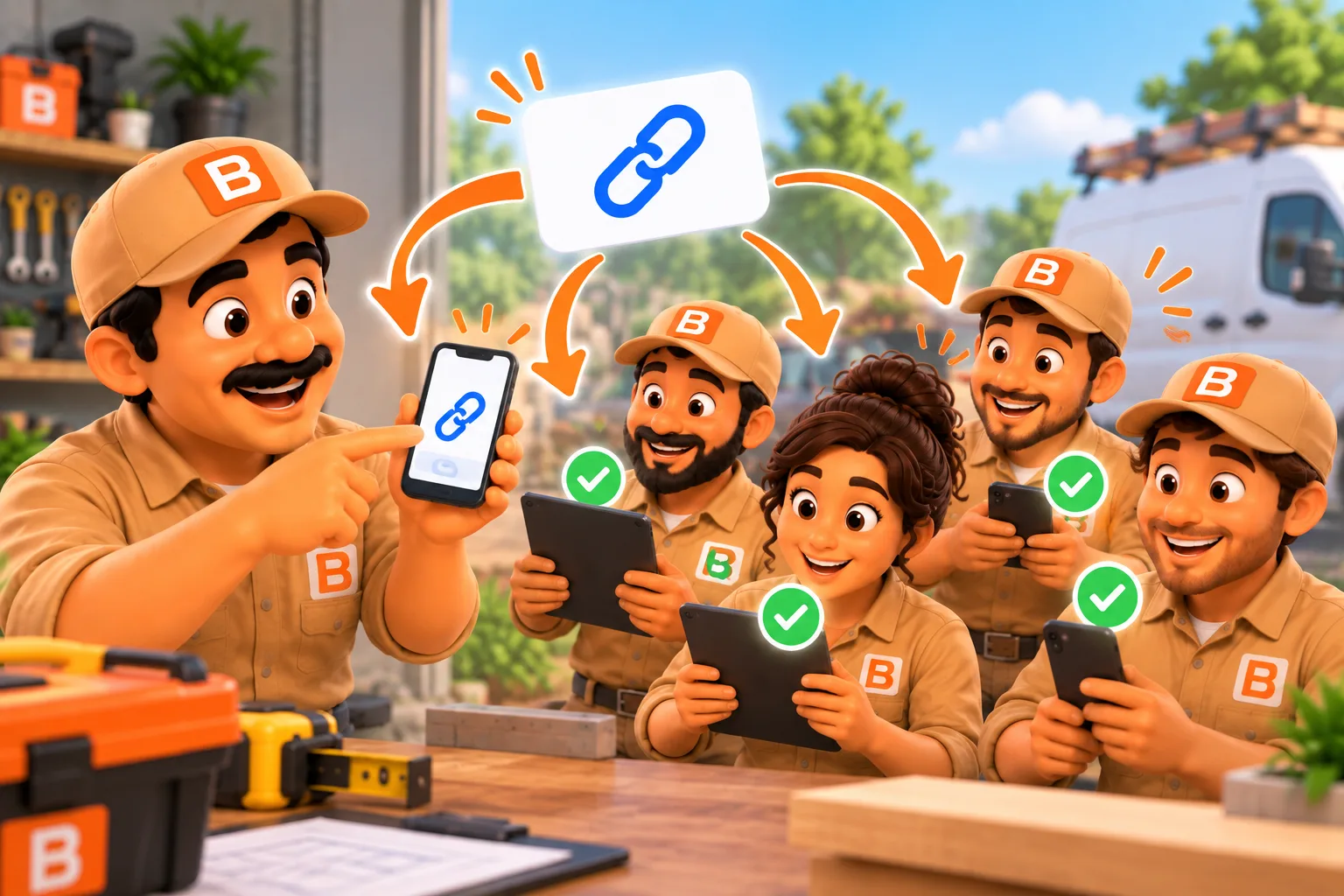
Configurez les téléphones de votre équipe et votre propre tablette en une soirée, étape par étape.
Publié le 5 octobre 2026.
Comment ajouter mon équipe à ToolBerry ?
Connectez votre compte Dropbox, activez le mode multi-utilisateurs partagé, attribuez un rôle à chaque personne et envoyez un lien à chacune d’entre elles. Vous ne le faites qu’une seule fois, en une soirée, et votre équipe peut ensuite consulter vos missions sur ses propres téléphones. Aucun membre de l’équipe n’a besoin d’un compte, d’une adresse e-mail ou d’un mot de passe, et votre propre tablette s’intègre de la même manière.
C’est souvent lors de la configuration que l’ajout de nouveaux collaborateurs achoppe. Le propriétaire est le seul à connaître l’application, le nouvel employé est doué pour le travail mais pas pour les logiciels, et la configuration se transforme en un après-midi d’informatique dont personne ne dispose. J’ai conçu ce système pour que tout tienne sur un seul écran de téléphone et dans un seul SMS.
Si vous voulez d’abord connaître le « pourquoi », commencez par « Le partage multi-utilisateurs est là : vos données, votre Dropbox, votre équipe ».
À quoi ressemble la configuration un vrai dimanche soir ?
Vous effectuez la configuration sur votre propre téléphone après le dîner, votre assistant clique sur un lien, et le lundi matin, vous consultez tous les deux les mêmes maisons, codes et notes. Vous n’avez pas besoin de vous réunir devant un ordinateur portable, et personne n’attend dans l’allée à 7 heures du matin qu’un mot de passe soit réinitialisé.
Imaginez que vous dirigiez une entreprise de ménage. Depuis deux ans, vous travaillez seul avec votre fourgonnette. À partir de lundi, un ami qui fait le ménage dans un hôtel vous rejoindra trois jours par semaine, et vous gardez une vieille tablette dans la fourgonnette pour les listes de contrôle.
Dimanche soir, vous suivez les étapes ci-dessous. Lundi à 7 heures, votre assistant ouvre ToolBerry et voit les maisons du lundi, les codes d’accès et vos notes. La tablette dans la camionnette affiche les mêmes missions.
Que dois-je faire en premier sur mon téléphone ?
Connectez Dropbox, activez le mode « Partagé multi-utilisateurs » et choisissez les options de chiffrement, le tout sur un seul écran dans les Paramètres. Vous effectuez cette opération une seule fois pour votre entreprise. Votre Dropbox est le dossier partagé où se retrouvent les téléphones de votre équipe ; il doit donc être connecté avant que quiconque puisse rejoindre le groupe, et vous devez approuver ToolBerry dans votre propre compte Dropbox.
- Ouvrez « Paramètres », puis « Avancé », puis « Stockage », et connectez Dropbox.
- Appuyez sur « Activer le mode multi-utilisateurs partagé » sur la fiche « Mode multi-utilisateurs partagé » de la même page. Cette option reste activée pour cette entreprise et ne peut pas être désactivée.
- Décidez dès maintenant du chiffrement. L’activation du chiffrement au repos brouille les données que ToolBerry enregistre dans votre Dropbox à partir de ce moment-là. Vous ne pouvez l’activer qu’avant que quiconque ne rejoigne l’entreprise, et cette option ne peut pas être désactivée. Pour en savoir plus, consultez la rubrique « Vos données, votre Dropbox : comment fonctionne le système « Apportez votre propre espace de stockage » de ToolBerry ».
Un conseil avant d’inviter qui que ce soit : saisissez les tâches de la semaine prochaine et attribuez à vos collaborateurs celles qui leur sont destinées. Leur première expérience avec ToolBerry doit correspondre à leur véritable lundi de travail, et non à un écran vide.
Comment inviter chaque personne ?
Attribuez-lui un rôle sur votre page « Personnes », appuyez sur « Inviter à l’espace de travail partagé », puis envoyez le lien par SMS ou via l’application de votre choix. ToolBerry n’enverra pas d’invitation tant que la personne n’aura pas de rôle. Avec l’option « Envoyer par SMS », l’application SMS de votre téléphone s’ouvre avec le lien déjà prêt, de sorte que le message provienne de votre numéro.
- Ajoutez la personne sur votre page « Personnes », en indiquant son nom.
- Définissez son niveau d’accès. Pour les équipes de terrain, il s’agit généralement de « Personnel ».
- Appuyez sur « Inviter à l'espace de travail partagé », puis validez l'invitation lorsque Dropbox s'ouvre.
- Envoyez-la via « Partager », « Envoyer par SMS » ou « Copier le lien ». Le message indique : « Vous êtes invité(e) à rejoindre (votre entreprise) sur ToolBerry. Appuyez pour rejoindre avant (heure). »
Si un lien expire avant qu’elle ne l’utilise, ouvrez son nom, appuyez sur « Afficher l’invitation », puis sur « Nouvelle invitation ». Pour comprendre le fonctionnement des liens et pourquoi un lien correspond à un seul téléphone, consultez l’article « Ajouter un employé avec un lien – Sans compte, sans e-mail, sans mot de passe ».
Que fait mon assistant ?
Il installe ToolBerry, appuie sur votre lien, puis sur « Rejoindre l’espace de travail ». Il n’a pas besoin de s’inscrire, de saisir une adresse e-mail ni de connecter son propre compte Dropbox. La page d’inscription indique déjà « Vous rejoignez en tant que » suivi du nom que vous avez saisi ; il n’y a donc rien à choisir ni à retenir par la suite.
L’écran indique que le téléchargement peut prendre une minute et qu’il faut laisser ToolBerry ouvert. Ensuite, il appuie sur « Ouvrir l’espace de travail » et voit vos tâches. S’il appuie sur le lien avant d’avoir installé l’application, la page lui demande de télécharger l’application et d’appuyer à nouveau sur le lien.
Pour vérifier que cela fonctionne, demandez-leur de laisser un commentaire sur une tâche du lundi, puis répondez-y depuis votre téléphone. Attendez quelques minutes en laissant ToolBerry ouvert sur les deux téléphones. Si vous voyez tous les deux les deux commentaires, tout est prêt.
Comment ajouter ma propre tablette ou mon ordinateur portable ?
Appuyez sur « Ajouter un autre appareil » dans le menu latéral, créez un lien, puis scannez le code QR avec votre tablette. La tablette est connectée au même titre que vous, avec les mêmes droits d’accès que sur votre téléphone, ce qui vous permet de gérer la journée depuis votre fourgonnette ou depuis la table de la cuisine. Vos assistants peuvent utiliser le même bouton pour leur deuxième appareil.
- Sur votre téléphone, ouvrez le menu latéral et appuyez sur « Ajouter un autre appareil », puis sur « Créer un lien ». Validez l’opération lorsque Dropbox s’ouvre.
- Sur la tablette ou l’ordinateur portable, scannez le code QR ou ouvrez le lien directement sur l’appareil.
- Saisissez le code à 6 chiffres qui s'affiche sur votre téléphone à côté du code QR. Saisissez-le vous-même et ne l'envoyez jamais avec le lien.
Ce code est là car votre lien personnel confère un accès complet de propriétaire ; un lien seul ne suffit donc pas.
Les compromis à prendre en compte
La configuration prend une soirée, mais deux choix sont définitifs et il est utile de connaître certaines habitudes avant de commencer, surtout si vous prévoyez d'ajouter d'autres personnes ou d'autres appareils par la suite. Aucun de ces éléments n'empêche une petite équipe de travailler.
- Une fois activé, le mode multi-utilisateurs partagé ne peut plus être désactivé pour cette entreprise.
- Le chiffrement, c’est maintenant ou jamais. Il doit être activé avant la première invitation et reste activé par la suite.
- Dropbox s'ouvre à chaque invitation. Chaque nouvelle personne ou chaque nouvel appareil nécessite une validation rapide dans votre Dropbox ; veillez donc à avoir vos identifiants Dropbox à portée de main.
- La perte d’une tablette ne nécessite qu’un seul clic. L’option « Supprimer mes autres appareils » sous votre propre nom désactive tous les appareils supplémentaires que vous avez ajoutés.
- Chaque rôle dispose d’une application différente. Ce que votre équipe voit et ce qu’elle ne voit pas est expliqué dans « Qui peut voir quoi : rôles et autorisations pour une entreprise de services en pleine croissance ».
- Supprimer un utilisateur se fait également en un seul clic. Supprimez l’accès partagé en cliquant sur son nom, et son téléphone supprimera sa copie de votre entreprise dès sa prochaine connexion.
Que faire ensuite ? Choisissez un assistant et une mission concrète cette semaine, puis suivez les étapes ci-dessus. Si cela fonctionne, ajoutez la personne suivante de la même manière.
Des questions ? Envoyez un e-mail à contact@toolberry.net. ToolBerry est une application gratuite de gestion des interventions sur le terrain, conçue pour fonctionner en priorité hors ligne, destinée aux petites entreprises du secteur des services. Téléchargez-la sur l’App Store ou Google Play.
Pour les curieux de technologie
- Pourquoi Dropbox s’ouvre-t-il à chaque invitation ? Chaque invitation comporte son propre accès Dropbox à votre dossier, et Dropbox ne délivre un nouvel accès que lorsque vous l’approuvez dans un navigateur. Supprimer quelqu’un révoque son accès, ce qui le coupe de tous les appareils qui le détiennent.
- Pourquoi votre propre appareil a besoin d’un code. Un lien de propriétaire peut ouvrir les autorisations de tout le monde. La clé est donc fractionnée : la moitié se trouve dans le lien, l’autre moitié est brièvement conservée par un petit service ToolBerry qui la transmet une seule fois en échange du bon code à 6 chiffres (3 tentatives), puis l’oublie.
- Chiffrement. Lorsque le chiffrement est activé, la clé AES-GCM est intégrée dans la partie du lien située après le
#, que les navigateurs n’envoient jamais à un serveur.
Pour en savoir plus
- Le partage multi-utilisateurs est là : vos données, votre Dropbox, votre équipe
- Ajouter un collaborateur via un lien – sans compte, sans e-mail, sans mot de passe
- Une équipe peut-elle partager une application sans serveur, en termes simples (à venir)
- Vos données, votre Dropbox : comment fonctionne le « Bring-Your-Own-Storage » de ToolBerry
- Embaucher votre premier collaborateur : sortir votre entreprise de votre tête